谷歌浏览器插件快捷键设置与冲突解决方法

1. 插件快捷键设置:
- 打开谷歌浏览器,在地址栏输入chrome://extensions/并回车,进入扩展程序页面。
- 在扩展程序页面的左上方,点击三个垂直排列的点(菜单按钮),找到“键盘快捷键”选项。
- 在“键盘快捷键”页面中,可以看到已安装的扩展程序列表及其对应的快捷键设置。点击要设置快捷键的插件右侧的“快捷键”列,然后按下要设置的快捷键组合,即可完成设置。若想清除已设置的快捷键,可点击“快捷键”列中的“x”按钮。
2. 解决快捷键冲突方法:
- 若出现快捷键冲突,首先在扩展程序的“键盘快捷键”页面中,查看冲突的快捷键是哪些插件在使用。对于不需要的插件,可直接点击“禁用”或“移除”按钮,取消其占用的快捷键。
- 若要保留冲突的插件,可点击冲突插件右侧的“快捷键”列,重新设置一个不与其他插件或系统功能冲突的快捷键组合。
- 如果怀疑其他程序与浏览器插件快捷键冲突,可在任务栏右键点击“任务管理器”,查看正在运行的程序,找到可能冲突的程序,进入其设置界面,查找并修改相关快捷键设置。

如何清理Chrome浏览器中的浏览历史
清理Chrome浏览器的浏览历史,提升浏览器速度,并保护隐私。

google浏览器插件如何防止信息泄露
google浏览器插件通过权限限制和加密措施,防止用户信息泄露,保障隐私安全。
谷歌浏览器怎样开启隐私沙盒功能
谷歌浏览器怎样开启隐私沙盒功能?本篇文章给大家带来谷歌浏览器打开隐私沙盒功能方法步骤,感兴趣的朋友千万不要错过了。

谷歌浏览器插件权限申请及管理操作流程
讲解谷歌浏览器插件权限申请及管理的具体操作步骤,保障浏览器安全与隐私保护。

Chrome浏览器广告拦截规则设置实用教程分享
Chrome浏览器提供广告拦截规则设置实用教程,用户可自定义屏蔽广告,实现干净浏览体验,提高网页加载速度和操作便捷性。

如何启用Chrome的电池保护模式
有一些用户不知道如何启用Chrome的电池保护模式?为此,本文给大家提供了详细的操作步骤,希望可以帮助到各位。
如何为谷歌浏览器密码设置桌面快捷方式
如何为谷歌浏览器密码设置桌面快捷方式?如果你想为谷歌浏览器密码设桌面快捷方式,可以看看下面这篇设置教程一览。
如何修复谷歌浏览器下载文件“被阻止”?<解决方法>
如果你在网上,你总是面临安全风险。幸运的是,浏览器开发者致力于让你的浏览体验尽可能的安全。
ubuntu安装chrome无法正常启动解决方法
谷歌浏览器ubuntu版安装后却无法正常启动?该怎么解决这类问题呢,快来和小编一起解决吧!

XP版谷歌浏览器怎么下载?<下载安装技巧教程>
Google Chrome是由Google开发的一款设计简单、高效的Web浏览工具。Google Chrome浏览器可以帮助你快速、安全地搜索到自己需要的内容。
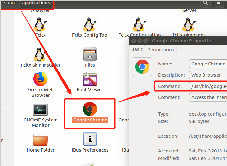
谷歌浏览器ubuntu版的安装方法及打不开的解决方法
你使用过ubuntu16 04系统吗,你知道怎么在ubuntu16 04系统中安装谷歌浏览器吗?安装之后如果打不开又该怎么办呢,快来和小编一起学习吧!

如何将谷歌浏览器设置为英文版
如何将谷歌浏览器设置为英文版?下面小编就给大家带来谷歌浏览器设置为英文模式教程详解,有需要的朋友不妨来看看了解一下。
如何保护 Chrome 免受 Meltdown 和 Spectre 漏洞的影响?
您可以保护 Chrome 免受Meltdown 和 Spectre 漏洞的攻击,因为这款浏览器提供了一个选项来保护您的PC免受基于网络的攻击。攻击者使用格式错误的代码来访问密钥和密码等私有数据。

如何在 Chrome 中静音整个网站?
Chrome 现在可让您自动将网站静音,这样您就不必忍受烦人的视频了。这是它的工作原理。
谷歌浏览器清理有害软件时禁止发送报告教程分享
默认情况下,google浏览器会自动查找用户电脑上的恶意软件,查找出恶意软件之后除了会清除该软件外,还会向Google发送报告。有一些用户担心隐私安全想要关闭该选项,该如何操作呢?下面一起来看看具体的操作方法吧!希望能对大家有所帮助!

Chrome浏览器怎么打开声音权限
Chrome浏览器怎么打开声音权限?接下来小编就给大家带来Chrome浏览器打开声音权限具体操作步骤,有需要的朋友赶紧来本站看看了解一下吧。
Mac电脑如何下载安装谷歌浏览器
本篇文章中小编给大家带来在macbook上下载安装谷歌浏览器详细操作步骤,感兴趣的朋友千万不要错过了。

如何使用谷歌浏览器调试 CSS?
您的浏览器包含一组功能强大的 Web 开发和设计工具。了解如何更改您正在查看的任何网页的样式。