Chrome浏览器下载扩展显示未签名怎么办
1. 启用开发者模式:打开Chrome浏览器,在地址栏输入chrome://extensions/,进入扩展程序管理页面。打开右上角的【开发者模式】,然后在下载记录里找到刚才下载的扩展文件,将其拖动到扩展管理页面进行安装。若底部栏消失或扩展文件被自动删除,可在按钮上右键选择 “链接另存为” 重新下载文件。
2. 确认插件来源:确保从官方或可信的第三方网站下载插件,避免从不可信的网站下载,以防下载到被篡改或恶意的插件。如果插件来源可靠但仍显示未签名,可能是插件本身未经过数字签名,但这并不一定意味着插件有问题,需进一步确认其安全性。
3. 检查系统设置:部分情况下,系统的安全设置可能会阻止未签名的插件安装。可检查系统的相关安全设置,确保其允许安装此类插件。同时,注意关闭一些可能干扰插件安装的安全软件,但需谨慎操作,避免带来安全风险。
总的来说,通过上述方法,可以有效解决Chrome浏览器下载扩展显示未签名的问题,确保用户能够享受安全、稳定的浏览体验,提升工作效率和上网舒适度,满足不同用户的个性化需求。
如何在Chrome浏览器中清理浏览器缓存和数据
通过清理Chrome浏览器的缓存和历史数据,用户可以提升浏览器性能,减少页面加载时间并优化浏览体验。
google浏览器书签智能管理操作技巧分享
google浏览器具备书签智能管理功能,掌握操作技巧后可快速整理与分类,提高收藏使用效率与便捷性。
Chrome浏览器标签页分组管理技巧分享
分享Chrome浏览器标签页分组管理技巧,助力用户高效管理多个标签页,提高浏览效率。
谷歌浏览器缓存自动清理功能设置详解
谷歌浏览器缓存自动清理功能帮助释放存储空间并提升性能,本文详细讲解设置步骤,让浏览器更加流畅。
Chrome浏览器官方最新版快速安装及配置方法教程
Chrome浏览器官方最新版提供稳定高效体验,文章讲解快速安装及配置方法,帮助用户顺利完成浏览器部署。
Chrome浏览器下载安装提示“注册失败”解决方法
Chrome浏览器下载安装时出现“注册失败”提示常导致安装中断。本文分析原因并提供有效解决方案,帮助用户快速排查问题,顺利完成安装。
如何离线下载Chrome浏览器最新版本?
Google Chrome的插件功能非常丰富,最新版本在稳定性、速度和安全性方面都有明显提升,内存占用也有所改善。其简单高效的用户界面深受人们的喜爱。
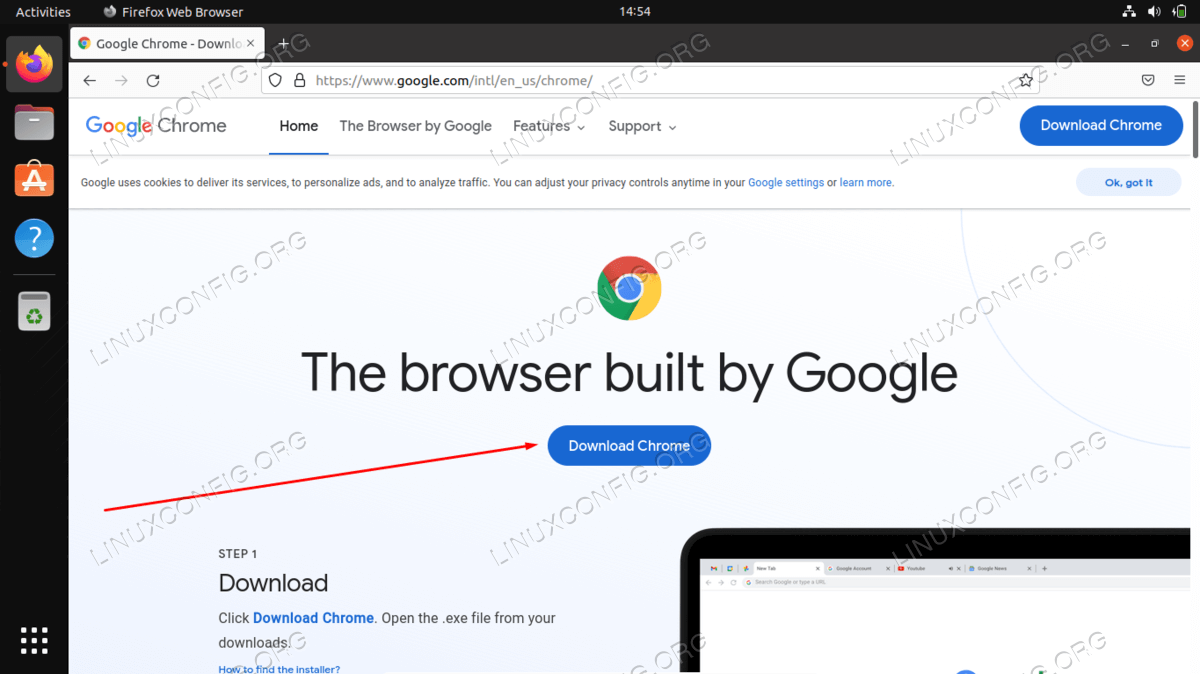
如何在 Ubuntu 22.04 Jammy Jellyfish 上安装 Google Chrome?
Google Chrome 是最流行的网络浏览器之一,可在许多不同的设备上使用。它也可以在Ubuntu 22 04上运行,尽管 Mozilla Firefox 是默认的网络浏览器并且预装了发行版。
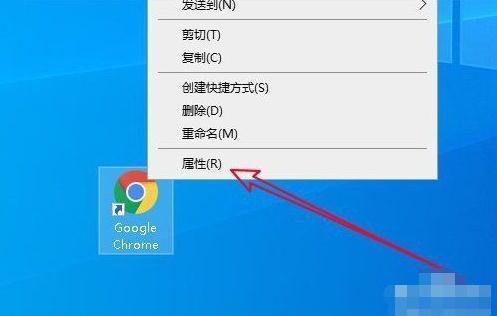
谷歌浏览器打不开_谷歌浏览器启动失败怎么办
我想大家都应该了解并知道谷歌浏览器吧,谷歌浏览器真是一款非常便捷好用的浏览器软件,但是你们知道谷歌浏览器打不开是因为什么吗?
如何升级Chrome内核?快速升级Chrome内核的方法
由于谷歌的一些网站(如Gmail、YouTube等。)每隔一段时间就会停止支持旧版chrome,其实只是一个升级的提示。无需升级即可使用。
chrome下载速度怎么提升
chrome下载速度怎么提升?Chrome是一款性能很强大的浏览器,使用起来非常方便,但美中不足的是,Chrome的下载速度非常慢。
如何获得Chrome测试版?<下载方法>
谷歌Chrome有四个发布渠道:稳定版、测试版、开发版和金丝雀版。稳定的是公开发布的频道,你现在可能正在使用它。贝塔是下一个即将到来的版本,在发布到稳定的渠道之前正在进行最后的测试。你可以免费收看所有四个频道。虽然使用测试频道有一些缺点,但也有一些令人信服的理由来下载它。这篇文章涵盖了你应该知道的一切。
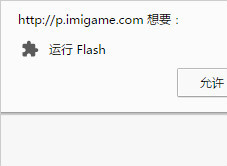
最新版谷歌浏览器每次都要设置允许网站使用flash的解决方法
谷歌浏览器每次都要设置允许网站使用flash,并且会跳出一个警告窗口,真的是让人很烦躁,来和小编学习怎么不让浏览器提示这个吧!
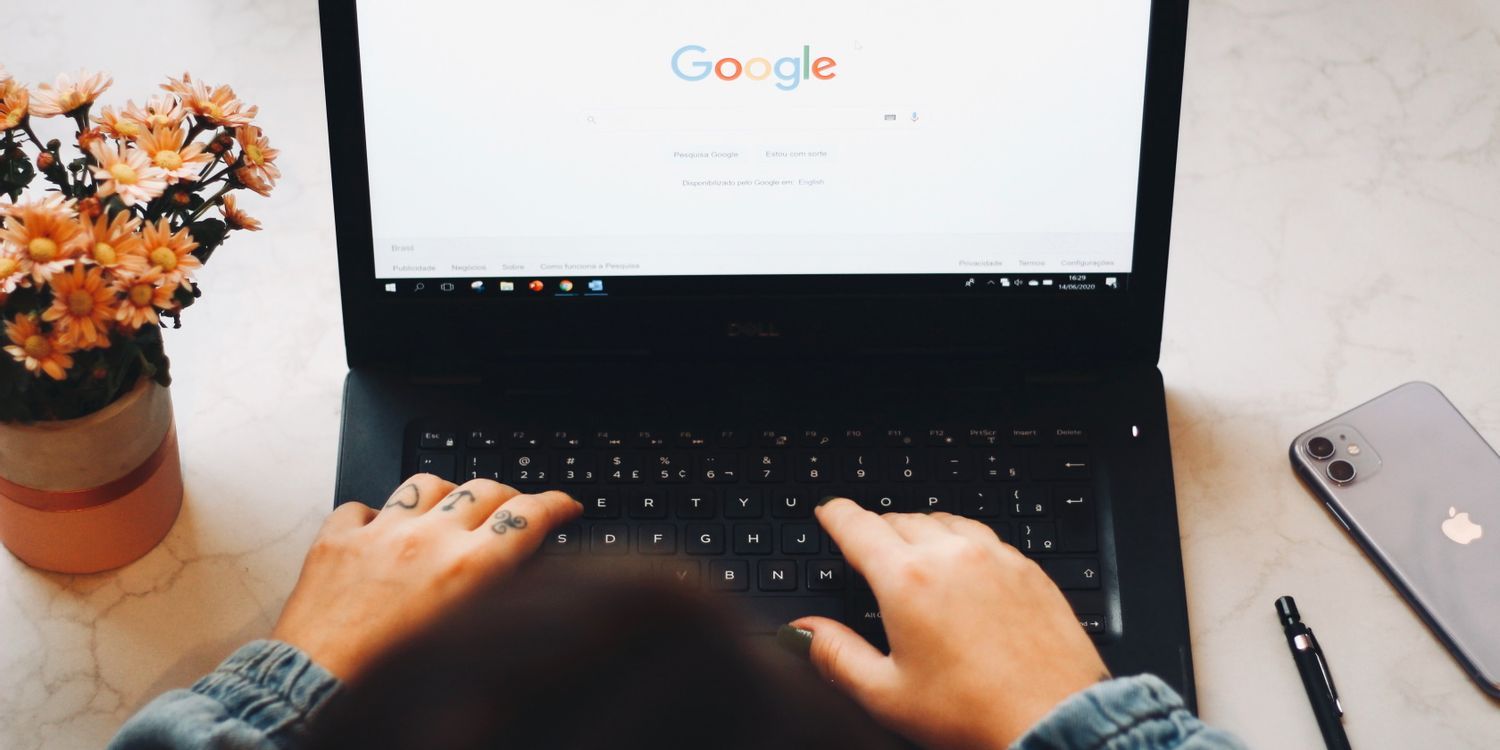
如何使用谷歌浏览器调试 CSS?
您的浏览器包含一组功能强大的 Web 开发和设计工具。了解如何更改您正在查看的任何网页的样式。
win10系统的Edge浏览器新功能-改善网站链接分享体验
外媒报道,如果你有与他人分享链接的习惯,或者从PC设备跳转到另一台PC设备,那么现在有了更好的方式。Windows10的Edge浏览器将获得一项新功能,改善网站链接分享体验。
谷歌浏览器右下角的广告弹窗怎么关闭<无需下载轻松解决>
谷歌浏览器右下角的广告弹窗怎么关闭,小编教你如何关闭令人生烦的网页弹窗
如何使用谷歌浏览器剪贴板与Android共享?
剪贴板共享于铬在桌面和机器人是一个测试功能,也称为标志或实验功能。它需要几个步骤来启用,你必须在你想要共享剪贴板的每一个设备上这样做,但是然后你可以通过几次点击或轻拍来复制和粘贴。以下是如何启用和使用Chrome剪贴板共享。
如何在谷歌浏览器中显示主页按钮?
本文介绍了如何显示Google Chrome网络浏览器的主页按钮,该按钮默认不显示,因为 Chrome 旨在呈现一个整洁的界面。