2025年谷歌浏览器插件兼容性问题解决方案

1. 检查插件版本:点击Chrome右上角拼图图标→在广告拦截插件(如AdBlock)设置中选择“关于”→手动点击“检查更新”按钮。此操作可强制刷新版本库,获取最新兼容补丁。
2. 更新浏览器版本:进入设置→关于Chrome→检查更新→确保浏览器版本与插件要求匹配(部分老旧插件需回退浏览器版本)。
3. 清除缓存数据:按`Ctrl+Shift+Delete`(Windows)或`Command+Shift+Delete`(Mac)→选择“全部时间”→勾选“缓存图像和文件”及“Cookie及其他网站数据”→重启浏览器。
二、权限与冲突管理
1. 调整插件权限:进入扩展程序页面(`chrome://extensions/`)→点击插件详情→缩小“权限”和“内容脚本”范围→取消非必要API(如“读取浏览记录”)。
2. 禁用冲突插件:在扩展程序页面逐一禁用其他插件→测试目标插件是否恢复→若冲突解决则保留禁用状态或卸载冗余插件。
3. 修改加载顺序:在扩展程序页面拖动插件排序→将核心功能插件(如密码管理工具)置于首位→减少被其他插件覆盖的风险。
三、高级调试与修复
1. 查看控制台日志:按`F12`打开开发者工具→在Console面板查找错误提示→针对性禁用相关扩展。
2. 修改Manifest文件:在扩展程序页面启用“开发者模式”→编辑`manifest.json`的版本号→手动注入兼容代码(如`chrome.runtime.onInstalled`事件监听)。
3. 重建用户数据:备份书签后→卸载并重新安装浏览器→创建新用户配置文件→解决累积配置冲突。
四、系统与环境优化
1. 检查系统依赖:确保操作系统版本满足插件最低要求(如Windows 10及以上)→安装缺失的VC++运行库或.NET组件。
2. 驱动冲突修复:在设备管理器中禁用“智能卡阅读器”设备→重启电脑→进入chrome设置关闭“硬件加速”选项(设置→系统→取消勾选“使用硬件加速模式”)。
3. 物理设备隔离:在手机上关闭Chrome的“跨设备同步”功能(菜单→设置→账户→取消勾选“同步”)→平板设备使用独立谷歌账号登录→企业电脑禁用“密码保存”功能(设置→账户→取消勾选“保存密码”)。
五、替代方案与回退策略
1. 寻找同类插件:在应用商店搜索功能相似的扩展→优先选择近期更新的选项(如用uBlock Origin替代AdBlock)。
2. 回退旧版本:在扩展程序页面点击“详细信息”→检查是否有“回退”按钮→或手动下载历史版本重新安装。
3. 使用网页版服务:通过搜索引擎查找插件对应官网→改用在线版基础功能(如改用Google文档替代本地Office插件)。
Google Chrome浏览器下载配置文件分发路径
介绍Google Chrome浏览器下载及配置文件分发路径的方法,帮助企业和个人实现浏览器配置统一管理,提升工作效率。

谷歌浏览器提高安全级别怎么设置
谷歌浏览器提高安全级别怎么设置?接下来小编就给大家带来谷歌浏览器提升安全级别具体操作步骤,大家赶紧来看看了解一下吧。
谷歌浏览器网页调试性能提升操作教程
谷歌浏览器启动优化教程讲解加速技巧,帮助用户提升浏览器启动速度和整体性能,实现高效流畅使用体验。
Chrome浏览器的无痕模式如何禁用
Chrome浏览器的无痕模式是一个非常实用的功能,它可以帮助用户在浏览网页时保持隐私,避免浏览历史记录被保存。
谷歌浏览器插件浏览体验优化技巧
分享提升谷歌浏览器插件浏览体验的实用技巧,帮助用户更高效地利用插件功能。

华为浏览器在视频播放时音画不同步问题
华为浏览器播放网页视频出现音画延迟脱节?本文分析解码协议与渲染效率对同步的影响,提供切实有效的播放修复设置,助您恢复流畅观影效果。
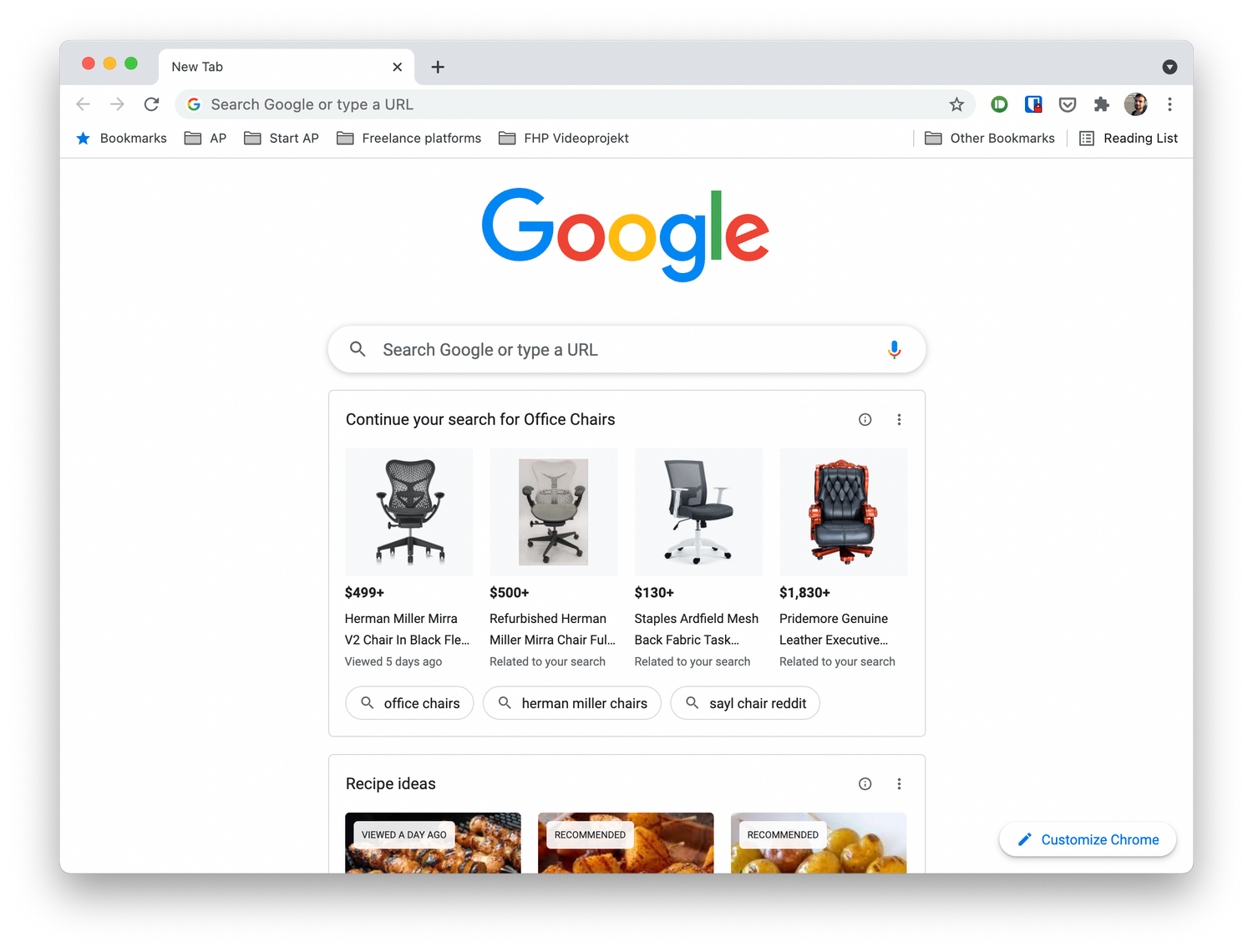
如何在Ubuntu 16.04中安装Google Chrome?
谷歌Chrome是谷歌开发的一款快速、安全、免费的网络浏览器。我们可以通过安装扩展和Web应用来扩展Google Chrome的功能;我们也可以安装主题来改变它的外观。
如何在Debian上安装Chrome浏览器
如何在Debian上安装Chrome浏览器?Debian将 Firefox 作为默认的网页浏览器。但这并不意味着你不能在其中安装其他网页浏览器。

谷歌浏览器无法定位程序输入点
本网站提供谷歌官网正版谷歌浏览器【google chrome】下载安装包,软件经过安全检测,无捆绑,无广告,操作简单方便。

谷歌浏览器pc版离线安装包下载和安装方法详细介绍!
Chrome谷歌浏览器是目前使用人数、好评都比较高的一款浏览器了、深受用户的喜爱,追求的是全方位的快速体验。

谷歌浏览器win10用不了怎么办
谷歌浏览器win10用不了怎么办?接下来就让小编给大家带来win10无法使用谷歌浏览器解决方案,还不知道如何解决的朋友,赶紧来看看详细内容!
如何为谷歌浏览器密码设置桌面快捷方式
如何为谷歌浏览器密码设置桌面快捷方式?如果你想为谷歌浏览器密码设桌面快捷方式,可以看看下面这篇设置教程一览。
如何禁止谷歌浏览器自动升级
如何禁止谷歌浏览器自动升级?下面小编就给大家带来禁止谷歌浏览器自动升级操作流程,希望能够给大家带来帮助。
如何查看在 Chrome 中阅读任何文章需要多长时间?
你有没有想过要估计阅读一篇文章需要多长时间?这个 Chrome 扩展程序可以为您做到这一点。

如何阻止 Google Chrome 恢复标签页?
如果您是 Google Chrome 浏览器的普通用户,那么您可能会在每次开始使用 Google Chrome 浏览器时恢复标签页的功能,也就是说,一旦您回到 Google Chrome 浏览器,它可以让您从离开的地方开始。此功能在防止数据丢失方面确实非常有用,即有时您打开了如此多的重要标签,并且您不小心关闭了 Google Chrome 窗口。您甚至不记得所有打开的选项卡的名称。在这种情况下,谷歌浏览器的恢复标签功能被证明是非常有用的。
谷歌浏览器如何离线安装插件<详细教程>
相信很多人经常遇到进不去谷歌商店的问题,安装不了自己想要的插件,这里小编教给大家不用进谷歌商店也可以安装插件的方法。

如何使用Chrome 操作?
想通过 Chrome 的地址栏更快地采取行动吗?了解有关 Chrome 操作的所有信息。
谷歌浏览器的跨域问题_谷歌浏览器跨域问题解决方案
有人发现在这次谷歌浏览器更新后有些链接发生了跨域问题,快来看看怎么解决吧!