2025年Google浏览器网页加载性能优化
1. 资源压缩与优化:使用现代图像格式(如WebP、APNG)来减少文件体积。结合CSS动画和图像精灵技术,降低HTTP请求次数。启用Gzip压缩,通过服务器配置(如Apache的`.htaccess`或Nginx的配置文件),对HTML、CSS、JavaScript等文本类资源进行压缩传输,减少文件大小。
2. CDN与缓存策略:利用CDN的缓存机制,将静态资源分发到离用户最近的节点,加速资源加载。在HTML文档中,通过meta charset="UTF-8"和link rel="stylesheet"`等标签设置缓存策略,确保用户在不同时间访问相同资源时能够迅速加载。
3. 渐进增强:根据用户设备和网络状况动态调整加载策略,提供最佳体验。例如,对于移动设备用户,可以优先加载关键资源,延迟加载非必要资源。
4. 监控与分析:使用性能监控工具(如Google Analytics、Lighthouse)分析加载速度和成功率,进行持续优化。定期检查网站的性能指标,及时发现并解决潜在的问题。
5. 实现Fallback机制:实现一个fallback机制,以应对不同浏览器的支持差异。例如,对于不支持某些CSS特性的浏览器,可以提供替代样式或脚本,确保页面在不同浏览器中的一致性。
6. 清理缓存和浏览数据:随着时间的推移,浏览器会积累大量的缓存、Cookie 和历史记录等数据。这些数据可能会拖慢浏览器的运行速度。定期清理这些数据可以释放磁盘空间并提高浏览器性能。可以在浏览器设置中找到“隐私和安全”选项,然后选择“清除浏览数据”,勾选需要清理的内容,如缓存、Cookie 等,并选择合适的时间范围进行清理。
7. 禁用不必要的扩展程序:过多的扩展程序会在浏览器启动和运行时占用系统资源,导致页面加载缓慢。只保留必要的扩展程序,禁用那些不常用的或对性能有明显影响的扩展。在浏览器的扩展管理页面中,可以轻松地开启或关闭扩展程序。
8. 优化浏览器设置:调整一些浏览器设置也能对页面加载性能产生影响。例如,启用硬件加速可以利用计算机的图形处理器来加速页面渲染过程。在浏览器设置的“高级”选项中,可以找到“系统”部分,勾选“使用硬件加速模式(如果可用)”。此外,还可以尝试增加浏览器的内存使用限制,在“高级”-“系统”中调整“当可用时使用额外内存”的设置。
9. 更新浏览器版本:旧版本的浏览器可能存在性能问题和兼容性错误。确保使用的是最新版本的 Google 浏览器,以便获得最新的性能优化和安全更新。通常,浏览器会自动检查更新,但也可以手动在浏览器设置中的“关于”页面进行更新操作。
10. 使用快速DNS服务:域名系统(DNS)解析是将网址转换为 IP 地址的过程。使用快速的 DNS 服务可以减少解析时间,从而提高页面加载速度。一些公共的 DNS 服务提供商,如 Cloudflare 的 1.1.1.1 和 Google 的 8.8.8.8,通常能提供更快的解析速度。可以在网络设置中更改 DNS 服务器地址为这些快速 DNS 服务的地址。

google浏览器下载工具插件操作极限技巧
google浏览器下载工具插件通过极限操作技巧实现高速文件获取。教程分享多线程下载、断点续传及插件配置方法,提升下载效率和稳定性。

QQ 浏览器手机版网页图片批量压缩节省存储空间
QQ浏览器手机版支持将下载及网页图片进行批量压缩处理,大幅缩短占用空间。本教程分享操作步骤,助您平衡图片清晰度与存储需求,有效节省手机内存资源,通过智能归档提升文件组织的有序性与查找便捷度。
谷歌浏览器插件提升网页表单填写体验
谷歌浏览器插件通过智能辅助技术提升网页表单填写体验,提高输入效率和准确度。
google浏览器如何恢复默认设置防止卡顿
指导用户通过恢复google浏览器默认设置,解决浏览器卡顿和响应缓慢问题,提升整体性能。
Google浏览器下载视频文件不完整的修复教程
针对Google浏览器下载视频文件不完整的问题,提供详细修复教程,确保视频文件完整下载。

谷歌浏览器下载后浏览器崩溃快速修复教程
谷歌浏览器下载后可能出现崩溃问题。文章提供快速修复教程,帮助用户排除故障,恢复浏览器正常运行。

谷歌浏览器如何查看网站的隐私报告
如果你也想了解在哪里查看谷歌浏览器隐私报告,可以和小编一起看看下面的位置教程图文一览,希望能对大家有所帮助。

如何安装优化google浏览器
如何安装优化google浏览器?谷歌Chrome是谷歌开发的网络浏览器,提供了一个简单高效的界面。
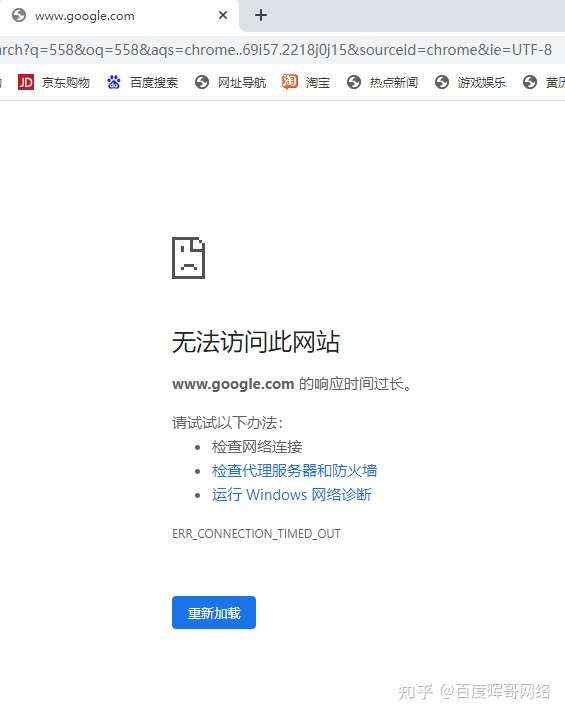
下载谷歌浏览器时无法访问网页怎么办?
你有没有在使用谷歌浏览器的时候遇到各种问题呢,你知道谷歌浏览器下载谷歌浏览器时无法访问网页是怎么回事呢?来了解谷歌浏览器下载谷歌浏览器时无法访问网页的解决方法,大家可以学习一下。
chrome浏览器闪退有什么方法解决
本篇文章给大家详细介绍了chrome浏览器闪退问题原因及解决方法,感兴趣的朋友千万不要错过了。
如何在电脑上下载windos版谷歌浏览器?<下载方法>
Google Chrome是广泛应用于各种设备和操作系统的浏览器。最好的是,它适用于所有操作系统。所以,无论你使用macOS、WindowsOS还是Linux,你都可以使用Chrome浏览器。你只需进入Chrome官方网站,点击下载Chrome即可在你的电脑上下载操作系统的最新更新版本。现在,你需要安装下载的文件并开始使用Chrome。
如何在Windows 11上安装谷歌浏览器?
本文解释了如何在上安装谷歌浏览器Windows 11,包括如何让Chrome成为你的默认网络浏览器。
微软Edge浏览器成为全球第二大PC浏览器
微软Edge浏览器成为全球第二大PC浏览器:在换用Chromium内核后,微软新Edge已经跃居为全球第二大PC浏览器,并得到不少用户的好评。
如何检测和停止使用这么多 CPU 的 Chrome?
不幸的是,发现恶意或设计不佳的 Chrome 扩展程序已成为一种常见做法,这些扩展程序会导致浏览器占用计算机上过多的 CPU 和其他资源。由于 Chrome 和 Windows 变慢或崩溃,可能会出现此问题。

谷歌浏览器网页内容显示不全怎么办
谷歌浏览器网页内容显示不全怎么办?有这个疑惑朋友快来和小编看看谷歌浏览器网页内容显示不全的解决办法,希望能帮助到大家。
如何开启谷歌浏览器flash插件
如何开启谷歌浏览器flash插件?今天小编带来谷歌浏览器开启flash插件方法分享,大家参考下面的步骤操作就可以顺利解决这个问题。
如何在 Chrome 中启用禁用过度滚动历史导航?
谷歌浏览器在 Windows 上集成了用于两指滚动的触摸板手势。用两根手指可以上下滚动,但该功能放弃了 Windows 触摸板的左右“双指滚动”手势,并分配这些动作来前后导航。
如何使用键盘快捷键启动 Chrome 书签?
书签可让您快速访问您喜爱的网站。Chrome 的键盘快捷键让书签触手可及。这是您必须知道的技巧。