谷歌浏览器下载音视频与实际内容不符的解决策略

1. 检查网页设置:在播放音视频的网页上,查看是否有相关的设置选项。有些网页可能提供音视频同步的调整功能,可在页面的播放器设置或右键菜单中查找。若找到相关设置,可根据需要进行调整,使音视频同步。
2. 更新浏览器和插件:确保Google浏览器是最新版本,因为旧版本可能存在兼容性问题导致音视频不同步。同时,检查是否安装了与音视频播放相关的插件,如Flash Player等。若有,也要确保这些插件是最新版本。可点击浏览器右上角的三个点,选择“设置”,在“高级”选项中找到“浏览器更新”和“插件管理”进行更新操作。
3. 调整硬件加速设置:在浏览器的“设置”中,找到“高级”选项,点击进入“系统”部分。在该页面中,可看到“使用硬件加速模式”选项。若该选项已开启,可尝试关闭它,然后重新加载网页播放音视频,看是否能解决同步问题。若关闭后仍有问题,可再次开启该选项,并尝试调整其他相关设置。
4. 清理浏览器缓存:浏览器缓存中的临时文件可能导致音视频播放出现问题。可点击浏览器右上角的三个点,选择“设置”,进入“隐私和安全”选项,点击“清除浏览数据”。在弹出的窗口中,选择要清除的数据时间范围,如“全部”,勾选“缓存的图片和文件”等选项,点击“清除数据”按钮。清理完成后,关闭并重新打开浏览器,再次播放音视频,看是否恢复正常同步。
5. 尝试其他播放器:若以上方法均无效,可尝试使用其他的音视频播放器来播放下载的文件。例如,安装VLC Media Player等播放器,将下载的音视频文件拖放到该播放器中播放,看是否能正常同步。若其他播放器可以正常播放,说明可能是浏览器或网页播放器的问题。
6. 检查下载方式是否正确:如果通过开发者工具下载音视频,需确保操作正确。打开页面后按F12切换到network,点击播放音视频,待加载后按大小排序找到对应文件,复制Request URL链接,在新页面重新播放并另存为。若下载的是m3u8格式视频,需借助m3u8DL工具下载片段并合成完整视频文件。
总的来说,通过以上步骤和方法,您可以在电脑上灵活应对谷歌浏览器下载音视频与实际内容不符的需求,提升浏览体验。

如何通过Google Chrome提升页面加载性能
通过Google Chrome提升页面加载性能,优化网页访问速度。本文介绍了Chrome中提升页面加载的多种方法,帮助用户快速访问网页。
google浏览器下载记录图标显示为问号的处理方法
下载记录中的文件图标变成问号?可能是缓存损坏或文件关联错误。本文提供Chrome浏览器下载记录图标异常的解决方案,包括清理缓存、重置文件关联及修复浏览器设置。
Chrome浏览器内存压缩算法碎片整理技术
聚焦于Chrome浏览器采用的内存压缩算法以及碎片整理技术,这些技术有助于减少内存占用,提高浏览器的整体性能。

Chrome浏览器如何禁用或启用浏览器的WebRTC功能
针对于Chrome浏览器如何禁用或启用浏览器的WebRTC功能这一问题,本文提供了详细的操作教程,希望可以帮助到各位。
Google Chrome浏览器扩展插件推荐
精选多款高效实用的Google Chrome浏览器扩展插件,提升浏览器功能与用户体验,满足不同需求。
谷歌浏览器下载安装包安装程序日志分析
讲解谷歌浏览器下载安装包安装程序日志分析的方法,快速定位安装过程中的异常和问题。
如何使用Chrome离线安装程序
装Chrome被设计得很简单。然而,它并不适合每个人的需求,也不总是完美地工作。幸运的是,还有另一个选择。 Chrome离线安装程序可以让你在没有互联网连接的情况下安装Chrome。
如何安装去广告的chrome浏览器?
如何安装去广告的chrome浏览器?对于浏览器而言,相信大家都用过并相信谷歌浏览器谷歌浏览器是全球都非常受欢迎的浏览器,用户通过使用该浏览器能够体验到极速流畅的浏览体验。

如何在没有网络的情况下下载Google Chrome浏览器离线安装程序?
每次重装电脑,第一件事就是去谷歌Chrome官网下载安装程序。相信谷歌浏览器也是很多人日常工作或使用的首选。
如何在 Chrome中查找和管理您的下载?
当您浏览互联网时,您可能希望将某些文件、页面或内容添加为书签或下载,作为纪念品或供将来参考。本文帮助你了解如何在chrome中快速定位和管理您的下载。
Linux如何离线下载谷歌浏览器?在Linux中离线下载谷歌浏览器详细教程
Google Chrome安装需要相关的依赖,但是目前项目中的服务器无法连接外网,所以无法直接通过yum install快速安装依赖包。所以现在,你需要下载谷歌Chrome安装包和依赖包,然后离线安装。
轻量化版谷歌浏览器怎么下载?<下载与安装方法>
谷歌Chrome是谷歌开发的网页浏览器,具有出色的稳定性和安全性。那么如何下载和安装轻量化版谷歌Chrome呢?其实方法有很多
如何在所有 Chrome 扩展中搜索危险的 unsafe-eval?
在本指南中,我将向您展示如何在所有已安装的 Chrome 扩展程序中搜索危险的 unsafe-eval 内容安全策略。该方法也适用于安装在其他浏览器中的扩展,前提是扩展文件可以纯文本格式读取。
如何将 Google Chrome 中的主页设置为您最喜欢的网站?
用户可以将 Google Chrome 中的默认主页和登录页面更改为任何网站,以便在每次启动浏览器时打开
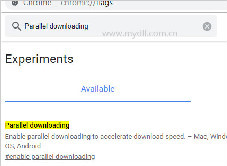
让谷歌浏览器下载加速该怎么做_谷歌浏览器加速下载方法
你觉得谷歌浏览器下载文件不如其他浏览器快?那是你不会谷歌浏览器的多线程下载!来和小编一起学习如何打开多线程加速吧!
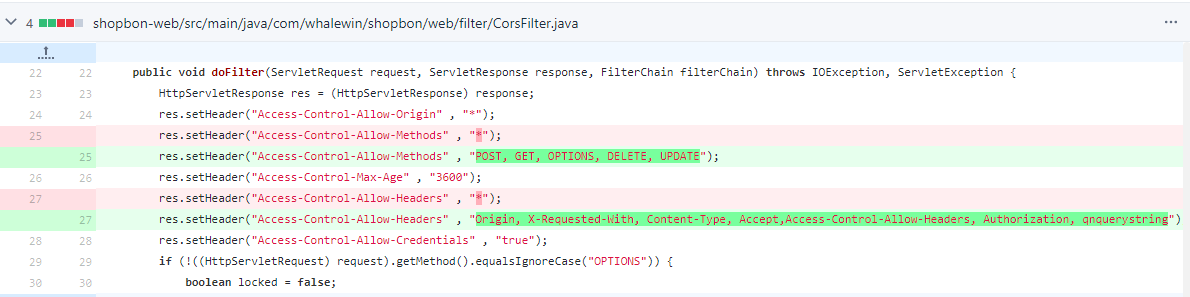
谷歌浏览器升级后出现跨域的问题怎么解决?
谷歌浏览器报错has been blocked by CORS policy: The request client is not a secure context and the resource is in more-private address space `private`该如何解决,一起来和小编寻求解决方法吧
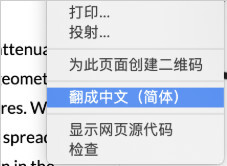
谷歌浏览器的翻译按键不见了?_谷歌浏览器开启翻译方法
谷歌浏览器的翻译功能向来是浏览国外网站的首选,你知道谷歌浏览器的翻译按键消失该怎么恢复吗,快来和小编一起学习恢复吧!
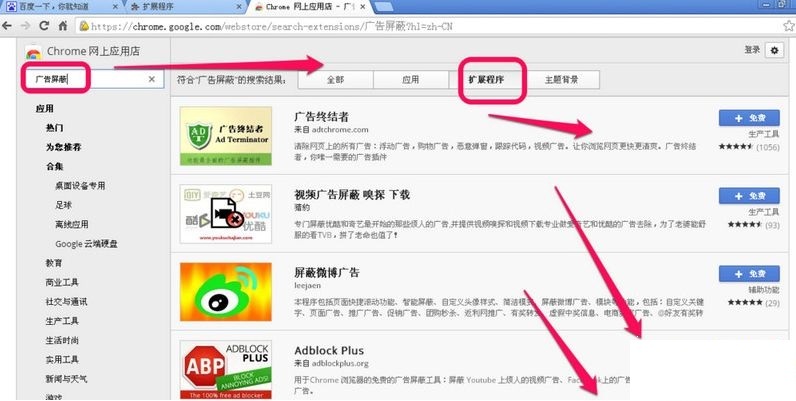
谷歌浏览器下载文件很慢怎么办
你有没有在使用谷歌浏览器的时候遇到各种问题呢,你知道谷歌浏览器下载文件速度很慢是怎么回事呢?来了解谷歌浏览器下载文件速度很慢的解决方法,大家可以学习一下。