Chrome浏览器下载包卸载及重新安装完整教程
1. 卸载Google Chrome
- 关闭所有Chrome窗口,右键点击任务栏上的Chrome图标,选择“关闭窗口”或“退出”。
- 按`Win+R`键打开“运行”对话框,输入`control`并回车,进入控制面板。
- 在控制面板中,找到并点击“程序和功能”(或“程序”)选项。
- 在程序列表中找到“Google Chrome”,单击选中后点击“卸载/更改”按钮。
- 在弹出的确认对话框中点击“卸载”,按提示完成卸载过程。完成后可重启计算机以确保彻底清除。
2. 清理残留文件(可选)
- 手动删除以下目录以清理残留文件:
- `C:\Users\[YourUsername]\AppData\Local\Google\Chrome`
- `C:\ProgramFiles\Google\Chrome`
- `C:\ProgramFiles(x86)\Google\Chrome`
3. 下载并安装最新版本的Google Chrome
- 打开网络浏览器,访问https://chrome.xahuapu.net/update/,下载最新更新的版本。
- 点击页面上的“立即下载”按钮,自动检测操作系统并推荐合适版本,选择“接受并安装”开始下载。
- 下载完成后,找到名为`ChromiumSetup.exe`的文件并双击运行它,遵循屏幕上的指示完成安装过程。
4. 导入书签和设置(可选)
- 若之前有备份书签或设置了同步,可在新安装的Chrome中恢复:
- 打开Chrome,点击右上角的三点菜单图标,选择“设置”。
- 在左侧菜单中选择“书签”,点击“导入书签和设置…”。
- 选择之前导出的书签文件(通常是HTML格式),点击“打开”以导入。
谷歌浏览器下载包安装安全性是否有保障
谷歌浏览器下载包安装涉及安全问题,本教程分析安全保障措施,包括正规渠道下载、安装步骤及注意事项,帮助用户顺利安全完成安装。
谷歌浏览器官方下载中止后是否需要重新验证账户
谷歌浏览器官方下载中止后通常无需再次验证账户,可在恢复下载后继续安装,如遇异常建议清除缓存后重试。
Google浏览器如何在标签页外部打开下载任务窗口
Google浏览器支持通过插件或设置将下载任务独立显示在标签页之外,适用于多任务场景下的集中管理。
Chrome浏览器浏览记录隐私保护新策略
介绍Chrome浏览器最新隐私保护策略,强化浏览记录安全,防止个人数据泄露,提升用户隐私保障。

谷歌浏览器如何减少网页弹窗的干扰
谷歌浏览器通过减少弹窗广告和干扰,优化了用户的浏览体验,提升网页加载速度和浏览的流畅性。

搜狗浏览器官方版 v12.0.1.34786下载_软件介绍
本网站提供搜狗官网正版搜狗浏览器官方版 v12 0 1 34786下载安装包,软件经过安全检测,无捆绑,无广告,操作简单方便。

在 Chrome 中怎么撤销删除下载
每当您使用 Google Chrome 网络浏览器下载文件时,它都会自动添加到下载历史记录中,您可以通过在地址栏中加载 chrome: downloads 来访问它。它还会保存到您选择的本地存储位置,前提是在此之前它没有被标记为恶意。

谷歌浏览器提示dns未响应怎么办
本篇文章给大家详细介绍谷歌浏览器提示dns未响应的问题解决方法,还不清楚如何操作的朋友快来看看吧。
怎么让Chrome谷歌浏览器默认用迅雷下载?
Google chrome是一款快速、安全且免费的网络浏览器,能很好地满足新型网站对浏览器的要求。Google Chrome的特点是简洁、快速。
如何在国内下载谷歌浏览器
如何在国内下载谷歌浏览器?近日,谷歌官方推送了一款新的谷歌浏览器,即Chrome 83版本。在这个版本中,增加了标签分组和Web NFC支持等新功能。

如何在centos上安装chrome浏览器?
centos安装谷歌chrome浏览器的步骤是怎样的?centos是Linux发行版之一,centos系统默认自带Firefox。
怎样下载谷歌浏览器到电脑桌面
怎样下载谷歌浏览器到电脑桌面?谷歌浏览器是一款速度非常快的浏览器,设计非常简洁,使用起来非常方便,备受用户们的好评。
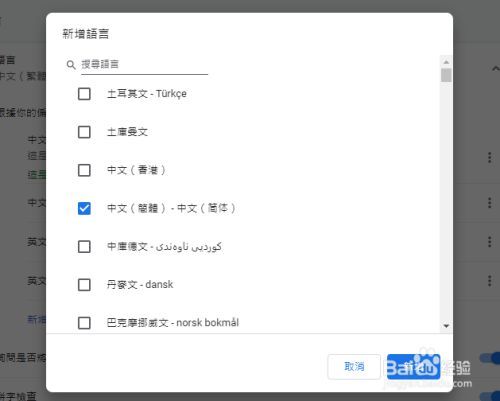
谷歌浏览器打开后是繁体字该怎么办
你有没有在使用谷歌浏览器的时候遇到各种问题呢,你知道谷歌浏览器设置页面都是繁体字是怎么回事呢?来了解谷歌浏览器设置页面都是繁体字的解决方法,大家可以学习一下。

谷歌浏览器如何禁用自动播放视频
谷歌浏览器如何禁用自动播放视频?如果你也想要关闭自动播放视频功能可以阅读下面这篇方法步骤一览。
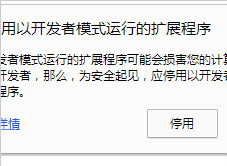
谷歌浏览器插件不可用提醒需要关闭开发者模式怎么办
安装插件后每次打开浏览器的时候都会出现请停用以开发者模式运行的扩展程序的提示是怎么回事呢,让小编带你解决这个令人烦躁的问题吧!
如何在 Chrome 中保存标签?
Chrome 是 Windows 和 Linux 操作系统中广泛使用的网络浏览器。Chrome 提供了多项功能,让您的工作更轻松。如果 Chrome 崩溃,它可以很好地记住您打开了哪些标签。但是,如果您必须在几天和几周后使用某些标签,Chrome 提供了保存您将来需要的标签的功能。在 Chrome 中保存标签的一种简单方法是为该标签添加书签。
如何管理您的谷歌浏览器标签?
喜欢处理大量浏览器标签?Google Chrome 提供了各种功能和工具,可帮助您快速轻松地管理标签页。

如何在 Chrome 中停止禁用开发者模式扩展?
禁用开发者模式扩展是一条警告消息,当您从Chrome Web App Store之外安装该扩展时,Chrome会显示这条消息。Chrome不信任不是来自Chrome在线应用商店的扩展,并将其视为恶意软件。因此,作为一项安全措施,它会在每次启动浏览器时显示此消息。