如何通过Chrome浏览器的开发者工具调试网页
按下`Ctrl + Shift + I`(Windows/Linux系统)或`Cmd + Option + I`(Mac系统)组合键,快速启动开发者工具。也可右键点击页面选择“检查”,或通过浏览器右上角菜单进入“更多工具→开发者工具”。打开后默认显示元素面板,这是查看网页结构的主要入口。
在元素面板中,点击左上角箭头图标再单击页面任意部分,即可定位对应HTML元素。右侧会展示该元素的CSS样式规则,双击属性值可直接修改,比如调整颜色、边距等,修改效果会实时反映在页面上。若需增减元素,可右键选择“编辑为HTML”手动添加或删除标签,但注意这类改动仅临时有效,刷新后恢复原状。
切换至控制台面板,支持输入JavaScript命令交互。例如输入`console.log("测试信息")`查看输出结果,或用`document.title = "新标题"`修改网页标题。选中元素后,在控制台输入`$0`能直接引用该元素进行操作。此处还能查看脚本错误提示,帮助定位代码问题。
访问网络面板可监控所有资源加载情况,包括图片、脚本等文件的类型、大小和加载耗时。点击具体请求可查看详情,如响应头和数据内容。顶部选项支持模拟不同网速环境,便于测试网页在弱网下的表现。通过分析加载慢的资源,可针对性优化性能瓶颈。
进入源代码面板后,打开目标JS文件并在行号处设置断点。重新加载页面时,代码执行到断点会自动暂停,此时可在控制台观察变量变化,逐步排查逻辑错误。此功能特别适合追踪复杂交互流程中的异常行为。
通过上述步骤逐步排查和处理,通常可以解决大部分关于Chrome浏览器开发者工具调试网页的问题。如果问题依旧存在,建议联系官方技术支持团队获取进一步帮助。

谷歌浏览器开发者工具高阶操作及调试方法
谷歌浏览器开发者工具支持高阶操作和调试功能,帮助用户快速排查网页问题,提高开发和测试效率。
google浏览器标签页分组功能详解和使用操作教程
Google浏览器标签页分组功能帮助用户合理组织标签,提升浏览效率。本文详解功能使用方法,助力高效管理标签页。
Chrome浏览器如何提升网页加载速度方法
介绍多种Chrome浏览器提升网页加载速度的方法,包括缓存优化、DNS加速和关闭不必要插件,帮助用户显著提升浏览效率,减少等待时间。

Chrome浏览器下载安装后快速恢复上次浏览页面技巧
Chrome浏览器支持在设置中开启“继续上次会话”功能,用户每次打开浏览器可自动加载关闭前的网页,提升工作效率。
Chrome浏览器插件推荐排行榜分析
Chrome浏览器插件推荐排行榜为用户提供权威参考,结合分析能快速筛选优质扩展,提升使用体验。
google Chrome浏览器下载安装及性能优化完整方法
google Chrome浏览器下载安装后可进行性能优化,本教程提供完整操作方法,帮助用户提升浏览器运行效率。
谷歌浏览器pc版离线安装包下载和安装方法详细介绍!
Chrome谷歌浏览器是目前使用人数、好评都比较高的一款浏览器了、深受用户的喜爱,追求的是全方位的快速体验。

Ipad能安装Chrome浏览器吗?<安装方法介绍>
Chrome谷歌浏览器是目前使用人数、好评都比较高的一款浏览器了、深受用户的喜爱,追求的是全方位的快速体验,用起来方便,功能也非常强大。
如何修改Google Chrome默认安装路径
如何修改Google Chrome默认安装路径?最近,有很多网友想在电脑上安装谷歌Chrome,但是在安装过程中,想改变安装位置。那么,应该如何操作呢?
在 Ubuntu 18.04 LTS 上如何安装 Google Chrome?
谷歌浏览器是一个很棒的网络浏览器。它有一个漂亮的用户界面(UI)。它快速且免费使用。它受到世界各地许多人的青睐。Web 开发人员也喜欢 Google Chrome,因为它具有出色的开发人员工具。
32位谷歌浏览器安装不了怎么解决?<解决方法>
虽然电脑都会自带浏览器,但很多用户习惯使用自己熟悉的第三方浏览器。
如何解决 Win10 下谷歌浏览器升级失败提示错误代码0x00000的问题?
Windows S10正式版自带edge浏览器,但很多用户更喜欢使用功能更强大的第三方浏览器,比如谷歌Chrome。

无法在Windows上从Google Chrome下载或保存图像怎么办?
谷歌浏览器是互联网上最好和最广泛使用的浏览器之一。但是,有时由于隐藏的错误,它可能会遇到问题。
谷歌浏览器怎么设置兼容性视图
谷歌浏览器怎么设置兼容性视图?下面就让小编给大家带来谷歌浏览器设置兼容性视图简单方法一览,感兴趣的朋友就来看看了解一下吧。
谷歌浏览器怎么把网页保存为pdf
谷歌浏览器怎么把网页保存为pdf?接下来小编就给大家带来谷歌浏览器将网页保存为pdf方法教程,有需要的朋友赶紧来看看了解一下吧。
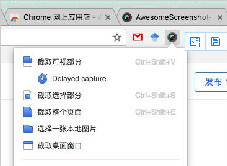
谷歌浏览器好用插件推荐-谷歌浏览器热门插件
谷歌浏览器好用的插件数不胜数,小编帮您竞选了5款最为优秀的插件,快来一起看看吧!
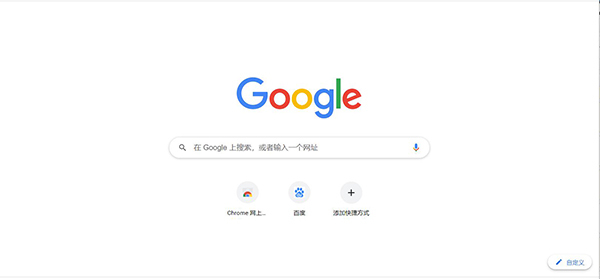
如何更改谷歌浏览器的默认语言
不想再用英文搜索网页了?练习西班牙语、意大利语或其他语言?以下是在 Google Chrome 中更改语言的方法。
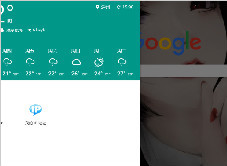
如何让你的chrome新标签页变得更好看?
如何才能让您的谷歌浏览器新标签页满足您的要求变得好看又实用呢,下载一个插件立刻实现,快来和小编一起看看吧!