google Chrome浏览器标签页高效管理方案

一、使用标签页组
1. 创建和管理标签页组:您可以将相似的标签页添加到同一个组中,以便快速访问和管理。这样不仅可以提高查找特定标签页的速度,还可以减少桌面上的混乱。
2. 自定义标签页组:您可以为每个标签页组设置不同的颜色主题或图标,以区分不同的工作或娱乐标签页。这有助于您更快地识别并专注于当前的任务或活动。
3. 调整标签页大小:通过调整标签页的大小,您可以更好地控制页面布局,确保重要信息一目了然。同时,这也有助于减少屏幕空间的浪费,使您的工作环境更加整洁有序。
二、利用分屏功能
1. 启用分屏模式:在Chrome浏览器中,您可以使用快捷键`Ctrl+`(Windows)或`Cmd+`(Mac)来打开分屏模式。这将允许您同时查看两个标签页,从而提高工作效率。
2. 调整分屏比例:为了获得最佳的显示效果,您可以根据需要调整分屏的比例。例如,如果您需要同时查看多个窗口,可以将其中一个窗口缩小到屏幕的四分之一;如果您只需要查看一个窗口,可以将另一个窗口放大到整个屏幕。
3. 使用分屏工具:除了直接使用快捷键外,您还可以使用第三方分屏工具来增强分屏体验。这些工具通常提供了更多的自定义选项,如调整窗口位置、添加虚拟桌面等,以满足您不同的需求。
三、优化标签页布局
1. 调整标签页间距:通过调整标签页之间的间距,您可以更好地组织页面布局,确保重要信息一目了然。同时,这也有助于减少视觉疲劳,使您的工作环境更加舒适。
2. 隐藏不常用的标签页:为了保持桌面的整洁,您可以将不常用的标签页隐藏起来。只需点击标签页右上角的“更多”按钮,然后选择“隐藏标签页”即可。这样,您就可以避免桌面上出现过多的标签页,保持工作的专注度。
3. 使用标签页分组:通过将相似的标签页分组,您可以更轻松地管理和切换不同类别的标签页。同时,这也有助于提高查找特定标签页的效率,使您的工作流程更加顺畅。
四、利用快捷键和手势操作
1. 熟悉常用快捷键:了解并熟练使用Chrome浏览器的快捷键是提高工作效率的关键。例如,按下`Ctrl+T`可以打开标签页管理器,按下`Ctrl+Shift+T`可以快速切换标签页等。
2. 学习手势操作:除了使用键盘快捷键外,您还可以通过手势操作来快速访问和管理标签页。例如,双击鼠标左键可以打开标签页管理器,三击鼠标右键可以关闭当前标签页等。
3. 自定义快捷键组合:为了更好地适应您的工作习惯,您可以自定义快捷键组合。例如,将常用的操作如打开标签页管理器、切换标签页等设置为一键完成的操作,从而提高工作效率。
五、定期清理和整理
1. 定期清理缓存和历史记录:为了保持浏览器的运行速度和稳定性,建议您定期清理缓存和历史记录。这可以通过在菜单栏中找到“更多工具”>“清除浏览数据”来实现。
2. 整理桌面图标:为了保持桌面的整洁和有序,建议您定期整理桌面图标。您可以将不需要的图标拖放到回收站或垃圾桶中,或者删除不再需要的文件夹。
3. 清理浏览器插件:为了保持浏览器的运行效率,建议您定期清理浏览器插件。这可以通过在菜单栏中找到“更多工具”>“插件”来实现。同时,也要注意检查插件的版本和更新情况,以确保其正常运行。
六、使用插件和扩展
1. 安装实用的插件:为了提高工作效率和丰富浏览器功能,建议您安装一些实用的插件。例如,“标签页助手”可以帮助您快速切换和管理标签页;“广告拦截器”可以有效过滤网页广告,提升浏览体验。
2. 使用扩展程序:除了插件外,您还可以使用Chrome浏览器的扩展程序来增强浏览器的功能。这些扩展程序通常提供了更多的自定义选项和功能,如自动填充表单、书签同步等。
3. 注意插件和扩展的安全性:在使用插件和扩展时,请注意检查其安全性和可靠性。避免下载来源不明的插件或扩展程序,以免带来潜在的安全风险。
七、利用云同步功能
1. 同步标签页和设置:为了在不同设备之间保持工作状态的一致性,建议您使用Chrome浏览器的云同步功能。这可以让您在任何设备上访问相同的标签页和设置,无需重新配置。
2. 备份数据:为了保护您的数据安全,建议您定期备份重要数据。这可以通过在菜单栏中找到“更多工具”>“备份”来实现。同时,也要注意检查备份文件的完整性和可用性。
3. 同步标签页和设置:为了保持工作状态的一致性,建议您使用Chrome浏览器的云同步功能。这可以让您在任何设备上访问相同的标签页和设置,无需重新配置。
八、利用开发者工具
1. 查看网络请求:通过Chrome浏览器的开发者工具,您可以查看网页的网络请求和响应数据。这有助于您分析网页的性能和结构,找出可能的问题并进行优化。
2. 调试代码:如果您正在开发或修改网页,可以使用开发者工具进行代码调试。这可以帮助您快速定位问题并修复bug,提高开发效率。
3. 监控网页加载时间:通过开发者工具的“Performance”面板,您可以监控网页的加载时间并进行分析。这有助于您找出加载缓慢的原因并进行优化。
九、利用隐私模式
1. 隐藏浏览记录:在隐私模式下,Chrome浏览器会隐藏您的浏览记录和Cookies。这有助于保护您的隐私和安全,防止个人信息泄露。
2. 限制跟踪和广告:隐私模式下,Chrome浏览器会限制跟踪和广告。这有助于减少对用户行为的干扰和影响,提供更舒适的浏览体验。
3. 自定义隐私设置:在隐私模式下,您可以根据需要自定义隐私设置。例如,您可以限制哪些网站可以跟踪您的浏览行为;也可以禁止某些网站的广告展示等。
十、利用多标签页功能
1. 创建子标签页:为了方便管理和切换不同类别的标签页,您可以创建子标签页。这可以让您在同一窗口内拥有多个独立的工作区域,提高工作效率。
2. 使用侧边栏:为了节省屏幕空间并方便快速访问常用标签页,您可以使用侧边栏。这可以让您在不离开当前标签页的情况下快速切换到其他标签页或访问相关页面。
3. 自定义侧边栏:除了默认的侧边栏样式外,您还可以自定义侧边栏的布局和内容。例如,您可以将常用标签页添加到侧边栏中;也可以将最近访问的页面添加到侧边栏中等。
综上所述,通过以上方法,您可以更有效地管理Chrome浏览器中的标签页,提高工作效率和生活质量。同时,也要注意保持浏览器的清洁和安全,避免不必要的风险和损失。
如何在Chrome中使用扩展程序提升工作效率
学习如何在Chrome中使用扩展程序提升工作效率,优化浏览器的使用方式,加速日常任务处理。
如何通过Chrome浏览器解决插件冲突问题
了解如何通过Chrome浏览器解决插件冲突问题,优化插件管理,提高浏览器稳定性,确保扩展程序顺畅运行。
谷歌浏览器最新功能更新深度体验分享
谷歌浏览器最新版本功能更新丰富,本教程通过深度体验分享新功能应用和操作技巧,帮助用户充分利用新版特性。

如何提高Chrome浏览器的网页资源加载速度
提高网页资源加载速度,是提升页面性能的关键。通过优化请求顺序、使用异步加载、缓存资源等技术,提升Chrome浏览器的网页资源加载速度。
谷歌浏览器浏览器崩溃原因及排查解决技巧
分析谷歌浏览器崩溃的常见原因,提供快速排查和解决技巧,帮助用户恢复浏览器稳定运行。

搜狗浏览器设置兼容性站点
搜狗浏览器怎么添加兼容网站?有时候,我们在访问网页时,可能会碰到网页无法打开的情况, 浏览器 会提示我们发现的问题,比如说提示为不安全站点。
谷歌浏览器电脑版正确下载方法你知道吗?
Google Chrome是一款由Google公司开发的网页浏览器,该浏览器基于其他开源软件撰写,包括WebKit,目标是提升稳定性、速度和安全性,并创造出简单且有效率的使用者界面。
如何在国内下载谷歌浏览器
如何在国内下载谷歌浏览器?近日,谷歌官方推送了一款新的谷歌浏览器,即Chrome 83版本。在这个版本中,增加了标签分组和Web NFC支持等新功能。
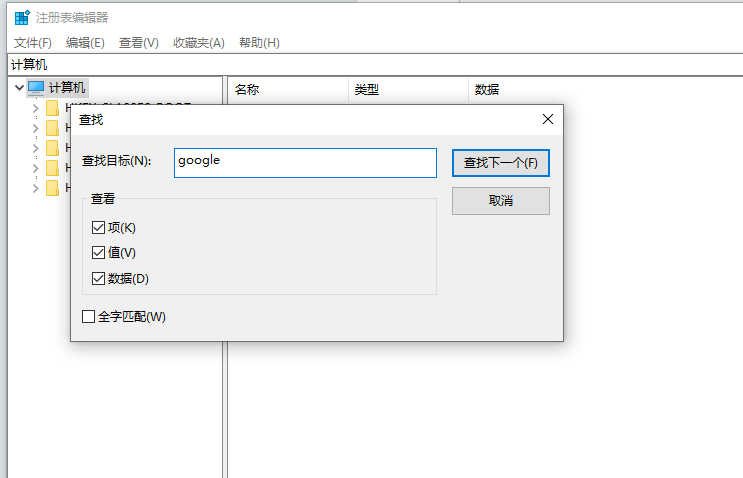
谷歌浏览器安装时报错怎么办
你有没有在使用谷歌浏览器的时候遇到各种问题呢,你知道谷歌浏览器安装时报错0xa0430721是怎么回事呢?来了解谷歌浏览器安装时报错的解决方法,大家可以学习一下。
XP版谷歌浏览器怎么下载?<下载安装技巧教程>
Google Chrome是由Google开发的一款设计简单、高效的Web浏览工具。Google Chrome浏览器可以帮助你快速、安全地搜索到自己需要的内容。
win10系统下载谷歌浏览器打开没响应如何解决?
谷歌浏览器是一款深受用户欢迎的浏览工具,但有时也会遇到一些问题。比如升级到win10系统后,一些用户发现谷歌浏览器打不开,没有反应。
怎么为谷歌浏览器书签创建桌面快捷方式
怎么为谷歌浏览器书签创建桌面快捷方式?不清楚如何设置的小伙伴可以看看下面这篇谷歌浏览器书签创建桌面快捷方式图文教程。

谷歌浏览器怎么设置主页
你有没有想要知道的谷歌浏览器使用技巧呢呢,你知道谷歌浏览器要怎么设置主页吗?来了解谷歌浏览器设置主页的具体步骤,大家可以学习一下。

谷歌浏览器如何阻止网站请求通知权限
谷歌浏览器如何阻止网站请求通知权限?如果小伙伴们不知道要怎么解决可以看看这篇图文教程详解,帮你解除被网站通知打扰的烦恼。
如何将 Google Chrome 中的主页设置为您最喜欢的网站?
用户可以将 Google Chrome 中的默认主页和登录页面更改为任何网站,以便在每次启动浏览器时打开
火狐vs谷歌Chrome:哪个浏览器更好?
两个最流行的桌面浏览器,谷歌Chrome和Mozilla Firefox,已经竞争多年。但是,随着Mozilla Quantum浏览器引擎的发布,Mozilla终于废黜了Chrome吗?我们研究了Chrome和Firefox,以帮助您决定哪种浏览器最适合您的需求。

谷歌浏览器网页页面乱码怎么办
你有没有在使用谷歌浏览器的时候遇到各种问题呢,你知道谷歌浏览器网页页面乱码是怎么回事呢?来了解谷歌浏览器网页页面乱码的解决方法,大家可以学习一下。
如何将书签侧边栏添加到 Google Chrome?
如果您希望进一步自定义 Google Chrome 并经常使用书签,您可能希望有一个书签侧边栏。以下是如何添加一个。