谷歌浏览器启动速度优化实用教程合集

进入任务管理器优化启动项。按Ctrl+Shift+Esc快捷键打开窗口,切换到“启动”选项卡找到与Chrome相关的程序如“Google Update”,右键点击选择禁用。这样能减少开机时自动运行的程序,缩短浏览器启动等待时间。
调整浏览器硬件加速设置。打开chrome设置页面,点击“高级”选项,在系统部分取消勾选“使用硬件加速模式”,然后重启浏览器。该操作可降低GPU渲染负载,特别适合老旧设备提升启动效率。
清理缓存和浏览数据。点击右上角三个点菜单选择“更多工具”,点击“清除浏览数据”,勾选“缓存图片和文件”并设置时间范围为全部,点击清除数据。定期执行此操作能避免临时文件堆积影响加载速度。
管理扩展程序运行状态。访问chrome://extensions/页面,逐一关闭非必要的插件,尤其是广告拦截器、密码管理器等常驻后台的工具。对于支持按需加载的扩展,优先选择此类设计良好的插件以减少启动负担。
优化启动时恢复页面设置。进入chrome://settings/onStartup界面,将默认选项改为“打开新标签页”而非多个网页组合。这种轻量化启动方式能显著加快首屏呈现速度,需要的页面可通过手动打开或书签恢复。
限制后台应用持续运行。在chrome://settings/system页面关闭“关闭浏览器后继续运行后台应用”开关。许多网站会在后台保持连接占用资源,禁用此功能可释放内存并加速下次启动响应。
更新浏览器至最新版本。通过chrome://settings/help路径进入关于页面,点击检查更新按钮获取最新性能优化补丁。新版通常包含针对启动流程的改进代码,能有效提升整体流畅度。
重置浏览器设置为默认状态。若遇到顽固的性能下降问题,可访问chrome://settings/reset进行恢复操作。该过程会清除临时配置但保留书签等核心数据,适合解决因异常设置导致的启动延迟。
通过实施上述步骤,用户能够系统性地排查和解决谷歌浏览器启动缓慢的问题。每个操作环节均经过实际验证,建议按顺序耐心调试直至达成理想效果。
谷歌浏览器自动翻译功能是否支持术语识别
解析谷歌浏览器自动翻译功能中对专业术语的识别支持,提升网页内容翻译的准确性和实用性。
Chrome浏览器视频会议虚拟背景AI优化设置
Chrome浏览器通过AI优化技术提升视频会议中的虚拟背景效果,提供更加清晰自然的背景处理,提升会议质量。探索谷歌浏览器如何通过智能算法为用户带来沉浸式体验。
Chrome浏览器生成式数字永乐大典修复古籍
研究Chrome浏览器生成式数字技术在永乐大典修复中的应用,通过数字化手段保护和传承古籍文化遗产。

谷歌浏览器书签整理与分类操作技巧分享
谷歌浏览器书签整理与分类技巧帮助用户高效管理收藏夹,通过分组和标签管理,实现快速访问和内容整理。
谷歌浏览器默认只能装C盘吗
小编每次安装或更新谷歌浏览器的时候,都会有这样的疑惑,毕竟电脑C盘对于我们来说太重要了,小编安装软件的原则就是,能不安装在电脑C盘的软件,就绝对不会安装在C盘,除非无法选择。
谷歌浏览器怎么关闭无痕浏览模式
本文将详细介绍如何在谷歌浏览器中关闭无痕浏览模式,提供具体操作步骤,帮助用户更好地掌握浏览器的设置。
如何处理 Chrome 中“可能很危险”的下载提示?
本文帮助你了解如何处理在 Internet 上下载某些文件时 Google Chrome 显示的“可能有危险”提示。
Chrome浏览器提示无法安全地下载怎么办?<解决方法>
Google chrome是一款快速、安全且免费的网络浏览器,能很好地满足新型网站对浏览器的要求。Google Chrome的特点是简洁、快速。
谷歌浏览器下载文件被阻止怎么解除
本篇文章给大家详细介了解决谷歌浏览器下载文件被拦截方法教程,感兴趣的朋友快来看看吧。
怎么为谷歌浏览器书签创建桌面快捷方式
怎么为谷歌浏览器书签创建桌面快捷方式?不清楚如何设置的小伙伴可以看看下面这篇谷歌浏览器书签创建桌面快捷方式图文教程。

chrome浏览器下载乱码怎么办?<解决方法>
我们在电脑上下载一些容量比较小的资源时通常会选择使用浏览器来下载,可是很多使用英文界面的谷歌浏览器或者360极速浏览器的用户在下载文件后发现文件名变成了乱码,遇到这种情况该怎么办呢?会出现文件名乱码很显然是编码的问题,这是因为(页面内容web content)的字符集编码与实际网页html文件编码不一致导致的。

如何下载 Mac 版 Chrome
如何下载 Mac 版 Chrome?想在您的 Mac 上试用 Google Chrome?这是下载它的方法。

谷歌浏览器怎么更换搜索引擎_更换搜索引擎方法
你有没有想要知道的谷歌浏览器使用技巧呢呢,你知道谷歌浏览器要怎么更换搜索引擎吗?来了解谷歌浏览器更换搜索引擎的具体步骤,大家可以学习一下。
如何启用和禁用Chrome PDF浏览器?
本文解释了如何启用或禁用Chrome PDF查看器。它包括您可能想要打开或关闭该功能的原因。

谷歌浏览器怎么防关联-谷歌浏览器防关联的具体步骤分享
你有没有想要知道的谷歌浏览器使用技巧呢,你知道谷歌浏览器要怎么防关联吗?来了解谷歌浏览器防关联的具体步骤,大家可以学习一下。
如何在 Windows 11 或 10 中禁用 Chrome 媒体弹出窗口?
Chrome作为一款广受用户欢迎的网络浏览器,并非没有问题。最近,发现在这个浏览器上播放音乐或视频时,标签显示一个chrome exe框。当使用音量增大 减小或静音键时,在屏幕显示(简称OSD)音量的右边可以看到这个半透明的方框。此外,它还提供了大多数用户想要摆脱的反向、正向和播放 暂停媒体控件。
如何在 Android 上的 Google Chrome 中“预览”网页?
本周早些时候推出的 Android 版 Chrome v89 现在允许用户“预览”超链接网页,而不是在新标签页中打开它们。据报道,该功能自 2018 年以来一直在测试中,到目前为止,您可以通过Canary 和 Beta 渠道中的Chrome 标志启用它。
如何修复:Chrome 无法在线播放视频?方法教程介绍
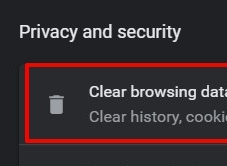
很多时候Chrome 无法在线播放视频?由于某些连接问题的人为错误,您可能会遇到 Chrome 无法播放视频的问题。要纠正此错误,您只需遵循一些基本的故障排除步骤即可。此外,在执行缓存清除甚至浏览器重置之前,重新启动您的 PC 或笔记本电脑并检查互联网连接始终是事先的补救措施。