google浏览器首次下载安装操作注意事项

2. 下载完成后,点击“安装”按钮开始安装过程。
3. 在安装过程中,请耐心等待,不要进行其他操作,以免影响安装进度。
4. 安装完成后,打开浏览器并登录您的Google账户。如果您还没有Google账户,需要先创建一个。
5. 首次使用Google浏览器时,可能需要进行一些设置,如语言、字体等。您可以根据个人喜好进行选择。
6. 为了保护您的隐私和安全,建议定期更改密码,并启用两步验证功能。
7. 如果您遇到任何问题或困难,可以查阅Google浏览器的帮助文档或联系Google客服寻求帮助。
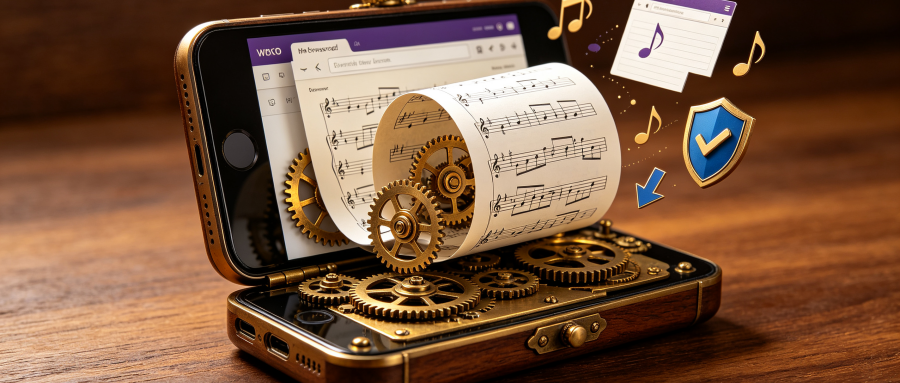
2026电脑浏览器排行榜前十名:兼顾速度、内存占用与扩展生态
2026电脑浏览器排行榜前十名重磅揭晓!本文从网页加载速度、运存内存占用率与扩展生态三个维度深度横评,助你锁定年度最具生产力的主力上网工具。
谷歌浏览器移动端操作体验优化新方法
谷歌浏览器在移动端推出操作优化方法,界面交互更简洁,响应速度显著提升。用户在日常浏览中可享受顺畅体验,适合多场景下的高效使用。

Google浏览器下载安装及浏览器密码保护功能设置
介绍Google浏览器下载安装后密码保护功能的详细设置方法,帮助用户加强账号安全,防止密码泄露。
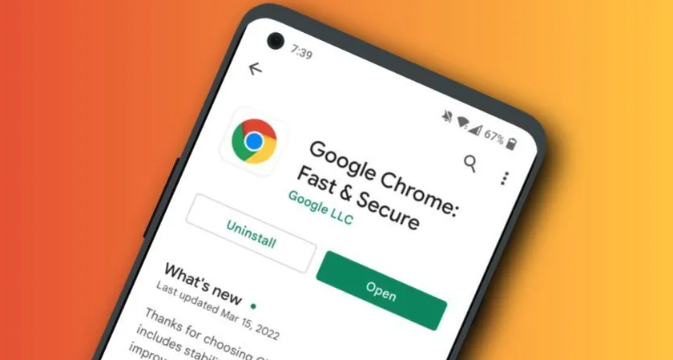
Google浏览器如何更改网页字体样式
Google浏览器允许用户自定义网页字体样式,提升阅读舒适度。本文介绍更改字体的方法及技巧,满足个性化视觉需求。

如何通过Google Chrome减少不必要的CSS和JS加载
了解如何在Google Chrome浏览器中识别并减少不必要的CSS和JS文件加载,从而优化网页性能。

谷歌浏览器多语言输入切换操作是否方便
谷歌浏览器支持多语言输入切换,适合跨语言用户。本文分析操作流程是否方便,结合不同场景的使用体验,总结潜在问题与优化方法,帮助用户更高效地使用。
怎么下载谷歌浏览器_谷歌浏览器快速下载方法
你有没有想要知道的谷歌浏览器使用技巧呢呢,你知道谷歌浏览器要怎么下载吗?来了解谷歌浏览器下载的具体步骤,大家可以学习一下。
如何获得Chrome测试版?<下载方法>
谷歌Chrome有四个发布渠道:稳定版、测试版、开发版和金丝雀版。稳定的是公开发布的频道,你现在可能正在使用它。贝塔是下一个即将到来的版本,在发布到稳定的渠道之前正在进行最后的测试。你可以免费收看所有四个频道。虽然使用测试频道有一些缺点,但也有一些令人信服的理由来下载它。这篇文章涵盖了你应该知道的一切。
如何下载破解版谷歌浏览器?
在一些电脑上,浏览器不好用,这时候就需要选择另一个浏览器下载安装。谷歌浏览器,又称Google浏览器、Chrome浏览器,是谷歌Google推出的一款强大好用的基于Chromium内核的网页浏览器。
谷歌浏览器如何访问实验室功能
谷歌浏览器如何访问实验室功能?如果你想访问这些功能可以参考下面的访问图文教程一览。
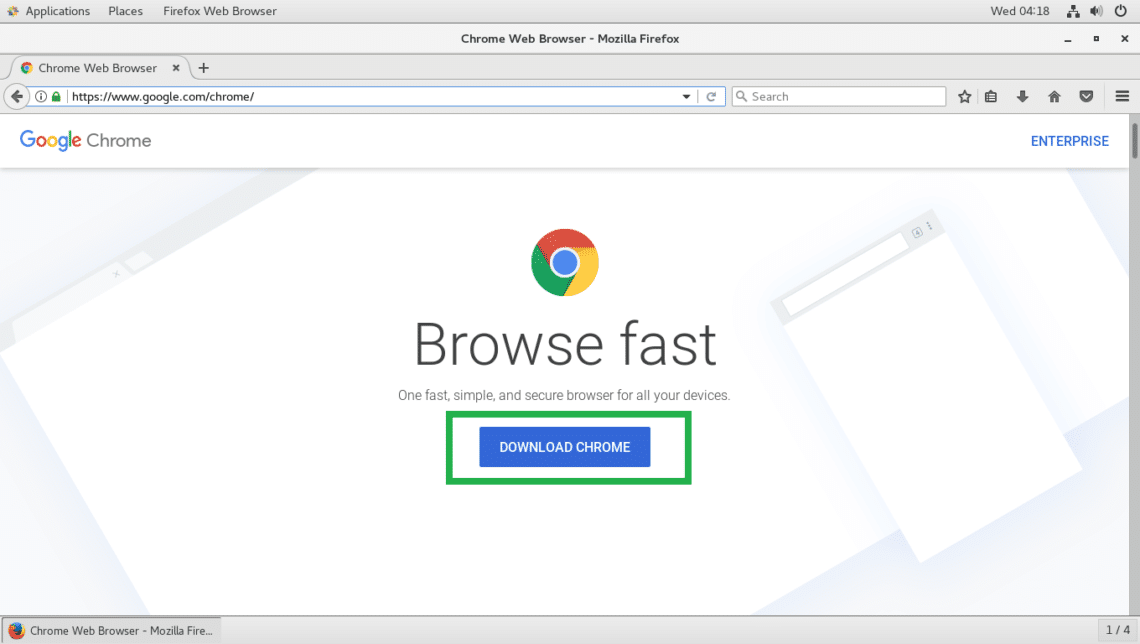
如何在Fedora20/21中安装谷歌chrome浏览器?
谷歌浏览器 Google Chrome完全免费,跨平台支持 Windows、Mac 和 Linux 桌面系统,同时也有 iOS、Android 的手机版 平板版,你几乎可以在任何智能设备上使用到它。

Edge浏览器怎么同步谷歌浏览器下载
Edge浏览器怎么同步谷歌浏览器下载?在浏览器之间切换从来都不是什么大事,但这也取决于你使用的功能。比如用扩展程序定制Google Chrome等浏览器,将打开的标签同步到我们的移动设备等等。

谷歌浏览器油猴插件的下载安装使用<谷歌油猴下载方法>
谷歌浏览器的油猴插,你肯定是久闻大名,但你知道该如何下载吗?快来和小编一起了解油猴插件吧!
当 Chrome 根本无法工作时该怎么办?
有几次,您可能会遇到类似 Chrome 无法正常工作的问题。您无法使用浏览器完成工作,因为打不开网页、反复挂起,打开速度很慢。通常,您会清除浏览数据,然后重置它,但它们不会提供预期的结果。因此,您决定卸载它并安装,希望新文件能够正常运行。但结果却相反。无论你怎么努力,Chrome都会再次以同样的方式运行。
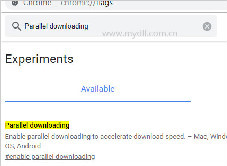
让谷歌浏览器下载加速该怎么做_谷歌浏览器加速下载方法
你觉得谷歌浏览器下载文件不如其他浏览器快?那是你不会谷歌浏览器的多线程下载!来和小编一起学习如何打开多线程加速吧!
你现在应该改变的9个隐藏的Chrome设置
有很多方法可以让Chrome发挥更大作用。我们还将包括如何打开Chrome的实验设置,即所谓的标志,以及如果你想重新开始,如何将Chrome重置为默认设置。
如何使用 Google 的实验性“标志”增强 Chrome?
希望启用更好的浏览?加速 Chrome?Google Chrome 允许您启用称为标志的实验性功能。以下是 10 个可以尝试的最佳 Google Chrome 标志。

如何在Windows版Chrome上访问您的iCloud钥匙串密码?
这篇文章解释了如何在Windows 10上的谷歌Chrome中访问iCloud钥匙串密码。旧版本的iCloud,如Windows 7和Windows 8上的I cloud,不能与浏览器扩展一起使用。