谷歌浏览器页面加载失败但网络正常怎么排查

清除缓存和Cookie。打开Chrome浏览器,点击右上角三个点进入菜单,选择“更多工具”中的“清除浏览数据”。在弹出窗口勾选“缓存的图片和文件”“Cookie及其他站点数据”,将时间范围设为“所有时间”,点击下方蓝色按钮执行清理。此操作会删除可能损坏的临时文件,修复因过期数据导致的加载异常问题。完成后重启浏览器测试是否恢复。
禁用不必要的扩展程序。输入地址栏命令chrome://extensions进入扩展管理页面,逐个点击开关关闭非必需的插件。某些广告拦截工具或安全类扩展可能干扰页面脚本运行,暂时停用以排除冲突可能性。若发现某个扩展导致问题,可永久移除该插件。
重置浏览器设置到默认状态。通过菜单进入“设置→高级→重置”,选择“将设置还原为原始默认值”。这将清除所有自定义配置,包括主页绑定、搜索引擎偏好等潜在错误项。注意提前备份重要书签以免丢失个人数据。重置后重新打开目标网页验证效果。
更新浏览器至最新版本。点击菜单栏中的“帮助→关于Google Chrome”,触发自动检测更新机制。新版通常包含性能优化和兼容性改进,能解决旧版本存在的渲染引擎漏洞。安装完成后重启浏览器使改动生效。
检查网页加载模式设置。访问chrome://settings/content查看内容设置,确保没有启用“禁止第三方Cookie”或过于严格的安全策略。尝试降低安全级别测试能否正常加载复杂网页元素,如Flash动画或Java小程序。调整后刷新页面观察变化。
使用安全模式启动浏览器。在桌面快捷方式属性中添加参数--disable-extensions,以无扩展环境启动Chrome。这种最小化运行方式可规避第三方组件造成的干扰,帮助定位是否是特定插件引发故障。若能成功加载则逐一启用扩展排查矛盾点。
修改Hosts文件排除DNS劫持风险。Windows系统通过记事本打开C:\Windows\System32\drivers\etc\hosts文件,添加一行127.0.0.1 localhost阻止本地解析污染。Linux/Mac用户需用终端编辑对应路径下的同名配置文件。保存更改后重启网络服务并重试访问目标站点。
按照上述步骤操作,用户能够逐步排查并解决谷歌浏览器页面加载失败的问题。每个环节都经过实际验证,确保方法有效性和操作安全性。
谷歌浏览器新功能操作实践策略
谷歌浏览器新功能操作实践实用。用户通过策略掌握功能操作技巧,提高浏览效率,优化插件使用,使浏览器日常操作更加高效便捷。
谷歌浏览器下载失败时如何优化路由器设置
路由器配置不当可能导致谷歌浏览器下载失败。本文分享优化路由器设置的方法,提升网络稳定性和下载速度。

手机chrome浏览器怎么保存密码
手机chrome浏览器怎么保存密码?本篇文章就给大家带来chrome浏览器手机版密码保存教程,有需要的朋友赶紧来看看了解一下吧。
谷歌浏览器解决特殊小众字体渲染异常导致排版错误修复
谷歌浏览器处理特殊字体渲染异常的视觉修复法。深入样式表检查,通过强制指定字体解析规则或重载样式缓存,有效纠正小众字体解析错误带来的页面排版布局崩塌。

在Windows上启用Chrome的内置安全工具
本文为大家详细介绍了在Windows上启用Chrome的内置安全工具的具体步骤,需要设置的用户可以前来阅读。

Chrome浏览器如何调试并修复网页中的链接问题
有很多用户还不知道Chrome浏览器如何调试并修复网页中的链接问题,于是,本文详细介绍了其中的操作方法,希望可以给大家带来帮助。
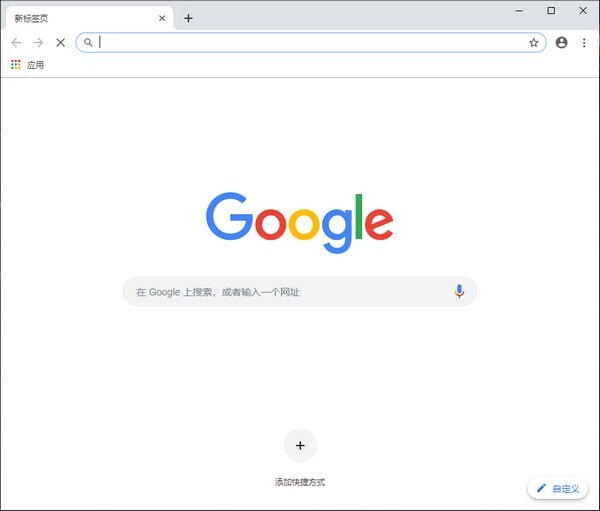
谷歌浏览器提示“无法安全下载”怎么办?<解决方法>
当我们在使用google Chrome浏览网页时,经常会遇到一些故障。例如,当一些用户使用谷歌浏览器浏览网页下载文件时,经常会被提示“无法安全地下载”问题。
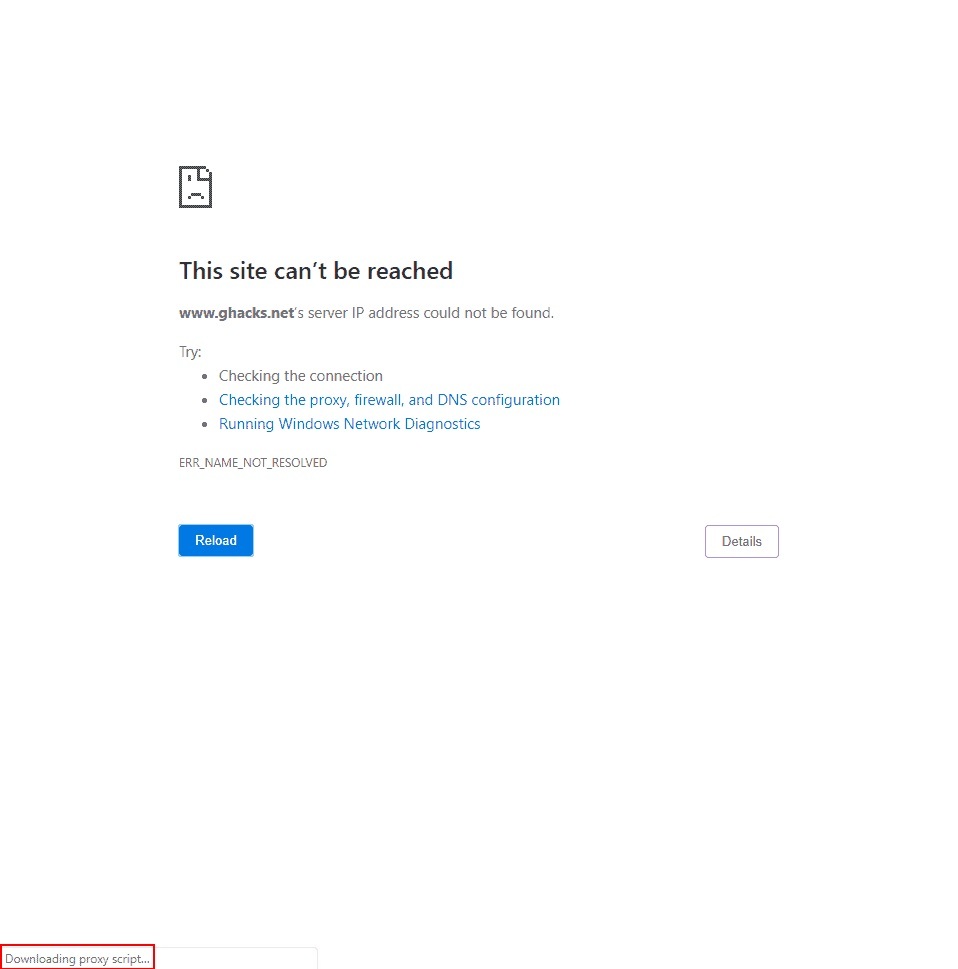
如何处理 Chrome 的“正在下载代理脚本”消息?
谷歌浏览器可能会显示“正在下载代理脚本”消息。如果您经常看到它,您可能想知道为什么浏览器会显示该消息以及您可以采取哪些措施。

如何开启chrome多线程下载选项让你的下载速度提升10倍?
很多经常下载文件的用户可以安装迅雷或IDM等专用工具,接管谷歌Chrome或其他浏览器的默认下载工具。
如何在 Chrome 中自动打开下载?设置文件直接在 Chrome 开启的方法
谷歌浏览器是一款快速、安全且免费的网络浏览器,能很好地满足新型网站对浏览器的要求。

谷歌浏览器标签页搜索功能怎么启用
谷歌浏览器标签页搜索功能怎么启用?接下来小编就给大家带来谷歌浏览器使用标签页搜索功能方法步骤,有需要的朋友赶紧来看看了解一下吧。
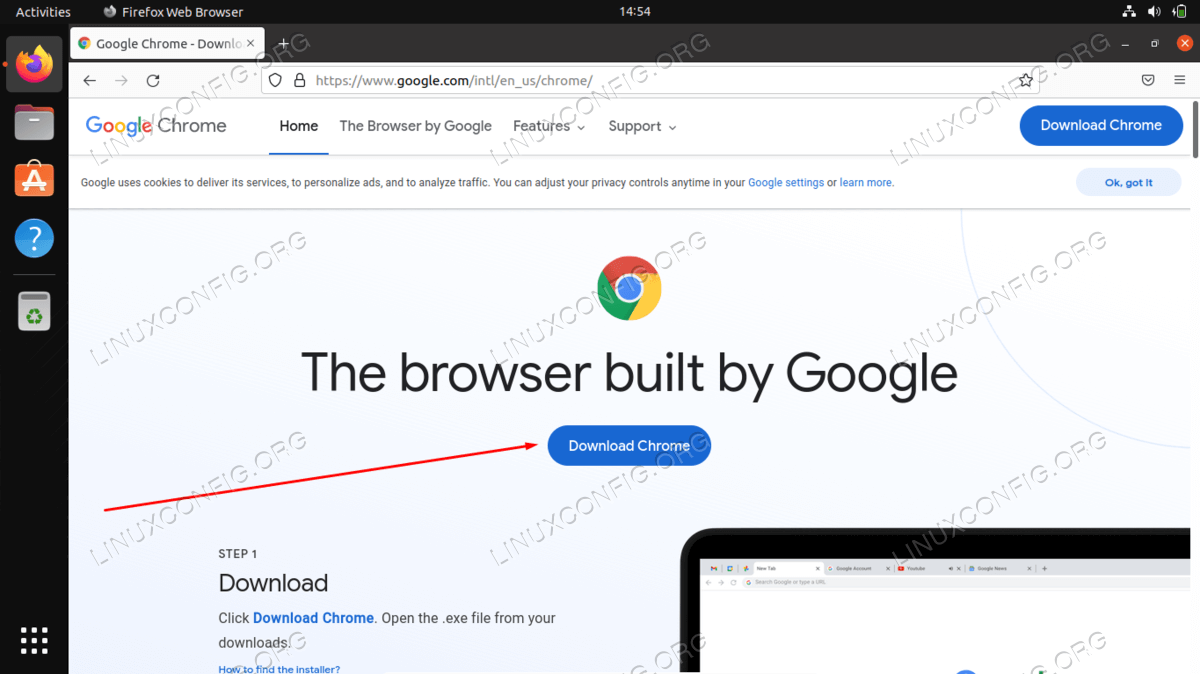
如何在 Ubuntu 22.04 Jammy Jellyfish 上安装 Google Chrome?
Google Chrome 是最流行的网络浏览器之一,可在许多不同的设备上使用。它也可以在Ubuntu 22 04上运行,尽管 Mozilla Firefox 是默认的网络浏览器并且预装了发行版。
IE浏览器兼容模式在哪里
IE浏览器出现的频率降低了,并不等于这就不用了,有时候还是得用的,特别是测试一些东西的时候,IE浏览器的测试数据还是很重要的。今天呢,就给大家分享一个IE浏览器小妙招,告诉你IE浏览器兼容模式怎么设置,在哪里。
你现在应该改变的9个隐藏的Chrome设置
有很多方法可以让Chrome发挥更大作用。我们还将包括如何打开Chrome的实验设置,即所谓的标志,以及如果你想重新开始,如何将Chrome重置为默认设置。
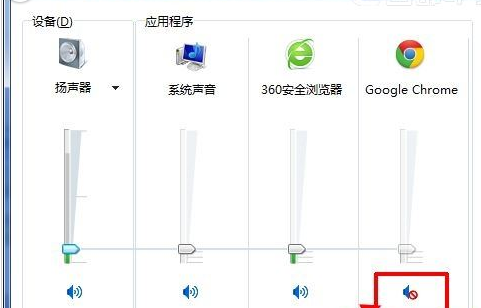
谷歌浏览器网页没声音怎么办
你有没有在使用谷歌浏览器的时候遇到各种问题呢,你知道谷歌浏览器网页页面没有声音是怎么回事呢?来了解谷歌浏览器网页页面没有声音的解决方法,大家可以学习一下。
如何修复 Chrome 浏览器中的错误 429?
通过 Chrome 浏览器使用不同的 Google 产品时,您可能会遇到错误 429。通常由于缓存堆积或有时互联网连接不良而出现此问题。
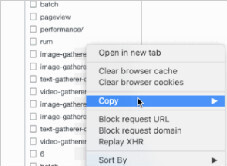
chrome高级调试技巧_前端开发用得到的小技巧
前端开发者们都喜欢使用谷歌浏览器,这就来学习谷歌浏览器的高级调试技巧吧!
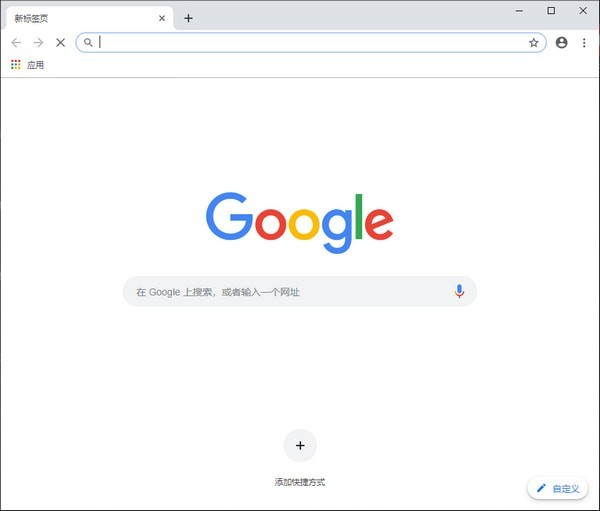
如何使用谷歌浏览器命令?
谷歌浏览器是高度可定制的,允许您通过数百种设置微调浏览器,这些设置影响从应用程序的外观到其与安全相关的功能到更改下载目的地的所有内容。