电脑谷歌浏览器下载安装及隐私保护设置
1. 下载谷歌浏览器(chrome):访问https://www.google.com/intl/zh-CN/chrome/,选择适合您操作系统的版本进行下载安装。
2. 安装谷歌浏览器:按照提示完成安装过程。
3. 启动谷歌浏览器:安装完成后,打开谷歌浏览器,并使用您的谷歌账户登录。
4. 隐私保护设置:
- 清除缓存和历史记录:定期清理浏览器的缓存和历史记录,以减少隐私泄露的风险。
- 禁用跟踪器:在谷歌浏览器的设置中,您可以找到“隐私与安全”选项,禁用第三方跟踪器,以减少隐私风险。
- 管理cookies:在谷歌浏览器的设置中,您可以找到“隐私与安全”选项,管理cookies,以减少隐私风险。
- 启用隐身模式:在谷歌浏览器的设置中,您可以找到“隐私与安全”选项,启用隐身模式,以减少隐私风险。
- 使用vpn:如果您需要更高级的保护,可以考虑使用虚拟私人网络(vpn)来加密您的互联网连接,以防止数据被窃取。
5. 注意:在使用谷歌浏览器时,请确保遵守当地的法律法规,不要访问非法网站或参与不道德的活动。

手机谷歌浏览器怎么倍速播放视频
手机谷歌浏览器怎么倍速播放视频?接下来小编就给大家带来手机谷歌浏览器设置倍速播放教程一览,有需要的朋友千万不要错过了。
Chrome浏览器插件功能总是卡住如何判断冲突
Chrome浏览器插件功能卡住,可能因插件冲突,逐个禁用插件排查,找出并解决冲突问题。
谷歌浏览器下载安装后如何快速整理下载文件夹
谷歌浏览器下载安装后可快速整理下载文件夹,用户能高效管理下载资料。此操作帮助分类文件,提升浏览器使用和资料管理效率。
谷歌浏览器插件权限管理优化教程
谷歌浏览器插件权限管理优化教程帮助用户合理设置扩展权限,保护隐私安全,同时提升插件运行效率,让浏览器使用更顺畅稳定。
google浏览器广告拦截策略实操教程
google浏览器广告拦截策略操作便捷。通过实操教程屏蔽网页广告,提高浏览器使用效率,实现多任务操作高效流畅。
Chrome浏览器标签隐藏恢复插件使用
Chrome浏览器支持安装标签隐藏与恢复插件,实现临时隐藏重要标签并快速找回,适合多任务处理与标签页管理需求。
在程序文件中怎么安装 Google Chrome?
Google Chrome 浏览器的用户在安装后可能无法在其硬盘驱动器上找到可执行程序。这可以归因于谷歌Chrome将自己安装在用户目录中。这样做的好处是浏览器不需要安装管理权限,缺点是需要为系统的每个用户单独安装。
chrome浏览器无法下载是什么原因?该如何解决?
谷歌的chorme浏览器是一款综合性能比较优秀的浏览器,但因为某些原因,我们无法方便快速的下载安装,偶尔通过一些搜索引擎找到的很多都是“山寨”推广的产品。
谷歌浏览器如何访问实验室功能
谷歌浏览器如何访问实验室功能?如果你想访问这些功能可以参考下面的访问图文教程一览。
如何在 Chrome 中自动打开下载?设置文件直接在 Chrome 开启的方法
谷歌浏览器是一款快速、安全且免费的网络浏览器,能很好地满足新型网站对浏览器的要求。
谷歌浏览器怎么更换主题背景
本篇文章给大家详细介绍了谷歌浏览器自定义主题背景的具体流程,对此感兴趣的朋友快来看看吧。

Chrome下载慢如龟速,如何提升chrome下载速度?
说到心目中的“最爱”浏览器,小编认为Chrome无疑是大家的“最爱”!说到这,很多人会因为这三点而对Chrome竖起大拇指。
谷歌浏览器油猴插件的下载安装使用<谷歌油猴下载方法>
谷歌浏览器的油猴插,你肯定是久闻大名,但你知道该如何下载吗?快来和小编一起了解油猴插件吧!
如何加速 Chrome?-让chrome恢复速度
Chrome 对你来说变慢了吗?这可能是由于硬件或软件限制。虽然我们无法为您提供性能更好的规格,但我们可以提供一些提示和技巧,通过软件改进来加速 Android 版 Chrome。
谷歌浏览器如何下载在线音频视频_谷歌浏览器下载视频方法
在网上看到了喜爱的视频却没有找到下载链接该怎么办呢,一个方法教你如何想下什么视频就下什么视频,快来学学吧!
谷歌浏览器如何离线安装插件<详细教程>
相信很多人经常遇到进不去谷歌商店的问题,安装不了自己想要的插件,这里小编教给大家不用进谷歌商店也可以安装插件的方法。
谷歌浏览器上传文件就无响应怎么解决
谷歌浏览器上传文件就无响应怎么解决?你知道世界上最强的浏览器——谷歌浏览器吗?
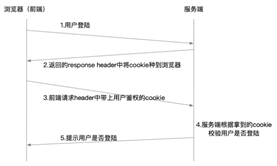
谷歌浏览器反复提醒登录怎么办?<处理方法>
你有没有在使用谷歌浏览器的时候遇到各种问题呢,你知道谷歌浏览器一直提醒需要登录是怎么回事呢?来了解谷歌浏览器反复提醒登录的解决方法,大家可以学习一下。