Chrome浏览器下载安装包获取与使用教程
1. 访问Chrome浏览器官方网站(https://www.google.com/chrome/)。
2. 在页面顶部找到“下载”按钮,点击进入下载页面。
3. 在下载页面中,选择适合您操作系统的版本(例如Windows、macOS或Linux),然后点击“立即下载”。
4. 下载完成后,双击安装包文件,按照提示进行安装。
5. 安装完成后,启动Chrome浏览器,输入您的Google账号信息进行登录。
6. 登录成功后,您可以开始浏览网页、使用各种浏览器功能等。
如果您需要更多关于Chrome浏览器的帮助,可以参考官方文档(https://support.google.com/chrome/)或在线搜索相关教程。
如何通过Chrome浏览器设置并查看网页的缓存控制策略
本文要解答的是如何通过Chrome浏览器设置并查看网页的缓存控制策略,希望本文内容可以给各位用户提供有效的帮助。
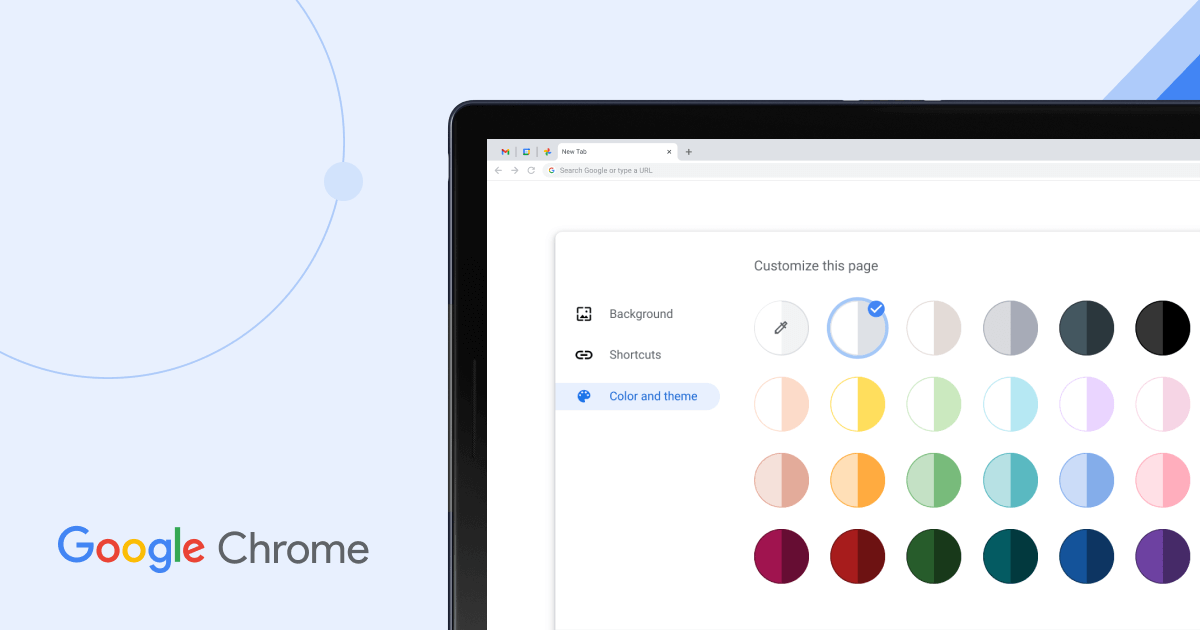
Chrome浏览器书签整理与管理方法
Chrome浏览器提供书签整理与管理方法,用户可以利用高效操作技巧分类保存网页内容,保持界面整洁有序,从而提升信息管理与浏览效率。
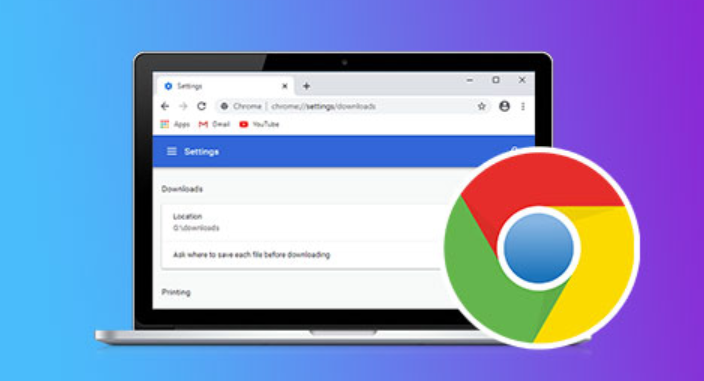
Chrome浏览器标签页分组管理应用方案
Chrome浏览器标签页可进行分组管理。方案指导用户高效管理标签页,提高多任务操作效率,实现顺畅高效体验。

QQ浏览器电脑版安装必看:如何开启PDF编辑与深度微信互联
QQ浏览器电脑端安装后有哪些必备的高效初始化设置?指导用户正确开启内置PDF文档高级编辑与深度微信互联功能,释放软件全部战力。

google Chrome如何设置浏览器的自动填充表单功能
启用Chrome浏览器的自动填充表单功能,自动填写地址、支付信息等,从而节省时间,提升用户填写表单的效率。优化表单填写体验。
谷歌Chrome蝉联第一?从排行榜前十名看谷歌浏览器的核心壁垒
谷歌Chrome长期稳居全球各类浏览器排行榜榜首。结合排行榜前十名的整体格局,深入剖析其在V8执行效率、庞大插件生态与跨端同步上的绝对竞争优势。

怎么给谷歌浏览器设置背景图片
本篇文章给大家带来谷歌浏览器自定义背景图片的操作方法介绍,喜欢个性化设置的朋友快来看看吧。
ubuntu 12.04 LTS 安装chrome问题及解决方法详解!
谷歌浏览器 Google Chrome完全免费,跨平台支持 Windows、Mac 和 Linux 桌面系统,同时也有 iOS、Android 的手机版 平板版,你几乎可以在任何智能设备上使用到它。

如何修复谷歌浏览器中字体显示模糊的问题
本篇文章给大家带来谷歌浏览器解决字体显示模糊现象方法教程,有需要的朋友赶紧来看看了解一下吧。

如何在Ubuntu 14.04中安装Google Chrome?
Chrome谷歌浏览器是目前使用人数、好评都比较高的一款浏览器了、深受用户的喜爱,特别是程序员。
谷歌网络浏览器安装不了怎么办?
谷歌浏览器安装不了怎么办?虽然现在市面上的浏览器越来越多,但是还是有很多朋友更喜欢用谷歌Chrome。这个浏览器确实很好用,但是最近有很多朋友反映自己的电脑装不了谷歌Chrome。那么这个时候我们该怎么办呢?不清楚的朋友来们一起来看看如何操作吧!

国内不能下载谷歌浏览器怎么办?<解决方法>
因为Google Chrome之前是国外浏览器,所以我们在国内安装使用的时候会遇到无法使用Google Chrome的情况。那么为什么Google Chrome不能在中国使用呢?一般是因为默认设置了谷歌搜索。我们只需要改成百度或者别的,修改默认首页就可以了。
如何使用Chrome扩展“Workspace”恢复谷歌的旧图标?
谷歌上个月将其云计算、生产力和协作工具套件重新命名为“Workspace”,并在其产品套件中推出了徽标更新。
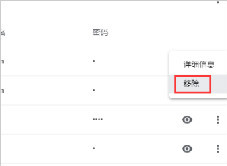
谷歌浏览器怎么删除记录过的密码_谷歌浏览器删除密码方法
你看重你的个人隐私吗?你是否在为如何清除谷歌浏览器保存的密码而发愁,来看看小编怎么做的!
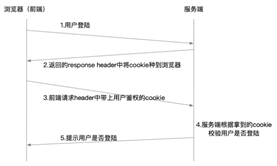
谷歌浏览器反复提醒登录怎么办?<处理方法>
你有没有在使用谷歌浏览器的时候遇到各种问题呢,你知道谷歌浏览器一直提醒需要登录是怎么回事呢?来了解谷歌浏览器反复提醒登录的解决方法,大家可以学习一下。

如何下载Instagram照片-将chrome图像保存到你的PC或者Mac?
Instagram 让不使用他们的移动应用程序就很难将照片下载到您的计算机上。但这是可能的。

如何在 Windows 11 中停止 Google Chrome 保存浏览历史记录?
默认情况下,谷歌浏览器会保存您查看的每个网站的日志。如果你宁愿它没有,有办法解决这个问题。

如何利用C++和Chrome开发高效网页爬虫
本篇文章给大家带来打造高效网页爬虫详细操作技巧,还不清楚具体方法的朋友赶紧来看看吧。