google浏览器下载安装后扩展插件无法更新操作方法

1. 打开Google Chrome浏览器。
2. 点击右上角的菜单按钮(三个垂直点)。
3. 选择“更多工具”>“扩展程序”。
4. 在扩展程序页面中,找到您想要更新的扩展程序,点击它。
5. 在扩展程序页面的右上角,点击齿轮图标,然后选择“检查更新”。
6. 如果有可用的更新,Chrome会提示您下载并安装更新。如果没有可用的更新,您可能需要手动下载并安装扩展程序。
7. 下载并安装扩展程序后,重启浏览器以使更改生效。

谷歌浏览器下载管理与加速操作经验实践总结
谷歌浏览器提供下载管理与加速功能,用户可通过操作经验实践总结提升下载速度,优化文件管理流程,提高浏览器使用效率。

如何在Chrome浏览器中提升页面资源加载的并行性
讲述在Chrome浏览器中提升页面资源加载并行性的技巧,如增加并行下载限制、优化域名解析等,加快资源获取速度。

如何通过谷歌浏览器减少页面渲染时的闪烁问题
减少谷歌浏览器页面渲染时的闪烁问题,提升页面稳定性,提供更流畅的用户体验。

谷歌浏览器怎么全屏
本文将详细介绍如何在谷歌浏览器中开启全屏模式,通过简单的步骤帮助您轻松实现浏览器的全屏显示,提升您的浏览体验。

谷歌浏览器官方正版下载渠道认准这个网站能防止选错流氓包
谷歌浏览器下载渠道纷杂,如何确保下载到纯净版本?本文为您整理了唯一正版获取路径的鉴别技巧,助您彻底规避流氓下载包,保障您的办公软件生态环境纯净。

Chrome浏览器插件冲突排查操作方法策略实操教程
Chrome浏览器提供插件冲突排查操作方法和策略,通过实操教程帮助用户解决冲突问题,提升浏览器功能稳定性与使用效率。

如何下载谷歌浏览器离线包
如何下载谷歌浏览器离线包?Chrome是一款非常好用的浏览器。从最开始只是IT人员用,到现在全名流行。
如何在国内下载谷歌浏览器
如何在国内下载谷歌浏览器?近日,谷歌官方推送了一款新的谷歌浏览器,即Chrome 83版本。在这个版本中,增加了标签分组和Web NFC支持等新功能。

如何下载谷歌 Chrome 67稳定版系统32|64位?
谷歌的Krishna Govind表示:“我们继续在Chrome 67的稳定版本中推广站点隔离功能。站点隔离可以提高Chrome的安全性,减少Spectre漏洞的负面影响。

XP版谷歌浏览器怎么下载?<下载安装技巧教程>
Google Chrome是由Google开发的一款设计简单、高效的Web浏览工具。Google Chrome浏览器可以帮助你快速、安全地搜索到自己需要的内容。
如何在电脑安装谷歌浏览器
如何在电脑安装谷歌浏览器?谷歌的 Chrome 浏览器拥有十几亿的活跃用户,也是目前市场份额最大、兼容性最好的网页浏览器。

如何下载企业版谷歌浏览器
如何下载企业版谷歌浏览器?Google Chrome,又称Google浏览器,是个由Google(谷歌)公司开发的网页浏览器。
如何将 Google Chrome 中的单个标签静音?
Tab Muter 是 Google Chrome 网络浏览器的浏览器扩展,可恢复浏览器中的标签静音功能。在最近的版本中,谷歌删除了在 Chrome 中将单个标签静音的选项。
如何检查 Android 上的 Chrome 是 32 位还是 64 位?
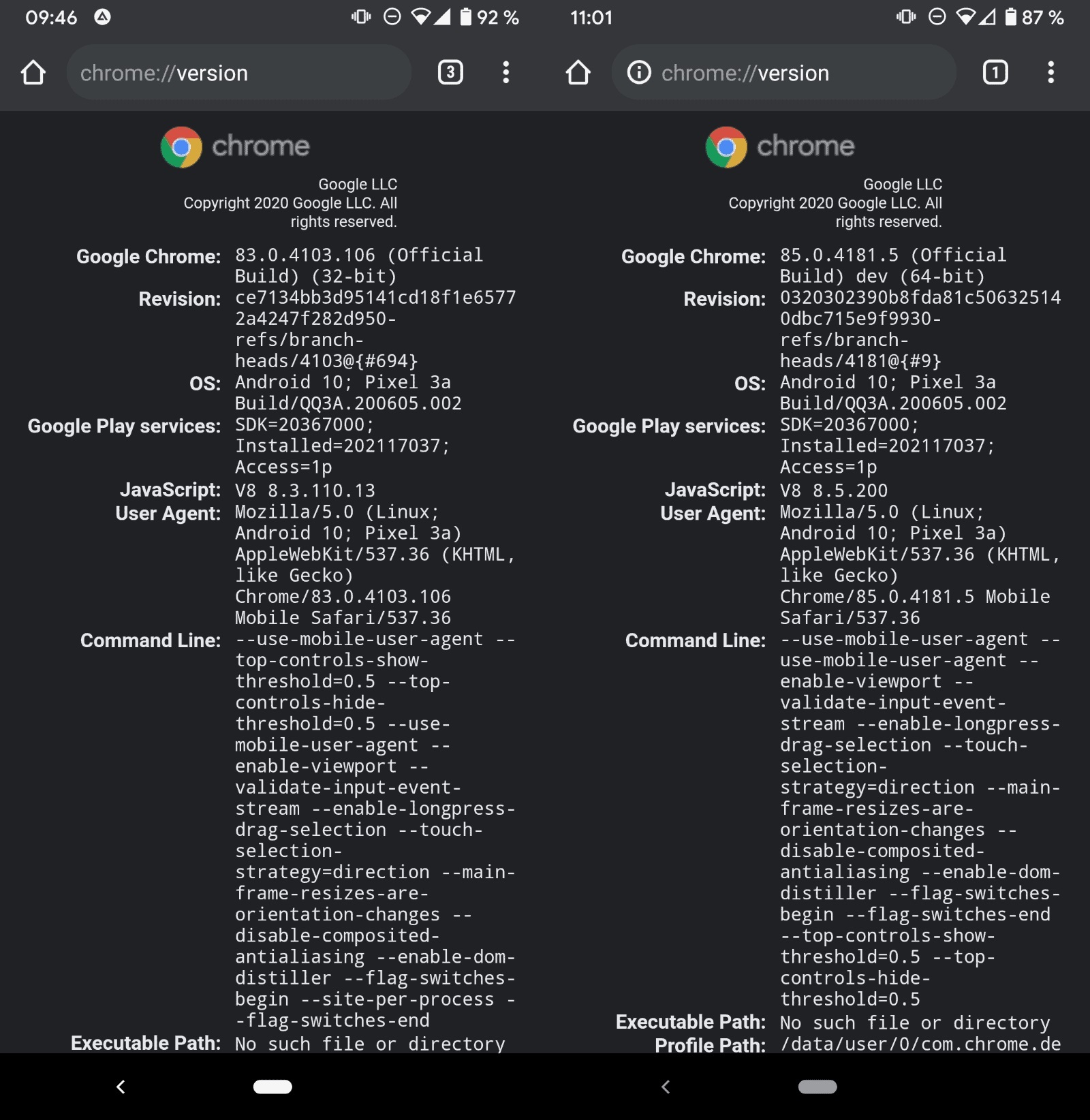
谷歌计划在不久的将来将公司 Chrome 网络浏览器在 Android 上的安装从 32 位迁移到 64 位。虽然迁移仅限于运行 Android 10 或更高版本的设备,但它应该会对浏览器的性能和安全性产生积极影响。

如何在谷歌Chrome中预览链接
之前,我们已经解释了如何使用iPhone中的默认链接预览功能。遗憾的是,链接预览在谷歌Chrome这样的桌面浏览器中用得不多。如果你在谷歌浏览器中错过了预览链接,那么这里是你可以启用的方法。

如何在 Chrome 操作系统中复制文本链接?
不久前,谷歌为 Chrome 推出了一个简洁的扩展程序,允许您复制直接指向网页中一段文本的链接。这是一个非常有用的功能,尤其是当您尝试与某人分享长篇文章的特定部分时。但是,如果您使用的是Chromebook,您实际上也可以在 Chrome 浏览器上使用该功能。

当 Chrome 根本无法工作时该怎么办?
有几次,您可能会遇到类似 Chrome 无法正常工作的问题。您无法使用浏览器完成工作,因为打不开网页、反复挂起,打开速度很慢。通常,您会清除浏览数据,然后重置它,但它们不会提供预期的结果。因此,您决定卸载它并安装,希望新文件能够正常运行。但结果却相反。无论你怎么努力,Chrome都会再次以同样的方式运行。

如何将 Google Chrome 中的主页设置为您最喜欢的网站?
用户可以将 Google Chrome 中的默认主页和登录页面更改为任何网站,以便在每次启动浏览器时打开