谷歌浏览器智能缓存管理与手动清理全流程操作

一、智能缓存管理
1. 启用智能缓存
- 访问设置:在谷歌浏览器中,点击右上角的三个点或齿轮图标,选择“设置”选项。
- 查找缓存设置:在设置菜单中找到“高级”或“隐私与安全”,然后点击“清除历史记录与网站数据”。
- 勾选智能缓存:在弹出的窗口中,找到“智能缓存”部分,确保它被选中并启用。这将自动处理大部分缓存内容,减少不必要的数据占用。
2. 自定义缓存管理
- 查看缓存详情:在设置中,找到“清除浏览数据”或类似选项,点击进入。这里可以详细查看已存储的缓存数据类型,如图片、文件等。
- 手动清理:对于不需要保留的数据,可以选择手动删除。例如,如果某个网页的缓存已经过时,可以将其从“清除浏览数据”中移除。
- 定期清理:为了保持浏览器性能,建议定期清理缓存。您可以设置一个定时任务,比如每周日自动清理一次。
3. 利用第三方工具
- 下载第三方插件:安装一些第三方插件,如“chrome://cache/”插件,可以帮助您更直观地管理缓存。
- 使用插件功能:某些插件还提供额外的功能,如一键清理、批量操作等,使缓存管理更加便捷。
二、手动清理缓存
1. 使用快捷键
- 按下ctrl + shift + del:这是最快捷的清理方法,可以同时清除所有类型的缓存。
- 按下ctrl + shift + u:这会打开一个包含各种缓存数据的列表,您可以在这里手动选择需要删除的项目。
2. 手动删除特定文件
- 定位到缓存文件夹:通过上述快捷键,可以快速定位到chrome浏览器的缓存文件夹。通常,这个文件夹位于用户目录下的`appdata\local\google\chrome\user data`。
- 删除文件:在文件夹中,您可以找到各种缓存文件,如`*.`、`*.png`等。根据需要,您可以选择删除这些文件来清理缓存。
3. 使用第三方软件
- 下载第三方清理工具:市面上有许多第三方清理工具,它们提供了更详细的缓存管理功能。
- 配置清理规则:大多数第三方工具允许您根据需要设置清理规则,如仅删除指定类型的缓存。
- 执行清理操作:按照工具的提示,执行清理操作。完成后,记得重启浏览器以应用更改。
通过以上步骤,您可以有效地管理谷歌浏览器的智能缓存和手动清理。这不仅有助于提升浏览器性能,还能保护您的隐私安全。记得定期检查并更新您的缓存设置,以确保最佳体验。

如何通过Chrome浏览器提高页面元素的加载优先级
通过Chrome浏览器提高页面元素的加载优先级,优化加载顺序,减少加载时间,提升网页性能。

google浏览器下载安装及多版本共存方法
google浏览器下载安装支持多版本共存,实现灵活的版本管理,满足不同使用需求和兼容性要求。
Chrome浏览器下载提示“程序正在运行中”怎么办
Chrome浏览器安装时提示程序正在运行,多为旧进程未结束。文章教你识别并终止后台进程,避免重复启动冲突。

Chrome浏览器下载安装时卡在初始化如何解决
Chrome浏览器下载安装过程中卡在初始化步骤,阻碍安装进度。本文提供解决方法,帮助用户加快启动流程,完成安装。
谷歌浏览器网页收藏夹快捷使用技巧分享
分享谷歌浏览器网页收藏夹的快捷使用技巧,帮助用户高效整理书签,提升日常浏览体验。
谷歌浏览器下载文件速度优化技巧
分享谷歌浏览器下载文件速度优化的实用技巧,帮助用户提升下载效率,缩短等待时间。
Chrome离线安装包怎么下载
谷歌的Chrome浏览器采用了开源的Chromium内核技术,加入了自研的沙盒保护技术,网页的多进程保护功能,自带Flash player插件,拥有极快的上网体验。

Chrome浏览器的安全性如何提升
Chrome浏览器的安全性如何提升?接下来小编给大家整理了Chrome浏览器提升安全性步骤一览,希望能够帮助大家解决问题。
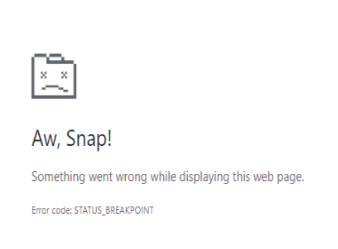
Google Chrome中错误代码
许多 Windows 用户最近遇到了一个问题,即当他们试图打开任何网页时,他们看到一个Aw, Snap! 在他们的 Chrome 浏览器上显示带有错误代码 STATUS_BREAKPOINT 消息的此网页时出现问题,如下所示。
如何在 Kali Linux 上安装 Google Chrome 浏览器?
在 Kali 上安装 Google Chrome 非常简单,但并不像你想象的那么简单。由于 Chrome 是一个封闭源代码的 Web 浏览器,因此无法从默认软件包存储库安装它。不用担心,您将通过几个简短的步骤了解如何安装它。

谷歌浏览器任务管理器怎么打开
本篇文章中小编给大家带来开启chrome浏览器任务管理器的详细操作流程,希望能够帮助大家解决问题。

谷歌浏览器的密码管理工具在哪里
谷歌浏览器的密码管理工具在哪里?有些小伙伴可能不清楚谷歌浏览器的密码管理工具在哪里,今天小编就为大家带来了具体位置说明。
如何使用键盘快捷键启动 Chrome 书签?
书签可让您快速访问您喜爱的网站。Chrome 的键盘快捷键让书签触手可及。这是您必须知道的技巧。
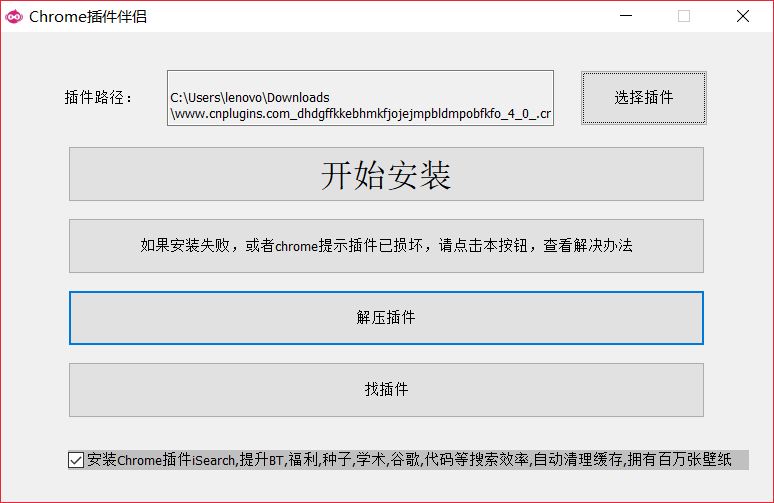
Chrome浏览器无法安装插件怎么办?<解决办法>
现在大部分使用浏览器有google浏览器、搜狗浏览器、360安全浏览器等,虽然国内环境无法正常登录google账户、无法访问应用商店,但是google浏览器搜索速度很快且操作方式很简单,用户可以轻松、快速访问自己最常访问的网站,也因此google浏览器深受广大网友的青睐。

如何阻止 Chrome 发送崩溃报告?
如果您的 Chrome 浏览器不断发送崩溃报告,本文将帮助您改变这种情况。
如何使用谷歌浏览器任务管理器?
Chrome任务管理器不仅显示中央处理器,内存和网络使用的每个打开的标签和插件,它还允许你用鼠标点击杀死个别进程,类似于Windows任务管理器或macOS活动监视器。
如何在谷歌浏览器中放大和缩小页面
谷歌浏览器支持原生缩放功能,用户可以通过该功能更改网页内容(如文本)和媒体元素(如图像)的大小。Chrome 浏览器中的页面缩放选项对所有用户都非常有用。他们使用此功能来增加和减小单个元素的大小。

如何在谷歌浏览器中使用访客帐户?
谷歌浏览器是互联网用户中最受欢迎和使用最广泛的浏览器之一。这主要是因为它的许多功能使我们能够享受方便和个性化的浏览。它允许我们将自定义浏览器设置和其他数据与我们的 Google 帐户同步并跨设备导入。