谷歌浏览器扩展插件管理创新操作完整方法

1. 自定义主题和外观:
- 安装一个扩展程序,如“Chrome Theme”或“ThemeSync”,允许用户根据个人喜好更改浏览器的主题、颜色方案、字体等。
- 使用“Color Picker”扩展,让用户选择不同的颜色主题。
2. 集成第三方工具:
- 安装“Adblock Plus”扩展,帮助用户屏蔽广告。
- 使用“VPN”扩展,如“NordVPN”,提供更安全的互联网连接。
3. 优化搜索和浏览体验:
- 安装“Google Instant”扩展,提高搜索结果的相关性和速度。
- 使用“Search by Image”扩展,允许用户通过图片搜索内容。
4. 提高工作效率:
- 安装“Todo List”扩展,帮助用户管理待办事项。
- 使用“Focus@Will”扩展,帮助用户保持专注。
5. 游戏和娱乐:
- 安装“Slither.io”扩展,玩蛇游戏。
- 使用“Pokémon GO”扩展,玩口袋妖怪游戏。
6. 学习和教育:
- 安装“Quizlet”扩展,使用闪卡进行学习。
- 使用“Duolingo”扩展,学习新语言。
7. 个性化新闻和信息:
- 安装“Flipboard”扩展,定制个性化的新闻摘要。
- 使用“Feedly”扩展,管理订阅的新闻源。
8. 隐私和安全:
- 安装“Privacy Badger”扩展,监控和管理浏览器的隐私设置。
- 使用“IdentityStrip”扩展,隐藏个人信息。
9. 多媒体和视频:
- 安装“YouTube Downloader”扩展,下载视频。
- 使用“VLC Player”扩展,播放多媒体文件。
10. 社交和通讯:
- 安装“Discord”扩展,与朋友在浏览器中直接交流。
- 使用“Telegram”扩展,发送消息和文件。
请注意,这些扩展程序可能需要用户手动安装,并且有些可能需要用户授予权限才能正常工作。在使用任何扩展程序之前,建议查看其评论和评分,以确保它符合您的需求和安全标准。

Chrome浏览器总是被默认浏览器替换怎么办
针对Chrome浏览器总被其他程序替换为默认浏览器的问题,提供详细的设置恢复方法,保障用户正常使用Chrome浏览器。

Chrome浏览器广告屏蔽功能最新进展及测评
评测Chrome浏览器广告屏蔽功能最新进展,全面分析广告拦截效果,帮助用户选择合适的屏蔽方案。
google Chrome浏览器iPad版下载与同步实操教程
google Chrome浏览器iPad版下载与同步实操版支持跨设备数据同步。用户可快速访问书签、历史记录和下载内容,提升平板端操作效率和便捷性。
谷歌浏览器多设备同步功能设置与管理教程
谷歌浏览器多设备同步功能可保持不同设备浏览数据一致。教程提供设置流程、管理方法及注意事项。
google Chrome浏览器自定义UI界面设计入门教程
google Chrome浏览器自定义UI界面功能可以优化操作体验并美化浏览器。文章提供UI设计入门教程,帮助用户轻松实现个性化界面定制。
Google Chrome下载安装后网页截屏快速操作教程
Google Chrome内置了强大的指令截图功能,无需额外插件即可实现高分辨率长截图。详细演示如何调用开发者工具及使用特定组合键进行局部截取,助您在完成软件部署后迅速解锁专业级内容采集能效,极大提升日常办公与资料整理的流转速度。
如何在 Flathub 上安装谷歌浏览器?
Google Chrome 是成千上万 Linux 用户的首选浏览器。您现在可以从 Flathub 安装 Chrome 的 Flatpak 包。

centos7怎么安装google浏览器?<安装方法>
Chrome谷歌浏览器是目前使用人数、好评都比较高的一款浏览器了、深受用户的喜爱,追求的是全方位的快速体验。

如何将谷歌浏览器安装到非系统盘?修改谷歌浏览器安装位置步骤一览
谷歌浏览器一般都是默认安装在系统盘,为了安全起见,可以先将其安装到其他盘里并打开。
如何自定义chrome安装目录?修改chrome安装目录操作指南
Chrome谷歌浏览器是目前使用人数、好评都比较高的一款浏览器了、深受用户的喜爱,追求的是全方位的快速体验。
谷歌浏览器怎么设置扩展程序在特定程序使用
谷歌浏览器怎么设置扩展程序在特定程序使用?接下来小编就给大家带来谷歌浏览器设置扩展在特定网站使用教程,有需要的朋友不要错过了。
如何在 Windows 10安装 Google Chrome?
为什么要写这个教程呢?因为我是专注于小白入门电脑的教程,所以我发现很多刚使用电脑的朋友们还是不知道怎么安装软件。
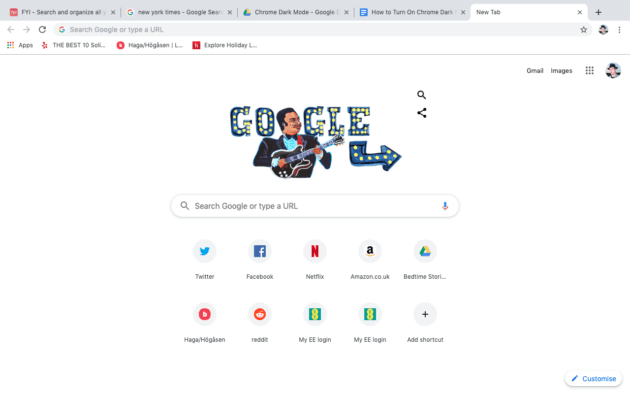
如何在Windows 10系统启用chrome黑暗模式?
你知道谷歌浏览器吗,你了解谷歌浏览器吗?你有没有想使用谷歌浏览器却不会启用chrome黑暗模式的问题,来和小编一起了解下启用chrome黑暗模式的具体操作步骤吧,大家可以学习收藏一下。

如何使用自定义滚动条在 Google Chrome 中自定义滚动条?
谷歌浏览器是最受欢迎的网络浏览器,但这并不一定意味着它是最好的。Opera 和 Vivaldi 等浏览器包含比 Google 更好的自定义设置。但是,您可以使用许多 Chrome 扩展程序来自定义浏览器。
谷歌浏览器怎么把网页添加到桌面
谷歌浏览器怎么把网页添加到桌面?接下来小编就给大家带来谷歌浏览器将网页添加桌面快捷方式教程,感兴趣的朋友千万不要错过了。
如何在谷歌浏览器中捕获整页截图?
使用最新的谷歌Chrome版本并运行Android 12可以截取整个网页截图,省去多张截图的工作量

Chrome 和 Chromium 区别<从根本比较二者>
你知道谷歌浏览器和其他浏览器差在哪里吗?Chromium和Chrome比较,孰好孰坏?来和小编一起了解。

谷歌浏览器与edge究竟谁更胜一筹?
chrome和edge到底有什么优缺点,哪款更适合你呢,一起来和小编看看吧1