Google Chrome下载安装后网页截屏快速操作教程
1. 使用快捷键:
- 按下 `Ctrl` + `Shift` + `S` 组合键可以截取整个屏幕。
- 按下 `F12` 键(或按 `Alt` + `Enter`)可以打开开发者工具,并使用其中的截图功能。
2. 使用浏览器扩展程序:
- 安装一个名为 "Screenshot" 的Chrome扩展程序。这个扩展程序允许你通过点击鼠标右键来截取屏幕。
3. 使用浏览器插件:
- 安装一个名为 "Screenshot" 的浏览器插件。这个插件允许你通过点击鼠标右键来截取屏幕。
4. 使用快捷键和鼠标右键:
- 按下 `Ctrl` + `Shift` + `S` 组合键可以截取整个屏幕。
- 将鼠标光标移动到你想要截取的区域,然后按住 `Ctrl` + `Shift` + `S` 组合键,这将截取整个屏幕。
- 将鼠标光标移动到你想要截取的区域,然后单击鼠标左键,这将截取当前选中的区域。
5. 使用快捷键和鼠标左键:
- 按下 `Ctrl` + `Shift` + `S` 组合键可以截取整个屏幕。
- 将鼠标光标移动到你想要截取的区域,然后单击鼠标左键,这将截取当前选中的区域。
请注意,以上方法可能会因浏览器版本和操作系统的不同而有所差异。
Chrome浏览器插件是否适合网页内容批量编辑
介绍Chrome浏览器插件如何支持网页内容的批量编辑和管理,帮助用户高效处理大量网页文本和数据。
google Chrome浏览器下载更新后功能解析
Google Chrome浏览器更新后新增功能和优化操作体验,文章详细解析新版本变化,帮助用户快速熟悉新版功能。
谷歌浏览器下载安装包病毒防护及安全使用指南
谷歌浏览器下载安装过程中如不注意来源,可能引入病毒风险,文章提供防护设置、安全工具与使用建议。
谷歌浏览器扩展功能安装与使用技巧
谷歌浏览器扩展功能丰富,用户通过安装与使用技巧可优化插件操作,提升浏览器功能和操作效率。
谷歌浏览器如何防止网页弹窗广告干扰操作指南
谷歌浏览器提供多种防止网页弹窗广告干扰的设置,帮助用户净化浏览环境。教程详述操作步骤及注意事项,提升浏览舒适度。
谷歌浏览器下载安装及浏览器视频缓存管理操作教程
谷歌浏览器视频缓存管理可优化播放体验。本文介绍下载安装后的浏览器视频缓存管理操作教程,实现流畅播放。
谷歌浏览器提示dns未响应怎么办
本篇文章给大家详细介绍谷歌浏览器提示dns未响应的问题解决方法,还不清楚如何操作的朋友快来看看吧。
如何解决 Win10 下谷歌浏览器升级失败提示错误代码0x00000的问题?
Windows S10正式版自带edge浏览器,但很多用户更喜欢使用功能更强大的第三方浏览器,比如谷歌Chrome。
如何修复 Google Chrome 崩溃和挂起?<解决方法>
最近,我并没有真正注意到 Google Chrome 或其他网络浏览器有任何崩溃或挂起。也就是说,我确实知道一些用户在浏览器中遇到崩溃,或者是因为他们通过电子邮件向我寻求帮助,或者因为我认识他们并且他们向我提到了问题。
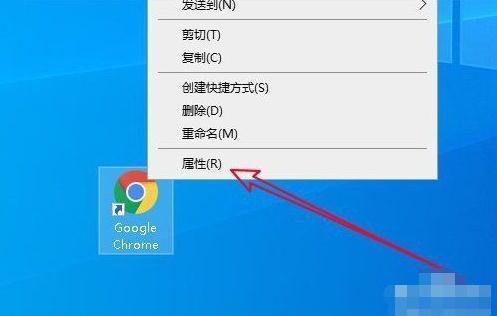
谷歌浏览器打不开_谷歌浏览器启动失败怎么办
我想大家都应该了解并知道谷歌浏览器吧,谷歌浏览器真是一款非常便捷好用的浏览器软件,但是你们知道谷歌浏览器打不开是因为什么吗?
如何利用谷歌浏览器调试网络请求
我们可以通过利用谷歌浏览器的开发者工具调试网络请求,这样我们就能对网络活动进行分析和优化。
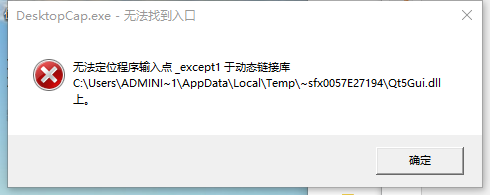
谷歌浏览器XP版无法定位程序输入点怎么办?
你有没有在安装谷歌浏览器的时候遇到各种问题呢,你知道谷歌浏览器无法定位程序输入点是怎么回事呢?来了解谷歌浏览器无法定位程序输入点的解决方法,大家可以学习一下。
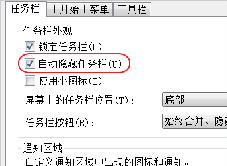
谷歌浏览器始终在最前端怎么回事_win7谷歌浏览器问题
谷歌浏览器始终在最前端怎么回事,还有其他软件也有这种问题?小编这就带你解决问题
如何清除谷歌浏览器中的浏览数据?
如果您希望清除 Google Chrome 中的浏览数据,有两种简单的方法可以做到这一点。这是你需要知道的。
chrome怎么小窗口播放视频
本篇文章给大家带来Chrome浏览器设置小窗口播放视频详细教程,有需要的小伙伴赶紧来学习看看吧。
为什么Chrome中游戏中的动画卡顿
本文将解释造成Chrome中游戏动画卡顿的原因,并提供一些有效的解决方案,帮助用户优化浏览器性能,提升游戏体验。
如何在Windows 11中设置Chrome隐身上下文菜单快捷方式?
如果您需要快速进入私密状态,以下是在 Windows 11 的上下文菜单中添加 Chrome 隐身快捷方式的方法。
如何用鼠标删除 Chrome 地址栏建议?
一旦您开始在浏览器的地址栏(Google 称之为omnibar)中输入内容,Google 的 Chrome 网络浏览器就会显示建议。这些建议来自浏览历史记录、书签,如果默认搜索引擎支持建议,也来自默认搜索引擎。