google浏览器安装包获取与安全验证实操
1. 访问Google Chrome官方网站(https://www.google.com/chrome/),找到“下载”页面。
2. 在“下载”页面中,选择适合您操作系统的版本(例如Windows、Mac或Linux),然后点击“立即下载”按钮。
3. 等待下载完成。下载完成后,双击安装包以启动安装程序。
4. 在安装过程中,系统可能会要求您输入产品密钥(Product Key)。如果您已经购买了Google Chrome,可以在购买时获得产品密钥。如果没有购买,您可以从其他来源获取产品密钥,例如官方文档或社区论坛。
5. 安装完成后,打开Google Chrome并登录您的Google账户。如果您尚未登录,请先进行登录。
6. 在登录后,您可以开始使用Google Chrome。请注意,为了确保安全,建议不要在公共计算机上使用Google Chrome,而是使用自己的设备。
7. 如果在使用过程中遇到任何问题,可以查阅Google Chrome的帮助文档或联系官方技术支持。

Chrome浏览器如何彻底关闭后台推送广告
了解如何彻底关闭Chrome浏览器后台推送广告,通过合理设置屏蔽广告弹窗,清理不必要信息,提升浏览器使用体验,避免广告干扰日常操作。
google Chrome浏览器下载安装问题处理方案
google Chrome浏览器下载安装遇到问题时可借助处理方案,用户结合技巧解析快速找到方法,确保安装过程顺利完成。
google Chrome浏览器性能监控实践方法
google Chrome浏览器性能监控功能可实时跟踪CPU、内存及网络使用情况,用户通过实践方法掌握优化技巧,保持浏览器高效运行。
谷歌浏览器缓存管理优化工具及使用技巧
推荐多款谷歌浏览器缓存管理优化工具,并分享实用使用技巧,帮助提升浏览速度,释放系统存储空间。

谷歌浏览器网页字体大小不一致修复操作步骤
针对谷歌浏览器网页字体大小显示不一致问题,详细介绍修复操作步骤,帮助用户统一网页字体,提升阅读体验。
Chrome浏览器如何阻止自动播放视频
在Chrome浏览器中阻止自动播放视频功能,能够避免网页中自动播放的广告或视频影响浏览体验,让用户可以更安静、高效地浏览网页内容。
谷歌浏览器下载了以后不能用怎么办
我们下载了谷歌浏览器Google Chrome之后,就无法使用了。这是怎么回事,该怎么解决呢?
如何修改Google Chrome默认安装路径
如何修改Google Chrome默认安装路径?最近,有很多网友想在电脑上安装谷歌Chrome,但是在安装过程中,想改变安装位置。那么,应该如何操作呢?
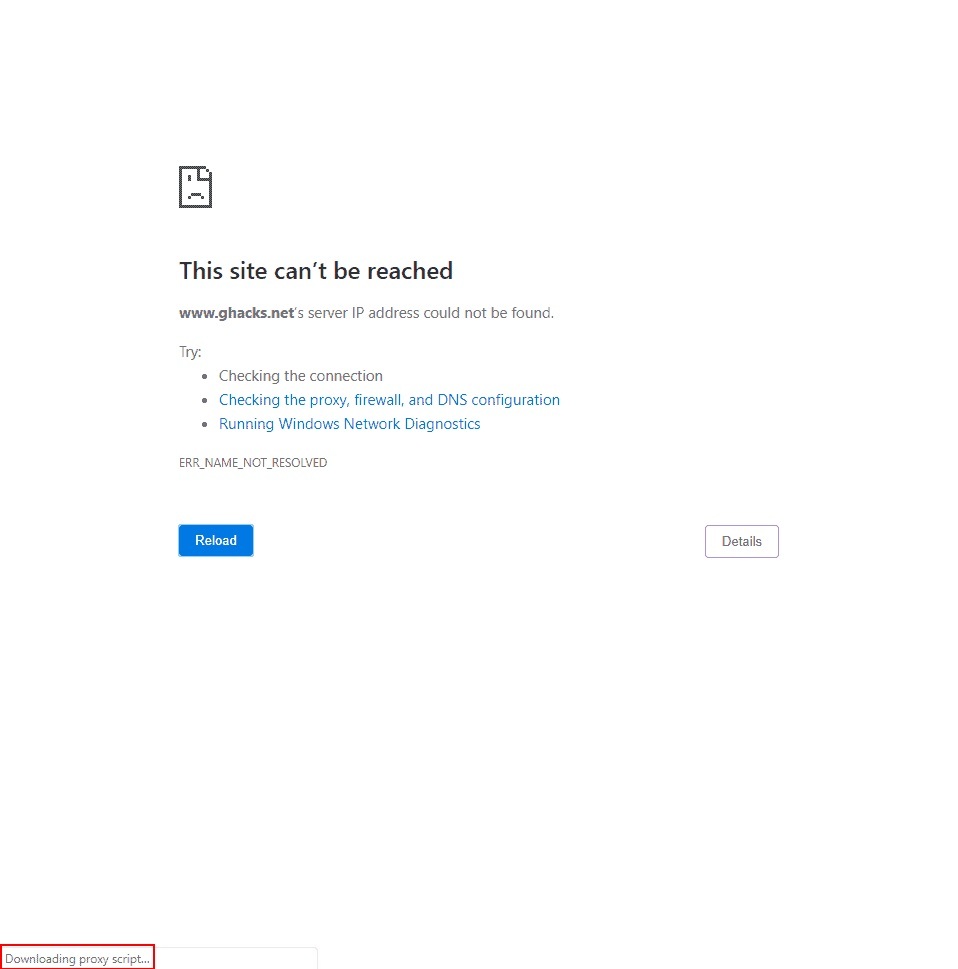
如何处理 Chrome 的“正在下载代理脚本”消息?
谷歌浏览器可能会显示“正在下载代理脚本”消息。如果您经常看到它,您可能想知道为什么浏览器会显示该消息以及您可以采取哪些措施。

如何高效设置Google浏览器
本篇文章给大家整理了谷歌浏览器性能优化设置技巧,还不清楚如何设置谷歌浏览器的朋友赶紧来看看了解一下吧。
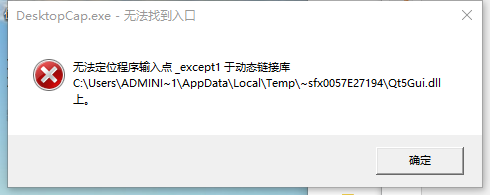
谷歌浏览器XP版无法定位程序输入点怎么办?
你有没有在安装谷歌浏览器的时候遇到各种问题呢,你知道谷歌浏览器无法定位程序输入点是怎么回事呢?来了解谷歌浏览器无法定位程序输入点的解决方法,大家可以学习一下。
在程序文件中怎么安装 Google Chrome?
Google Chrome 浏览器的用户在安装后可能无法在其硬盘驱动器上找到可执行程序。这可以归因于谷歌Chrome将自己安装在用户目录中。这样做的好处是浏览器不需要安装管理权限,缺点是需要为系统的每个用户单独安装。
如何确保 Google Chrome 的 Flash 插件是最新的?
Google 和 Adobe 已将原生 Flash 插件集成到 Google Chrome 浏览器中。这种集成为计算机用户提供了两个好处和一个缺点。集成的 Flash 插件意味着用户不再需要在 PC 上安装 Flash。这也是有益的,因为插件的更新发生在后台,而不必由用户启动。
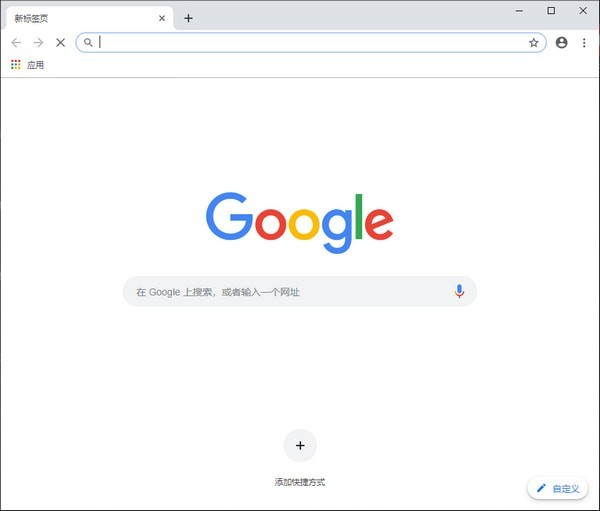
如何使用谷歌浏览器命令?
谷歌浏览器是高度可定制的,允许您通过数百种设置微调浏览器,这些设置影响从应用程序的外观到其与安全相关的功能到更改下载目的地的所有内容。
通过 4 个快速步骤清除 Chrome 缓存!
想清除 Chrome 中的缓存吗?跟着这些步骤。一起来看看吧。

如何查找错误日志以解决 Chrome 问题?
如果您在使用 Chrome 时遇到问题,错误日志可以帮助您排查问题。这是您可以这样做的方法。
chrome设置黑暗模式的方法_谷歌浏览器怎么打开黑暗模式
谷歌浏览器设置chrome黑暗模式对于夜猫子浏览器使用者来说非常好用,小编带来了很简单的方法,这就介绍给大家
如何在 Google Chrome 中启用屏幕截图编辑器?
Google Chrome 的开发团队正在努力将屏幕截图编辑器添加到浏览器内的屏幕截图工具中。该功能已经存在于 Chrome 的 Canary 版本中,但隐藏在功能标志后面。