Chrome浏览器缓存优化高级技巧
2. 使用HTTP/2:HTTP/2是一种新的HTTP协议,它提供了更好的性能和安全性。使用HTTP/2可以提高浏览器的缓存效率,因为浏览器可以更快地从服务器获取数据。
3. 使用CDN:内容分发网络(CDN)可以将静态资源(如图片、CSS和JavaScript文件)缓存到全球的不同位置,从而减少数据传输量,提高加载速度。
4. 使用浏览器插件:有一些浏览器插件可以帮助你优化浏览器的缓存设置,例如清除缓存、限制缓存大小等。
5. 使用浏览器扩展程序:一些浏览器扩展程序可以帮助你管理浏览器的缓存,例如自动清理缓存、限制缓存大小等。
6. 使用开发者工具:在Chrome浏览器中,你可以使用开发者工具来查看和控制浏览器的缓存。例如,你可以在开发者工具的“控制台”选项卡中查看缓存信息,或者在“网络”选项卡中查看网络请求和响应。
7. 使用浏览器扩展程序:有一些浏览器扩展程序可以帮助你管理浏览器的缓存,例如自动清理缓存、限制缓存大小等。
8. 使用浏览器插件:有一些浏览器插件可以帮助你优化浏览器的缓存设置,例如清除缓存、限制缓存大小等。
9. 使用浏览器扩展程序:一些浏览器扩展程序可以帮助你管理浏览器的缓存,例如自动清理缓存、限制缓存大小等。
10. 使用浏览器扩展程序:一些浏览器扩展程序可以帮助你管理浏览器的缓存,例如自动清理缓存、限制缓存大小等。
谷歌浏览器下载安装包版本切换操作指南
分享谷歌浏览器下载安装包版本切换的详细操作指南,帮助用户灵活管理不同版本,满足多样化使用需求。
谷歌浏览器打开网页时提示找不到DNS地址是什么原因
谷歌浏览器若提示找不到DNS地址,通常是网络连接配置或运营商DNS解析故障。本指南提供了一套循序渐进的DNS重置方案,教您在谷歌浏览器中手动指定公共DNS,提升网页解析速度与稳定性。
Chrome浏览器如何查看已保存的网页设置
对于Chrome浏览器如何查看已保存的网页设置这一问题,本文提供了详细的操作教程,希望可以帮助各位用户更好地使用Chrome浏览器。
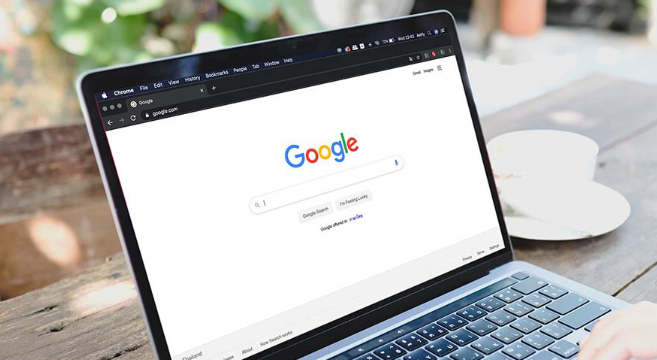
Google浏览器网页元素检查如何快速定位问题
Google浏览器介绍网页元素检查的快速定位方法,帮助用户高效排查网页问题,提高页面调试效率和准确性。
google Chrome浏览器自动填表插件实用教程
google Chrome浏览器提供自动填表插件,用户可通过实用教程快速完成表单填写。方法简单高效,适合办公和购物场景。
Chrome浏览器下载任务重复是否能合并去重
Chrome浏览器下载任务出现重复现象时,可通过插件或手动管理实现合并和去重,避免资源浪费。
谷歌浏览器如何调整“插件的加载顺序”
虽然谷歌浏览器不支持直接调整插件的加载顺序,但通过一系列有效的管理和优化措施,可以显著改善插件的加载效率和使用体验。

手机版谷歌浏览器怎么升级
手机版谷歌浏览器怎么升级?接下来小编就给大家带来谷歌浏览器手机版最新升级攻略,还不知道怎么在手机上升级谷歌浏览器版本的朋友赶紧来看看吧。

电脑版xp怎么下载并安装google chrome?
Google chrome是一款快速、安全且免费的网络浏览器,能很好地满足新型网站对浏览器的要求。Google Chrome的特点是简洁、快速。

如何开启chrome多线程下载选项让你的下载速度提升10倍?
很多经常下载文件的用户可以安装迅雷或IDM等专用工具,接管谷歌Chrome或其他浏览器的默认下载工具。
win10 系统下载chrome浏览器崩溃怎么处理?<解决方法>
Windows S10系统下chrome浏览器崩溃怎么办?这个问题主要出现在64位Chrome浏览器中,具体来说就是页面无法正常打开。
轻量化版谷歌浏览器怎么下载?<下载与安装方法>
谷歌Chrome是谷歌开发的网页浏览器,具有出色的稳定性和安全性。那么如何下载和安装轻量化版谷歌Chrome呢?其实方法有很多
如何利用C++和Chrome开发高效网页爬虫
本篇文章给大家带来打造高效网页爬虫详细操作技巧,还不清楚具体方法的朋友赶紧来看看吧。

如何在台式电脑上的 Chrome 中解锁表情符号库?
到目前为止,还没有一种简单的方法可以在台式机上输入表情符号。但是谷歌浏览器中的一个新工具旨在让输入表情符号更容易一些。
如何在win10系统安装谷歌浏览器插件?<安装方法>
google浏览器一直深受广大用户的喜爱,但有些用户升级到win10系统之后,不知道要怎么安装本地插件。下面就一起来看看Google浏览器插件安装的具体操作步骤吧,方法很简单,希望能够帮助到大家。
如何关闭Chrome通知?
有时候,浏览器通知可能会有所帮助。它们也可能是一种令人沮丧的强加。谷歌Chrome有一个通知系统,可以让你随时在线接收来自网站的推送通知。即使你不在那个网站上。与标准web通知不同,您不必在浏览器中打开网站就可以接收它们。与应用程序通知不同,你不必打开应用程序就能收到通知。只要你在线,你就会收到通知。
如何在 Android 上的 Google Chrome 中“预览”网页?
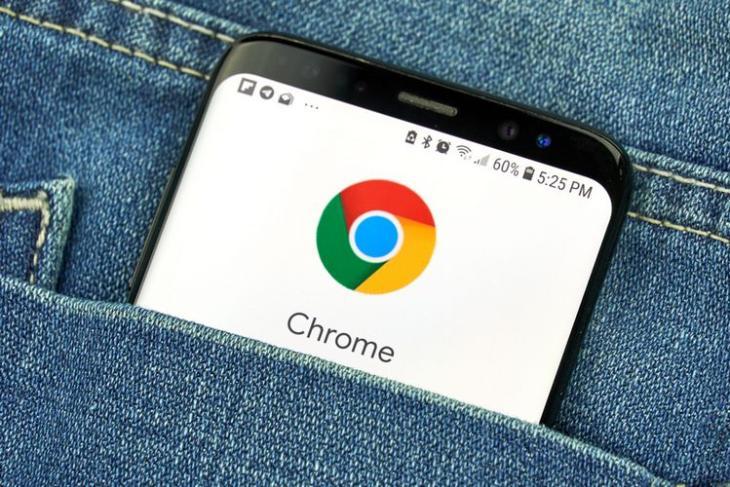
本周早些时候推出的 Android 版 Chrome v89 现在允许用户“预览”超链接网页,而不是在新标签页中打开它们。据报道,该功能自 2018 年以来一直在测试中,到目前为止,您可以通过Canary 和 Beta 渠道中的Chrome 标志启用它。
谷歌浏览器flash插件怎么安装
谷歌浏览器flash插件怎么安装?接下来小编就给大家带来谷歌浏览器安装flash插件步骤一览,希望能够给大家带来帮助。