谷歌浏览器最新版本启动速度优化技巧分享

1. 关闭不必要的插件:
- 在启动浏览器之前,检查并禁用所有不需要的扩展程序。这些插件可能会占用系统资源,导致浏览器启动缓慢。
- 使用浏览器自带的“开发者工具”来查看和管理插件,确保它们没有意外地被激活。
2. 清理缓存和历史记录:
- 定期清理浏览器的缓存和历史记录可以释放磁盘空间,减少加载时间。
- 在浏览器设置中查找“清除浏览数据”或“清除缓存”选项,选择需要清除的数据类型。
3. 更新到最新版本:
- 确保你的谷歌浏览器是最新版本,因为新版本通常会包含性能改进和bug修复。
- 访问谷歌浏览器的官方网站,找到“关于”页面,检查是否有可用的更新。
4. 使用轻量级主题:
- 某些主题可能包含额外的图形和动画元素,这可能会影响浏览器的启动速度。
- 尝试使用轻量级的主题,如“light”或“dark”,这些主题通常对性能影响较小。
5. 调整硬件加速:
- 在浏览器设置中,找到“高级”或“隐私与安全”部分,启用“硬件加速”。
- 这有助于提高网页渲染的速度,尤其是在处理复杂的图像和视频时。
6. 减少javascript执行:
- 在浏览器设置中,找到“隐私与安全”部分,禁用“javascript”执行。
- 这将减少浏览器在加载时执行的脚本数量,从而加快启动速度。
7. 使用无痕模式:
- 当你想要临时访问一个网站而不想留下任何痕迹时,可以使用无痕模式。
- 在无痕模式下,浏览器不会保存任何cookies、历史记录或下载的文件。
8. 关闭自动填充:
- 在登录表单中,关闭“记住我”或“自动填充”功能。
- 这可以避免重复输入信息,减少加载时间。
9. 使用高性能硬件:
- 确保你的计算机配备了足够的处理器和内存,以支持谷歌浏览器的运行。
- 如果可能的话,升级到更高性能的硬件,以提高启动速度。
10. 使用云同步:
- 如果你使用的是谷歌账户同步功能,确保你的设备已经连接到互联网。
- 这样,你可以在不同设备之间同步书签、密码和其他重要信息。
通过实施这些优化技巧,你可以显著提高谷歌浏览器的启动速度,从而获得更好的用户体验。

UC浏览器极速版真的省内存吗?深度对比标准版:少了哪些功能?
UC浏览器极速版内存优化与功能差异深度对比。实测冷启动内存占用与核心功能减配情况,助你快速评估是否值得替换标准版。

Chrome浏览器网页加载速度测试方法
指导用户如何使用专业工具测试Chrome网页加载速度,精准评估页面加载瓶颈并提出优化建议。

谷歌浏览器2025版本新功能实测解析操作教程
谷歌浏览器2025版本新功能实测解析,展示新功能使用方法。教程详细说明操作技巧,帮助用户全面掌握新版优势,实现更顺畅的浏览体验。
Chrome浏览器下载文件名重复自动覆盖防止方法
介绍Chrome浏览器中防止下载文件名重复自动覆盖的有效方法,保障用户文件安全不被误覆盖。
Google Chrome下载后自动更新配置及手动升级教程
Google Chrome浏览器下载后自动更新及手动升级方法,确保浏览器版本及时更新,提升功能安全性和使用稳定性。

谷歌Chrome浏览器下载安装及多设备同步配置指南
谷歌Chrome浏览器下载安装后,详细讲解多设备同步配置,实现数据和设置共享,提升多终端使用便捷性。
如何在谷歌浏览器中打开阅读清单
如何在谷歌浏览器中打开阅读清单?下面就让小编给大家带来谷歌浏览器打开阅读清单详细教程,有需要的朋友快来看看了解一下吧。

谷歌浏览器官网下载与安装详细方法介绍!
每个浏览器都有自己独特的优势。有时候我们想在网上浏览一些文档或者打印一些考试报名表,建议用Google浏览器打开进行打印,因为用其他浏览器打印是两张纸,不可能打印成一张。下面小编就给大家分享一下如何在谷歌浏览器官网下载和安装谷歌浏览器电脑版。
如何修复win7使用chrome下载文件提示“这是恶意文件,Chrome已将其拦截"?
Windows操作系统自带IE浏览器,但也有用户选择在win7系统中下载使用谷歌Chrome。
win 8安装谷歌浏览器无法上网怎么办?<解决方法>
对于浏览器而言,相信大家都用过并相信谷歌浏览器 谷歌浏览器是全球都非常受欢迎的浏览器,用户通过使用该浏览器能够体验到极速流畅的浏览体验。

如何让谷歌浏览器侧边栏显示在左边
如何让谷歌浏览器侧边栏显示在左边?接下来就让小编给大家带来谷歌浏览器设置显示侧边栏方法技巧,感兴趣的朋友就来看看了解一下吧。
win8系统更新谷歌浏览器提示错误代码0X00000000怎么解决?
现在的浏览器种类繁多,Chrome浏览器已经成为最受欢迎的浏览器之一。win8系统的用户下载Chrome浏览器后每隔一段时间就要更新一次。
在谷歌浏览器中如何设置主页
本篇文章给大家详细介绍谷歌浏览器设置主页的操作步骤,有需要的朋友赶紧来看看了解一下吧。
如何修复Google Chrome 上的 SSL 证书错误?
我们都知道Google Chrome是Windows 10 上最好的浏览器之一,它具有扩展和增强的安全浏览等功能,使网络体验真正安全和高效。但是我们在Chrome上经常会遇到SSL证书错误等恼人的问题。即使重新安装 Chrome 后,“ERR_SSL_PROTOCOL_ERROR”也不会消失。
如何在谷歌浏览器中使用网络服务和预测服务?
谷歌Chrome使用各种网络服务、预加载设置和预测服务来改善浏览体验。从当你试图浏览的网站不可达时建议一个替代网站,到提前预测网络行为以加快页面加载时间。虽然这些功能提供了受欢迎的便利程度,但它们也可能给一些用户带来隐私问题。无论您对此功能持什么立场,理解它是如何工作的都是有帮助的。
Chrome 如何查看修改Cookie_谷歌浏览器修改Cookie方法
谷歌浏览器该怎么样修改和编辑cookie呢,快来学学吧

谷歌浏览器如何禁用自动播放视频
谷歌浏览器如何禁用自动播放视频?如果你也想要关闭自动播放视频功能可以阅读下面这篇方法步骤一览。
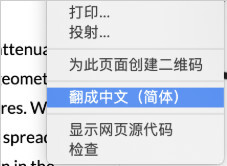
谷歌浏览器的翻译按键不见了?_谷歌浏览器开启翻译方法
谷歌浏览器的翻译功能向来是浏览国外网站的首选,你知道谷歌浏览器的翻译按键消失该怎么恢复吗,快来和小编一起学习恢复吧!