谷歌浏览器启动优化与插件加载策略

1. 关闭不必要的标签页:在启动谷歌浏览器时,可以关闭其他标签页,以减少浏览器的启动时间。
2. 禁用自动更新:在启动谷歌浏览器时,可以禁用自动更新功能,以避免不必要的更新操作。
3. 使用轻量级插件:选择轻量级的插件,以减少插件对浏览器性能的影响。
4. 优化插件加载策略:在安装插件时,可以选择“按需加载”或“延迟加载”等选项,以减少插件对浏览器性能的影响。
5. 清理缓存和cookies:定期清理浏览器缓存和cookies,以释放内存并提高启动速度。
6. 使用云同步功能:将浏览器数据同步到云端,以便在不同设备之间轻松访问和同步。
7. 使用开发者工具:通过开发者工具,可以查看和分析浏览器的性能问题,从而找到优化方法。
8. 定期更新谷歌浏览器:保持谷歌浏览器的最新版本,以确保获得最新的性能改进和修复。

谷歌浏览器插件是否具备网页内容快速搜索功能
谷歌浏览器插件支持快速搜索网页内容,在用户输入关键词后立即在当前页面中高亮定位,并支持跳转导航至相关段落。

google Chrome浏览器多窗口操作及标签管理教程
google Chrome浏览器支持多窗口与标签管理,通过合理操作可高效切换任务,提升浏览效率。
Google Chrome视频播放顺畅度优化教程
Google Chrome浏览器通过视频播放优化教程可提升顺畅度。用户掌握技巧后能减少卡顿,获得更优质观看体验。
Chrome与火狐哪个浏览器的用户市场占有率更大
有很多用户还不太了解Chrome与火狐哪个浏览器的用户市场占有率更大?本文将通过几组数据,展示出两款浏览器在用户市场占有率方面的区别。
谷歌浏览器加载不出图片怎么办
谷歌浏览器加载不出图片怎么办?让我们带着这个疑问,继续阅读下面小编总结的谷歌浏览器无法加载图片解决方法一览吧。

如何在Chrome浏览器中加速页面渲染的显示时间
通过优化Chrome浏览器中的渲染过程,缩短页面显示时间,提升页面加载和用户体验。
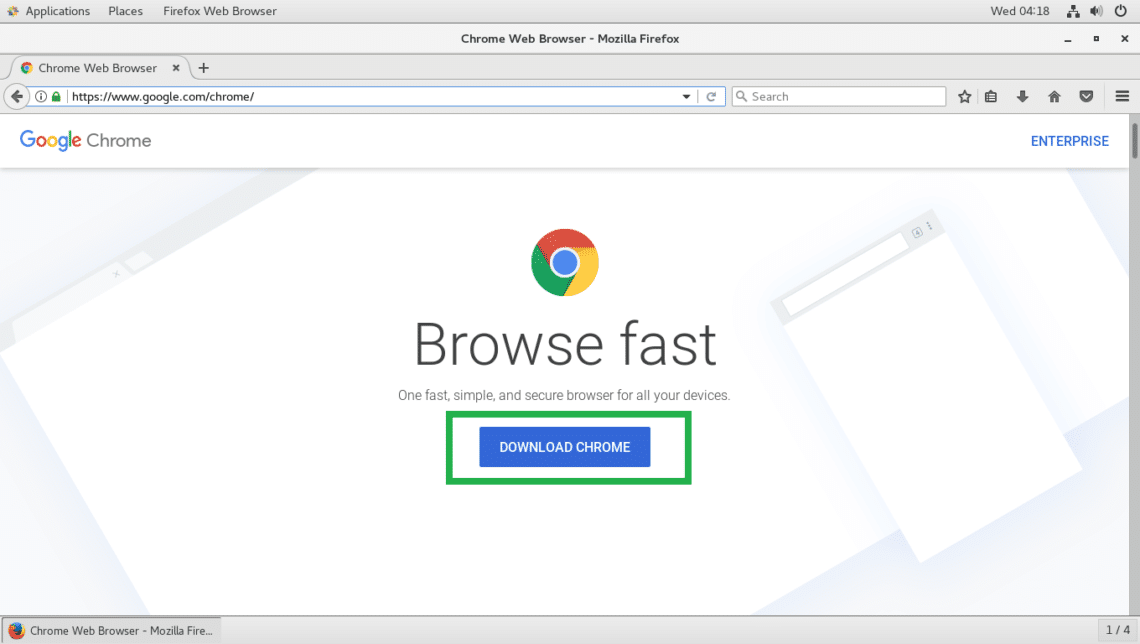
如何在Fedora20/21中安装谷歌chrome浏览器?
谷歌浏览器 Google Chrome完全免费,跨平台支持 Windows、Mac 和 Linux 桌面系统,同时也有 iOS、Android 的手机版 平板版,你几乎可以在任何智能设备上使用到它。

如何更改Google浏览器下载地址?
如何更改Google浏览器下载地址?谷歌浏览器Google Chrome完全免费,跨平台支持 Windows、Mac 和 Linux 桌面系统。
如何在谷歌浏览器中打开阅读清单
如何在谷歌浏览器中打开阅读清单?下面就让小编给大家带来谷歌浏览器打开阅读清单详细教程,有需要的朋友快来看看了解一下吧。
Win7系统谷歌浏览器无法下载文件怎么办?<解决方法>
谷歌浏览器,又称Google浏览器、Chrome浏览器,是谷歌Google推出的一款强大好用的基于Chromium内核的网页浏览器。

如何下载google浏览器最新版?
如何下载google浏览器最新版?谷歌浏览器 Google Chrome完全免费,跨平台支持 Windows、Mac 和 Linux 桌面系统。

谷歌浏览器下载的内容在哪里找?
谷歌浏览器 Google Chrome完全免费,跨平台支持 Windows、Mac 和 Linux 桌面系统,同时也有 iOS、Android 的手机版 平板版,你几乎可以在任何智能设备上使用到它。
如何在 Windows 10 中使用 Chrome 将网站固定到开始和任务栏?
当您将网站固定到Windows中的开始和任务栏时,您可以轻松访问计算机上的特定网站。
如何在谷歌浏览器中更改扩展设置?
Google Chrome 浏览器的扩展库非常广泛。Chrome 允许您添加任意数量的扩展程序。话虽如此,有时可能很难找到可以更改 Chrome 扩展设置的页面。在 Chrome 扩展设置页面中,您可以执行删除当前、停用或激活当前扩展等功能。您甚至可以查看完整的 Chrome 扩展详细信息。
如何第一次铸造一个Chrome标签?
Chromecast能够从任何电视上播放电影、电视节目、音乐等内容,这非常酷。你也可以从你的电脑投射到你的电视上。您还可以将电视变成一个巨型显示器,通过电脑或移动设备进行控制。您可以将电话屏幕、计算机中的浏览器选项卡或设备中的媒体投射到电视上。如果你正在寻找如何设置一个基本的Chrome角色,这里有谷歌的向导。这篇文章将一步一步地向你展示如何从Chrome标签直接转换到你想要的任何设备上。
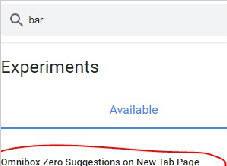
怎么关闭chrome地址栏的历史记录_谷歌浏览器下拉框记录关闭方法
怎么关闭chrome地址栏的历史记录?小编这就分享方法给你,十分简单
如何在谷歌Chrome中添加Tab悬停卡?
与Chrome和Firefox浏览器相比,微软Edge有许多漂亮的功能。其中一个功能是选项卡悬停卡,当您将鼠标悬停在非活动选项卡上时,它会显示选项卡内容的图像预览。这将有助于在您打开多个标签时快速检查网页。
如何在Linux操作系统(Wayland)上修复Google Chrome黑屏
本篇文章给大家详细介绍了在Linux操作系统(Wayland)上修复Google Chrome黑屏的详细操作方法。