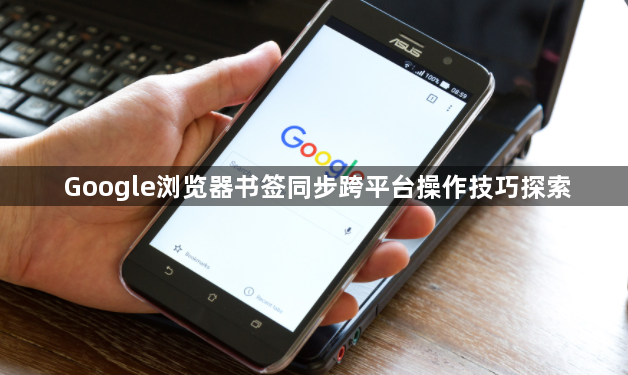
Google浏览器书签同步跨平台操作技巧探索
1. 使用同步服务:Google浏览器提供了一些同步服务,如Google账户、Google Keep等,可以将书签同步到这些服务中。要使用这些服务,请按照以下步骤操作:
- 打开Google浏览器并登录您的Google账户。
- 在浏览器的设置或偏好设置中,找到“同步”选项。
- 选择您想要同步的服务(例如Google账户、Google Keep等)。
- 确认您的选择,然后等待同步完成。
2. 使用第三方同步工具:除了Google自带的同步服务外,还有一些第三方工具可以帮助您实现书签的跨平台同步。以下是一些常用的第三方同步工具:
- Syncthing:一个开源的跨平台文件同步工具,支持书签同步。
- Dropbox:一个流行的云存储服务,可以与Google账户集成,实现书签的同步。
- OneDrive:一个微软提供的云存储服务,可以与Google账户集成,实现书签的同步。
- 坚果云:一个免费的云存储服务,支持书签同步。
3. 手动同步:如果您不想使用任何第三方工具,也可以手动将书签从一台设备复制到另一台设备。以下是一个简单的步骤:
- 打开您想要同步的书签所在的网站。
- 点击浏览器右上角的“书签”按钮,选择“管理书签”。
- 在书签列表中找到您想要同步的书签,右键点击并选择“复制”。
- 在新的设备上打开浏览器,点击“书签”按钮,选择“粘贴书签”。
请注意,不同的浏览器和操作系统可能会有不同的操作方式,具体请参考您所使用的浏览器和操作系统的帮助文档。
Google浏览器下载后如何调整下载路径
设置合适的下载路径,可以帮助您更好地管理下载的文件,避免混乱。了解如何在Google浏览器中调整下载路径。
Chrome浏览器插件是否存在地域限制
详细解读Chrome浏览器插件是否存在地域限制,分析不同地区插件使用的可能影响。
小米浏览器2026新版安全功能解析
小米浏览器2026新版安全防护体系全景解析。详细解读其在拦截钓鱼网站与保障账户安全上的多重硬核防御机制。
如何通过Google Chrome提升页面加载中的性能
Google Chrome通过提升页面加载性能,优化网页的加载速度和浏览体验。
Mac系统google Chrome浏览器安装及常用功能介绍
Mac系统google Chrome浏览器安装及常用功能介绍,帮助用户快速掌握浏览器关键操作,提升日常使用效率。

google Chrome浏览器浏览器设置备份及恢复
google Chrome浏览器支持通过同步账户或手动导出方式备份设置内容,恢复功能便于跨设备迁移配置,提高使用便捷性。
win8.1系统下载谷歌浏览器提示“没有注册类”如何解决?
现在很多用户都在用谷歌Chrome。一位win8 1系统用户下载了谷歌Chrome,安装在c盘,但打开谷歌Chrome时,弹出了“没有注册类”的提示。
如何使用Chrome加强Windows的游戏性能
本篇文章就给大家带来利用谷歌浏览器加强Windows游戏性能的技巧,感兴趣的朋友快来看看吧。
在 Ubuntu 18.04 LTS 上如何安装 Google Chrome?
谷歌浏览器是一个很棒的网络浏览器。它有一个漂亮的用户界面(UI)。它快速且免费使用。它受到世界各地许多人的青睐。Web 开发人员也喜欢 Google Chrome,因为它具有出色的开发人员工具。
CentOS入门,新手如何下载Chrome浏览器?
谷歌浏览器 Google Chrome完全免费,跨平台支持 Windows、Mac 和 Linux 桌面系统,同时也有 iOS、Android 的手机版 平板版,你几乎可以在任何智能设备上使用到它。
win10系统如何使用谷歌浏览器下载软件?
不同的操作系统使用浏览器的体验会有所不同。如果用户现在使用的是win10操作系统,那么在使用谷歌Chrome时如何下载想要的软件来使用呢?这是很多用户想知道的问题。用户可以自由使用手机在平台上搜索自己想要的软件,然后安装使用。
如何在 Chrome 中单击下载 PDF 文件?
如何在Chrome中单击下载PDF文件?想要在 Chrome 中下载新的 PDF 而不是打开它们?翻转此设置将实现这一点。
Mac电脑如何下载安装谷歌浏览器
本篇文章中小编给大家带来在macbook上下载安装谷歌浏览器详细操作步骤,感兴趣的朋友千万不要错过了。
如何在 Chrome 中对标签进行分组和组织?
Google Chrome 获得了一项称为标签组的新功能,允许用户以实用、有效且易于使用的方式组织选项卡组。
如何在谷歌浏览器中打开夜间模式
如何在谷歌浏览器中打开夜间模式?夜间模式功能现在可用于许多应用程序,并且已经使用了很长时间。
Chrome浏览器怎么打开声音权限
Chrome浏览器怎么打开声音权限?接下来小编就给大家带来Chrome浏览器打开声音权限具体操作步骤,有需要的朋友赶紧来本站看看了解一下吧。
如何使用C++开发Chrome自定义新标签页插件
本篇文章给大家带来利用C++开发Chrome自定义标签页插件的详细操作流程,有需要的朋友赶紧来看看吧。
如何使用键盘快捷键启动 Chrome 书签?
书签可让您快速访问您喜爱的网站。Chrome 的键盘快捷键让书签触手可及。这是您必须知道的技巧。