谷歌浏览器快速调试工具及远程调试应用详解
1. 快速调试工具(Chrome DevTools):
Chrome DevTools 是一个强大的开发者工具,它提供了许多功能,可以帮助开发者在浏览器中进行各种操作,如查看元素、修改代码、调试等。以下是一些常用的 Chrome DevTools 功能:
- Elements:可以查看页面上的所有元素,包括文本、图像、视频等。
- Sources:可以查看网页的源代码,方便开发者查看和修改代码。
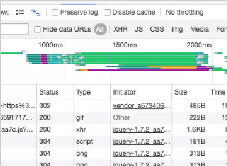
- network:可以查看网页的网络请求和响应,帮助开发者分析网络性能。
- Console:可以在浏览器的控制台中执行 JavaScript 代码,方便开发者调试。
- Debugger:可以设置断点,单步执行代码,方便开发者进行调试。
2. 远程调试应用(Chrome Developer Tools):
Chrome Developer Tools 是一个独立的开发者工具,它可以在本地或远程服务器上运行,支持多种编程语言,如 JavaScript、Python、Java 等。以下是一些常用的 Chrome Developer Tools 功能:
- Console:可以在浏览器的控制台中执行 JavaScript 代码,方便开发者调试。
- Sources:可以查看网页的源代码,方便开发者查看和修改代码。
- Network:可以查看网页的网络请求和响应,帮助开发者分析网络性能。
- Debugger:可以设置断点,单步执行代码,方便开发者进行调试。
- Profiler:可以分析网页的性能,帮助开发者优化代码。
总之,谷歌浏览器的快速调试工具和远程调试应用都是非常实用的功能,可以帮助开发者在开发过程中快速定位问题并解决。

360浏览器怎么设置无痕浏览
喜欢使用360浏览器却不会开启无痕浏览模式的小伙伴快来看看这篇文章吧,教你快速打开无痕模式。

QQ浏览器如何进行版本升级
QQ浏览器也是不少人都非常喜欢使用的浏览器之一,而QQ浏览器为了更好的服务用户也会时不时的推出更多的新功能,而每一次新功能的推出都需要用户对QQ浏览器进行版本上的更新,那么如何更新QQ浏览器呢?下面小编就为大家介绍一下QQ浏览器升级版本的方法!
chrome浏览器下载安装包提示程序已停止运行怎么办
chrome浏览器下载安装包提示程序已停止运行,可能因系统兼容性或软件冲突,建议关闭杀毒软件、清理残留文件,并以管理员权限重新安装解决问题。
Chrome浏览器网页加载异常排查及修复操作
Chrome浏览器网页加载异常可能导致使用不畅。本文详细讲解排查和修复方法,通过操作示例帮助用户快速解决网页加载问题,恢复访问顺畅,提升浏览器整体体验。
Google Chrome下载安装及插件冲突快速解决方法
介绍解决Google Chrome插件冲突的实用方法,确保插件兼容性,避免影响浏览器正常运行。

Chrome如何进行放大和缩小操作
Chrome如何进行放大和缩小操作?本篇文章就给大家详细介绍Chrome页面缩放比例调整操作技巧,大家不要错过了。
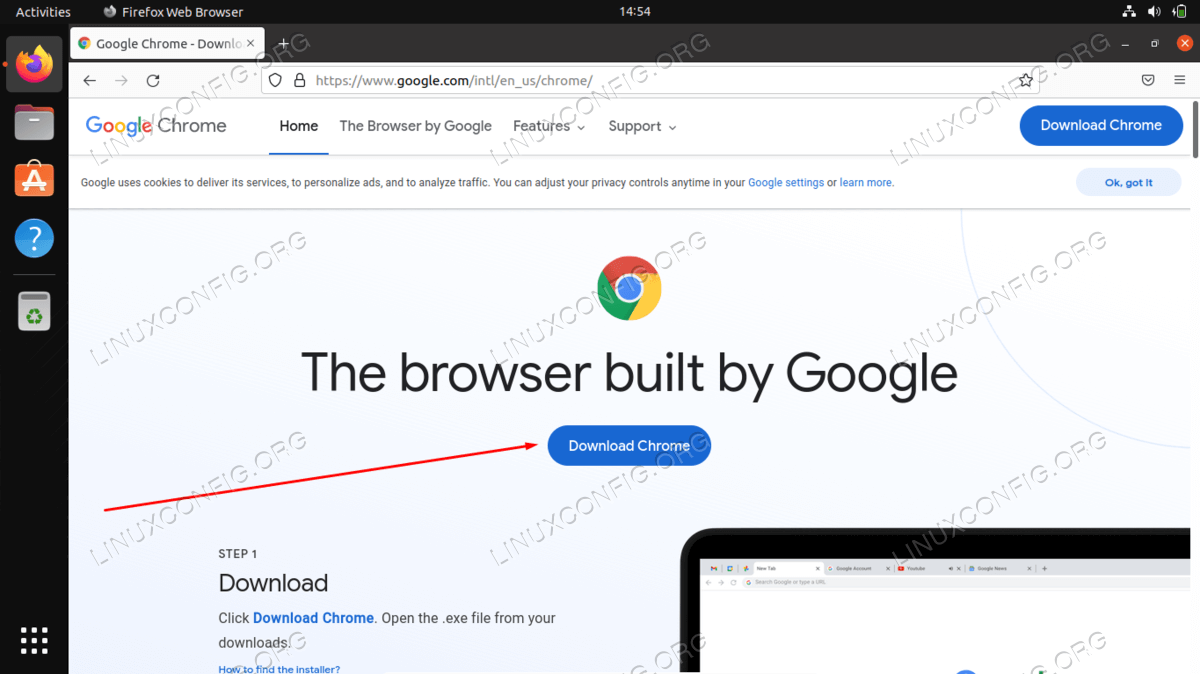
如何在 Ubuntu 22.04 Jammy Jellyfish 上安装 Google Chrome?
Google Chrome 是最流行的网络浏览器之一,可在许多不同的设备上使用。它也可以在Ubuntu 22 04上运行,尽管 Mozilla Firefox 是默认的网络浏览器并且预装了发行版。
谷歌浏览器ubuntu版的安装方法及打不开的解决方法
你使用过ubuntu16 04系统吗,你知道怎么在ubuntu16 04系统中安装谷歌浏览器吗?安装之后如果打不开又该怎么办呢,快来和小编一起学习吧!
Chrome浏览器无法启动更新检查如何解决?
Chrome谷歌浏览器是目前使用人数、好评都比较高的一款浏览器了、深受用户的喜爱,追求的是全方位的快速体验。
如何更新谷歌浏览器
如何更新谷歌浏览器?如果您想确保您使用的是最新版本的 Google Chrome 浏览器,以下是在桌面、Apple iOS 和 Android 设备上检查和更新的方法。

如何停止谷歌chrome浏览器更新?<解决方法>
谷歌chrome更新非常频繁,以下是停止更新的方法。在线停止更新的方法有很多,但是Google chrome更新很顽固即使服务停止,更新仍在进行。
Google Chrome for mac安装教程及功能介绍!
谷歌Chrome是谷歌开发的一款简单高效的网络浏览工具。谷歌Chrome浏览器可以帮助你快速安全的搜索到你需要的内容,功能非常强大。
谷歌浏览器怎么设置自动登录?<设置发法>
chrome浏览器是一款深受广大网友喜爱的全球知名主流网页浏览器。很多朋友为了方便,喜欢将chroem浏览器设置为自动登录模式,省去了每次都要登录的麻烦。那么具体该如果设置呢?发法很简单,有需要的朋友跟着小编一起来看看吧!

如何在 Google Chrome 中恢复中断的下载?
对 Chrome 中的下载中断感到沮丧?了解如何在 Google Chrome 中成功恢复失败的下载。
如何使用3个隐藏开关清除 Chrome 缓存?<使用方法>
为了获得最佳浏览器性能,您应该定期清除缓存。这里有三个隐藏的开关,可让您在不中断工作流程的情况下这样做。

如何将 Google Chrome 中的主页设置为您最喜欢的网站?
用户可以将 Google Chrome 中的默认主页和登录页面更改为任何网站,以便在每次启动浏览器时打开
如何使用谷歌浏览器任务管理器?
Chrome任务管理器不仅显示中央处理器,内存和网络使用的每个打开的标签和插件,它还允许你用鼠标点击杀死个别进程,类似于Windows任务管理器或macOS活动监视器。
带你认识谷歌浏览器的调试工具!<超详细介绍>
你认识谷歌浏览器的一些很好用的基础调试工具吗,就让小编来带你认识认识吧!