Chrome浏览器下载安装完成后浏览器字体设置技巧

1. 打开Chrome浏览器,点击菜单栏的“更多工具”选项。
2. 在下拉菜单中选择“设置”。
3. 在设置页面中,找到并点击“显示”选项卡。
4. 在显示选项卡中,找到并点击“高级显示设置”。
5. 在高级显示设置页面中,找到并勾选“使用系统字体”和“使用系统主题”选项。
6. 点击“应用”按钮,然后点击“确定”按钮保存设置。
这样设置后,Chrome浏览器将使用系统默认的字体和主题,以提供更好的兼容性和用户体验。
谷歌浏览器扩展商店安全性评估
对谷歌浏览器扩展商店进行安全性评估,检查插件在安装过程中的潜在安全隐患,如恶意软件、隐私泄露等,帮助用户选择更安全的扩展插件。
谷歌浏览器下载加速插件优化方案测试
谷歌浏览器下载加速插件经过优化方案测试,用户可掌握加速配置和任务管理方法,实现文件快速下载和高效整理,提高操作效率。
谷歌浏览器下载文件速度过慢的网络优化建议
提供谷歌浏览器下载文件时速度慢的原因分析和实用网络优化技巧,帮助用户加速下载过程。
谷歌浏览器如何设置中文
本文介绍了如何在谷歌浏览器中设置中文的操作步骤,帮助用户快速更改浏览器的语言设置,提升使用体验。
Chrome浏览器下载后如何优化浏览器内存占用
Chrome浏览器提供内存占用优化功能,通过合理管理标签页和插件资源,降低系统占用,提升浏览器性能,使操作更加顺畅高效。

提高Chrome浏览器网页显示速度的技巧
通过一些技巧加速Chrome浏览器的网页显示速度,确保网页快速、无延迟地呈现,提高用户体验。
谷歌浏览器如何选择安装位置?<选择方法>
在使用谷歌浏览器的过程中,经常会下载一些文件或小程序。浏览器的下载位置默认在桌面,但是桌面属于c盘,下载的东西太多影响电脑运行速度。

谷歌浏览器安装错误代码“0xa0430721”该怎么办
谷歌浏览器安装时报错“0xa0430721”是怎么回事呢,小编这就带你解决问题
谷歌浏览器下载方法介绍-谷歌浏览器探索版下载
在这个浏览器错综复杂的年代,Google Chrome是我们在生活中经常用到的一个软件,但是很多小伙伴电脑上的Google Chrome都是经过第三方修改的。
如何下载谷歌浏览器离线包
如何下载谷歌浏览器离线包?Chrome是一款非常好用的浏览器。从最开始只是IT人员用,到现在全名流行。
谷歌浏览器下载失败怎么办
你有没有在安装谷歌浏览器的时候遇到各种问题呢,你知道谷歌浏览器下载失败是怎么回事呢?来了解谷歌浏览器下载失败的解决方法,大家可以学习一下。

如何将谷歌浏览器设置为英文版
如何将谷歌浏览器设置为英文版?下面小编就给大家带来谷歌浏览器设置为英文模式教程详解,有需要的朋友不妨来看看了解一下。
如何利用C++和Chrome开发高效网页爬虫
本篇文章给大家带来打造高效网页爬虫详细操作技巧,还不清楚具体方法的朋友赶紧来看看吧。
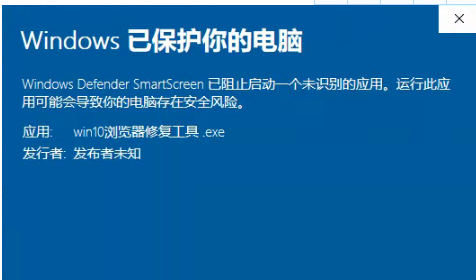
Win10升级后 chrome内核浏览器变得很卡怎么办?
win10版本还存在着许多bug,可能会拖慢谷歌浏览器的运行,该怎么解决这种现象呢,和小编一起
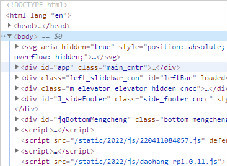
Chrome浏览器如何完美实现截长屏幕<进阶教学十分有用>
你知道谷歌浏览器如何截屏,你知道谷歌浏览器怎么截图整个可以滚动的网页吗?来和小编一起学习吧!
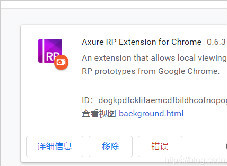
谷歌浏览器不能打开Axure原型怎么办(最新解法)
谷歌浏览器不能打开Axure原型怎么办?产品给的原型图打不开实在让人烦恼,这就快和小编一起解决问题吧!
如何使用谷歌浏览器任务管理器?
Chrome任务管理器不仅显示中央处理器,内存和网络使用的每个打开的标签和插件,它还允许你用鼠标点击杀死个别进程,类似于Windows任务管理器或macOS活动监视器。
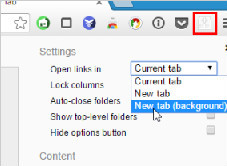
使用Humble New Tab Page插件让您的谷歌浏览器更好看!
是否觉得原版的谷歌浏览器新标签页还是过于单调?别担心,Humble New Tab Page插件可以满足你对新标签页的一切需求,快来学学看!