google浏览器视频播放智能缓冲优化技巧分享
1. 使用高速网络连接
- 确保网络速度:选择有线网络或稳定的无线网络连接,避免使用公共Wi-Fi,因为公共Wi-Fi可能会受到干扰,导致视频播放卡顿。如果可能,尝试使用5G网络,因为它通常提供更高的数据传输速度。
- 关闭后台数据流:在观看视频之前,关闭其他应用程序的数据流,以减少带宽占用,提高视频播放的速度。这有助于减少缓冲时间,让你更快地开始观看视频。
2. 调整浏览器设置
- 启用硬件加速:在浏览器设置中,找到“高级”或“隐私与安全”选项,然后找到“硬件加速”或“图形”部分。确保选中“启用硬件加速”,这样浏览器可以更有效地利用GPU资源,提高视频播放的性能。
- 降低视频质量:在视频播放器的设置中,尝试降低视频质量。较低的分辨率和帧率可以减少对硬件的要求,从而减轻浏览器的负担,提高视频播放的速度。
3. 使用专用的视频播放器
- 选择高性能的视频播放器:有些视频播放器专为游戏和多媒体优化,它们能够更好地处理视频播放任务,减少缓冲。例如,VLC媒体播放器就是一个很好的例子,它支持多种编码格式,并且具有强大的解码能力。
- 更新播放器软件:保持视频播放器的最新状态,以确保其能够充分利用硬件资源,并减少缓冲的可能性。定期检查并安装更新,可以帮助你获得更好的播放体验。
4. 减少同时加载的视频数量
- 分批加载视频:如果你正在观看一个长视频,可以尝试将其分成几个较短的部分,然后逐个加载和播放。这样可以避免一次性加载整个视频,从而减轻浏览器的负担,提高播放速度。
- 使用预加载功能:某些浏览器允许你预加载即将播放的视频,这样当你真正开始播放时,浏览器已经准备好了所需的资源。这可以显著减少缓冲时间,让你更快地开始观看视频。
5. 清理浏览器缓存和Cookies
- 清除缓存:定期清理浏览器的缓存和Cookies,可以帮助释放存储空间,减少浏览器的负担,从而提高视频播放的速度。这包括清除浏览历史记录、缓存文件和Cookies。
- 禁用自动填充和cookies:在浏览器设置中,禁用自动填充和cookies可以减少不必要的数据交换,从而减轻浏览器的负担,提高视频播放的速度。这有助于减少缓冲时间,让你更快地开始观看视频。
6. 使用VPN服务
- 选择低延迟的VPN服务:使用低延迟的VPN服务可以改善视频播放的质量,减少缓冲的可能性。这是因为低延迟的VPN服务可以更快地传输数据,从而减少缓冲时间。
- 注意安全性:在选择VPN服务时,要注意安全性。确保所选的VPN服务是可靠的,并且不会泄露你的个人信息。同时,要了解VPN服务的工作原理,以及它如何影响视频播放的速度和质量。
综上所述,通过以上这些方法,你可以有效地提高视频播放的智能缓冲性能。然而,需要注意的是,这些方法并不能保证100%解决所有问题,因为视频播放的质量和速度还受到许多其他因素的影响。因此,在使用这些方法的同时,也要关注视频播放的整体体验,确保它既快速又流畅。

如何在Chrome中访问受限网站
有一些用户不知道如何在Chrome中访问受限网站?于是,本文提供了详细的操作步骤,一起看看吧。
Chrome浏览器官方下载站点推荐
推荐多个Chrome浏览器官方下载站点,确保用户从正规渠道获取稳定、安全的浏览器安装包。

网页提示链接违规禁止访问怎么解决?教你合规解除限制
访问特定网页提示违规拦截常受误判或运营商本地DNS阻断影响。指导用户将公共DNS切换为可信解析地址、启用浏览器原生DoH安全加密DNS并清理本地缓存;3步合规解除误报拦截,顺畅恢复网页加载。

Google Chrome如何分析网页加载性能瓶颈
指导用户如何分析Google Chrome网页加载的性能瓶颈,提供切实可行的优化建议。
谷歌浏览器在哪里查看证书
谷歌浏览器在哪里查看证书?接下来小编就给大家带来查看谷歌浏览器证书详细步骤一览,有需要的朋友赶紧来看看了解一下吧。
Chrome浏览器如何禁用特定网站的下载功能
介绍Chrome浏览器禁用指定网站下载功能的方法,帮助用户有效管理下载权限,避免安全隐患。
更新chrome后提示Adobe Flash Player因过期而遭到阻止怎么解决?
最近很多用户更新Chrome谷歌浏览器,打开网页后出现“Adobe Flash Player因过期被阻止”的错误信息。
Linux如何离线下载谷歌浏览器?在Linux中离线下载谷歌浏览器详细教程
Google Chrome安装需要相关的依赖,但是目前项目中的服务器无法连接外网,所以无法直接通过yum install快速安装依赖包。所以现在,你需要下载谷歌Chrome安装包和依赖包,然后离线安装。

谷歌浏览器怎么更换主题背景
本篇文章给大家详细介绍了谷歌浏览器自定义主题背景的具体流程,对此感兴趣的朋友快来看看吧。
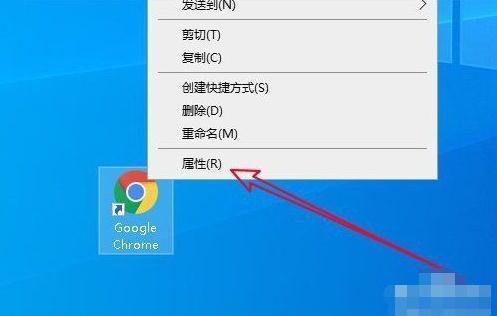
谷歌浏览器打不开_谷歌浏览器启动失败怎么办
我想大家都应该了解并知道谷歌浏览器吧,谷歌浏览器真是一款非常便捷好用的浏览器软件,但是你们知道谷歌浏览器打不开是因为什么吗?
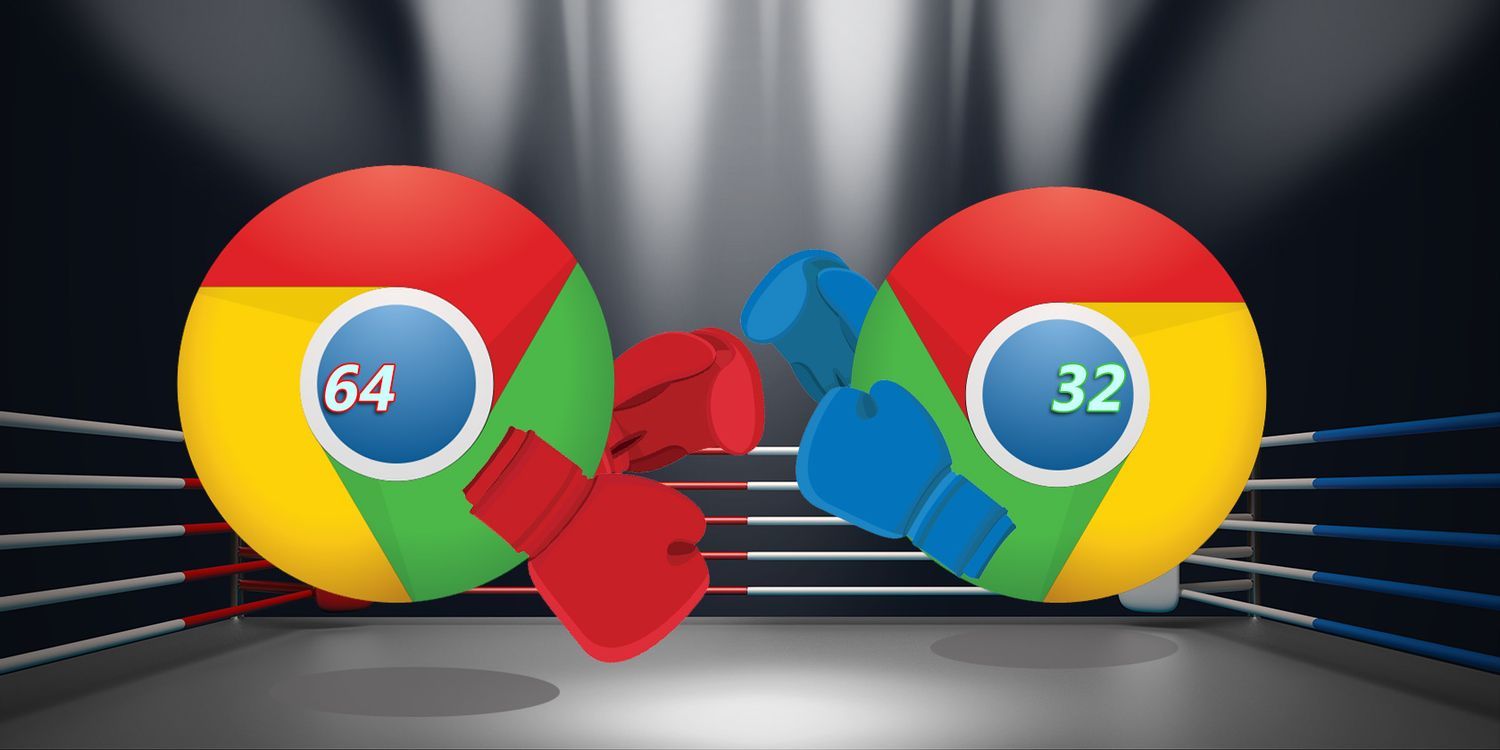
如何下载安装谷歌浏览器win64位?值得使用吗?
在具有 64 位处理器的计算机上使用 Windows 7、8 或 8 1 的任何人都可以使用 Chrome 64 位。
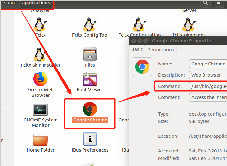
谷歌浏览器ubuntu版的安装方法及打不开的解决方法
你使用过ubuntu16 04系统吗,你知道怎么在ubuntu16 04系统中安装谷歌浏览器吗?安装之后如果打不开又该怎么办呢,快来和小编一起学习吧!
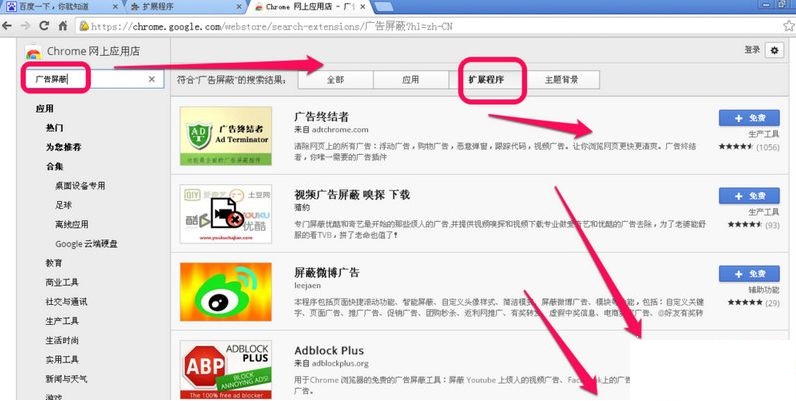
谷歌浏览器怎么屏蔽广告
你有没有想要知道的谷歌浏览器使用技巧呢呢,你知道谷歌浏览器要怎么屏蔽广告吗?来了解谷歌浏览器屏蔽广告的具体步骤,大家可以学习一下。
如何手动更新 Chrome 扩展
Chrome 扩展程序不一定会在已安装扩展程序的新版本发布到 Chrome 网上应用店时进行更新。谷歌推出了对 Chrome、其他公司产品和扩展的更新。虽然有时可以手动启动更新,但 Chrome 不具备这样做的功能。

如何在 Chrome 中更改默认缩放和文本大小?
运行 Windows 10 甚至新 MacBook 的新笔记本电脑和 PC 都配备了非常高分辨率的显示器,如果您最近购买了一台,您可能会遇到 Chrome 浏览器的奇怪问题。有些网页在高分辨率显示器上播放效果不佳,这些网页上的文字要么异常大,要么异常小。这时,您可以使用 Chrome 中的缩放选项来解决这个问题。

Chrome 和 Chromium 区别<从根本比较二者>
你知道谷歌浏览器和其他浏览器差在哪里吗?Chromium和Chrome比较,孰好孰坏?来和小编一起了解。
谷歌浏览器有哪些好用的插件_谷歌浏览器插件推荐
谷歌浏览器有哪些好用的插件呢?快来和小编一起认识这五款超级好用的插件吧!
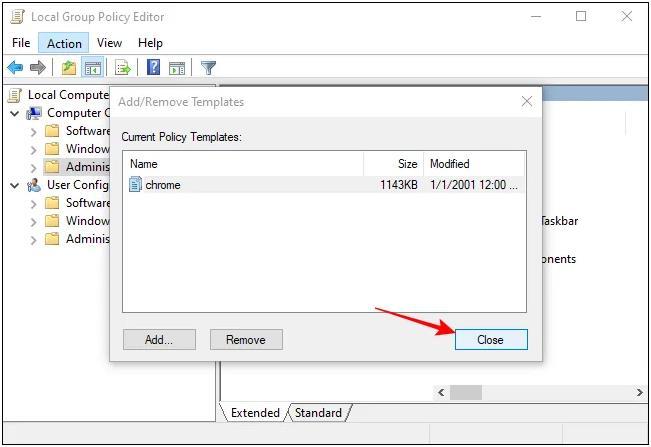
Chrome.adm管理模版文件下载及安装方法!
在谷歌浏览器市场占有率超过60%基本是所向披靡。相比其他浏览器胜在速度上,简洁快速。专业人士爱用chrome,用chrome再也看不上别的浏览器了。