Chrome浏览器书签整理与管理操作技巧分享教程
一、书签分类
1. 按主题分类:将书签按照兴趣或用途进行分类,如“新闻”、“购物”、“学习”等。这样在需要时能快速找到相关类别的书签。
2. 按日期排序:使用“按日期排序”功能,可以方便地查看最近访问过的网站,便于快速回访。
3. 按优先级排序:根据书签的重要性或使用频率进行排序,确保常用书签始终在最前面。
二、删除无用书签
1. 定期清理:定期检查并删除不再使用的书签,避免占用过多存储空间。
2. 手动删除:如果书签长时间未使用,可以通过右键点击书签,选择“删除”来移除。
3. 使用第三方工具:可以使用专门的书签管理工具来帮助清理和整理书签。
三、书签同步
1. 启用同步:确保你的书签在多个设备间同步,这样在不同设备上登录相同的账户时,书签会保持一致。
2. 备份到云端:将重要书签备份到Google云端硬盘或其他云服务,以防数据丢失。
3. 注意隐私设置:在使用云同步时,注意调整隐私设置,确保只有授权的用户能够访问你的书签。
四、书签标签页优化
1. 自定义标签页:为常用书签创建独特的标签页,提高浏览效率。
2. 调整布局:根据个人喜好调整浏览器的布局设置,使书签栏更易于访问。
3. 利用插件:安装如“书签管理器”等插件,可以帮助更好地组织和管理书签。
五、书签快捷键操作
1. 熟悉快捷键:了解并记住常用的书签管理快捷键,如Ctrl+T(新建标签页)、Ctrl+N(新建书签)等。
2. 提高效率:熟练运用快捷键可以大大提高工作效率,减少重复操作的时间。
通过上述技巧,你可以更加高效地管理和整理Chrome书签,提升浏览体验。记得定期回顾和调整自己的书签管理策略,以适应不断变化的需求和习惯。
手机端Chrome浏览器下载安装防闪退教程
手机端Chrome浏览器下载安装时,通过防闪退操作教程确保浏览器稳定运行,减少异常关闭,提高网页访问速度和使用可靠性。
Chrome浏览器节省流量功能实测与优化方案
针对Chrome浏览器节省流量功能进行实测,提供优化建议,助用户高效管理网络流量。

微软Edge浏览器下载安装全攻略:小白如何快速上手
微软Edge是深度适配Windows生态的主流浏览器。2026年实测其冷启动速度低于0 5秒,内置Copilot智能助手支持一键生成网页摘要;通过3步基础配置即可关闭多余侧边栏并启用标签页休眠,大幅提升日常办公与学习效率。
google浏览器跨平台同步操作方法解析教程
google浏览器支持跨平台同步,教程解析操作方法,用户可在不同设备间同步书签、历史记录与扩展,实现数据一致与便捷管理。

Chrome浏览器扩展程序安装失败如何处理
Chrome浏览器在安装扩展程序时若出现失败提示,本文提供详细排查流程与解决方法,帮助用户成功安装插件。

谷歌浏览器的开发者模式如何启用
详细介绍了在谷歌浏览器中启用开发者模式的方法,方便进行网页调试。

如何更新谷歌浏览器的开发版?更新谷歌浏览器开发版新手指南
Chrome 很受欢迎,因为它提供了一个简单的业务指南。作为面向业务的浏览器,它遵循自动更新范式,可在各种企业环境中提供简单稳定的更新。“稳定版”和“测试版”频道都有 Chrome 更新,这些更新已经可用。
谷歌浏览器标签页搜索功能怎么启用
谷歌浏览器标签页搜索功能怎么启用?接下来小编就给大家带来谷歌浏览器使用标签页搜索功能方法步骤,有需要的朋友赶紧来看看了解一下吧。

如何利用谷歌浏览器调试网络请求
我们可以通过利用谷歌浏览器的开发者工具调试网络请求,这样我们就能对网络活动进行分析和优化。
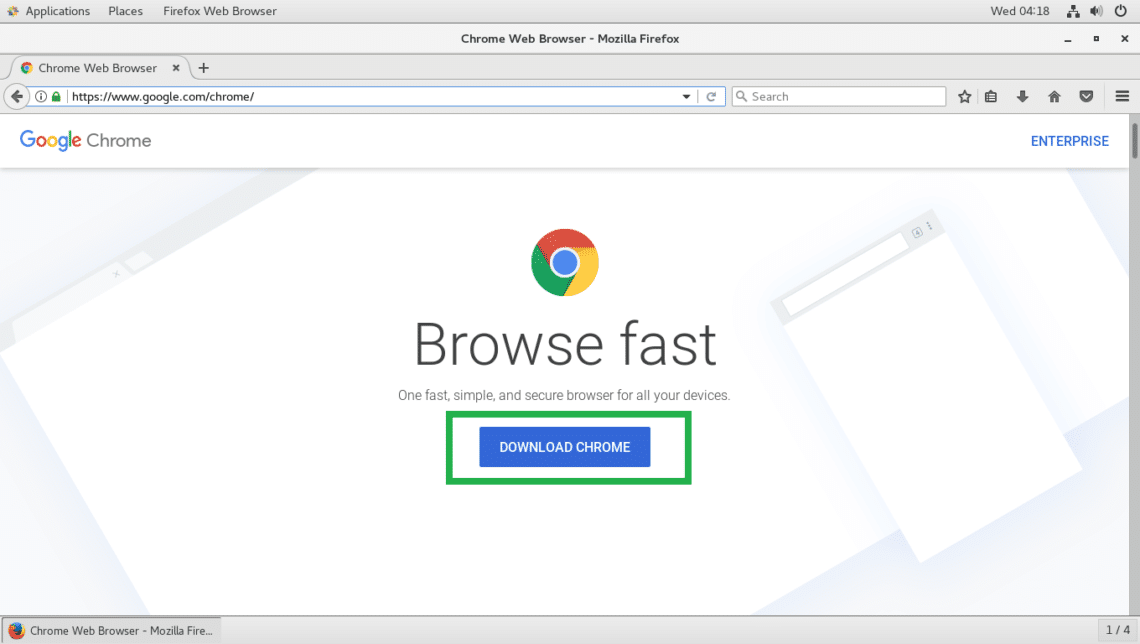
如何在Fedora20/21中安装谷歌chrome浏览器?
谷歌浏览器 Google Chrome完全免费,跨平台支持 Windows、Mac 和 Linux 桌面系统,同时也有 iOS、Android 的手机版 平板版,你几乎可以在任何智能设备上使用到它。
ubuntu安装chrome无法正常启动解决方法
谷歌浏览器ubuntu版安装后却无法正常启动?该怎么解决这类问题呢,快来和小编一起解决吧!
如何设置谷歌浏览器的下载位置
如何设置谷歌浏览器的下载位置?在使用浏览器的过程中,每个人都会下载东西,浏览器默认会有下载位置。
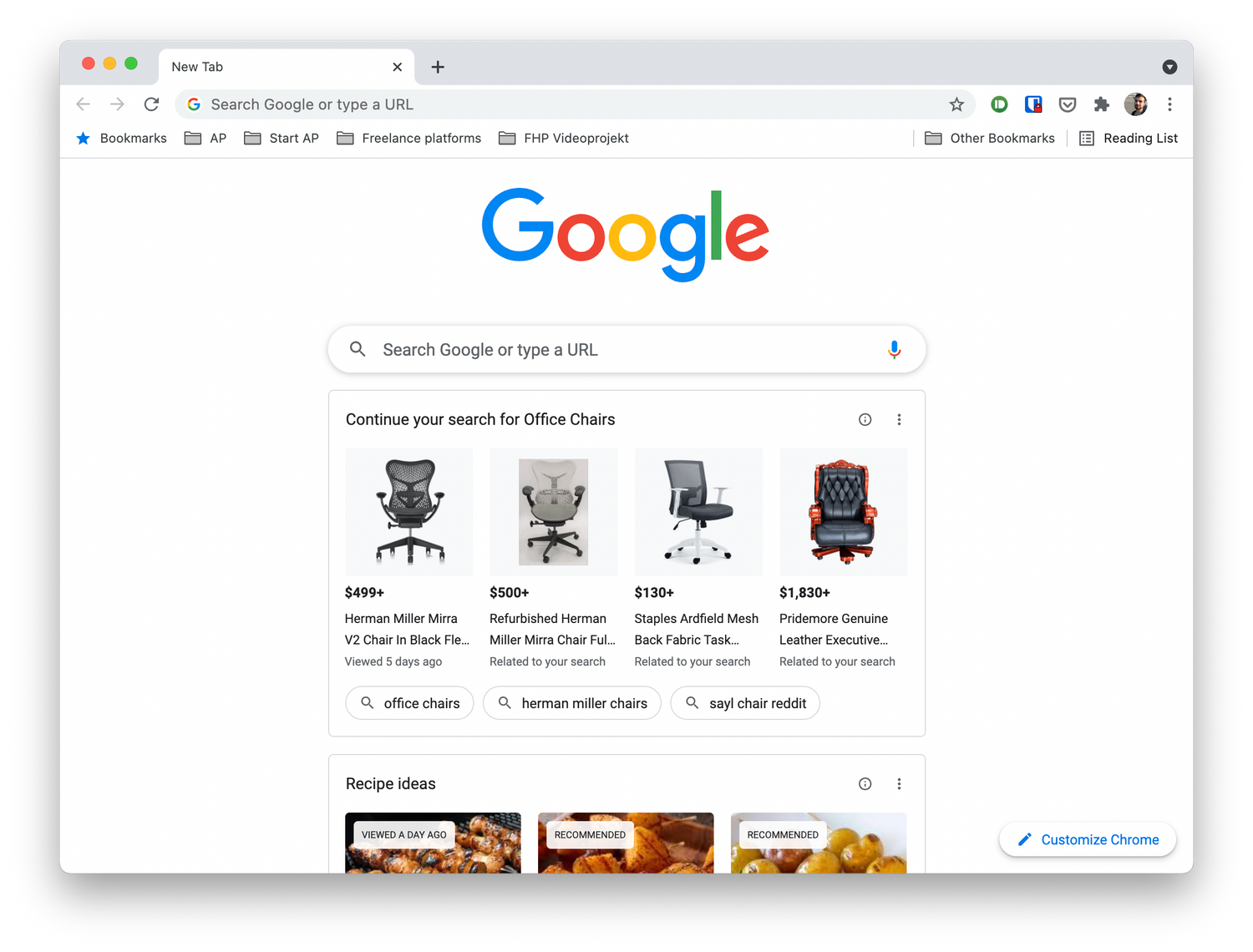
如何摆脱 Chrome 新标签页上的“建议”?
多年来,适用于 Android 和 iOS 的 Chrome 一直在向您显示文章建议,作为其在新标签页上的发现提要的一部分,现在,桌面版 Chrome 也进行了类似的处理。

如何修复google chrome让它不那么糟糕?
您所做的任何事情都无法修复 Google Chrome,但您可以让它变得更容易忍受。

什么是Google Chrome中的空闲检测?如何禁用空闲检测API?
Chrome的空闲检测API自发布以来已经引起了不少人的关注。一些人可能会称之为对物理隐私的侵犯,而一些人认为该功能对于某些网络应用程序来说是理想的。
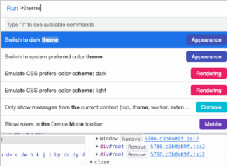
谷歌浏览器的前端开发小技巧!<教你如何在调试技巧上进步!>
前端开发者都爱的谷歌浏览器,谷歌浏览器有哪些调试小技巧呢,快来学学吧!

如何修复每个页面上的错误谷歌浏览器?<解决方法>
错误谷歌浏览器对于更新这个广受欢迎的浏览器的最新版本的用户来说是很常见的问题。
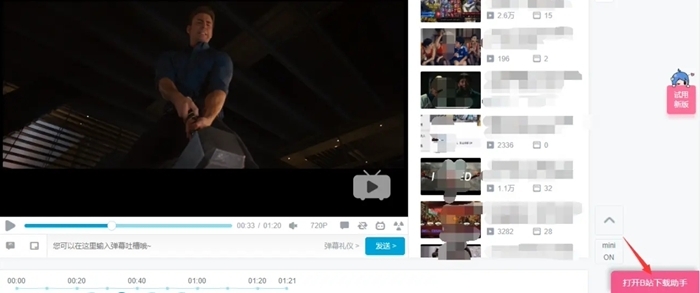
谷歌浏览器要怎么下载b站视频
你有没有想要知道的谷歌浏览器使用技巧呢呢,你知道谷歌浏览器要怎么下载b站视频吗?来了解谷歌浏览器下载b站视频的具体步骤,大家可以学习一下。