手机端Chrome浏览器下载安装防闪退教程

1. 首先,在手机上打开Chrome浏览器。
2. 在地址栏中输入“chrome://version/”或“chrome://settings/”,然后按回车键进入Chrome浏览器的设置页面。
3. 在设置页面中,找到“开发者选项”并打开它。这将允许您访问更多高级设置和功能。
4. 在开发者选项中,找到“防闪退”选项并打开它。这将启用Chrome浏览器的防闪退功能。
5. 返回到Chrome浏览器的设置页面,确保“防闪退”选项已启用。
6. 现在,您可以开始下载和安装防闪退插件。在设置页面中,找到“扩展程序”选项并打开它。
7. 在扩展程序列表中,找到您想要安装的防闪退插件,然后点击“添加至Chrome”。
8. 安装完成后,重启Chrome浏览器以使新插件生效。
9. 最后,您可以在Chrome浏览器的设置页面中检查“防闪退”选项是否已启用。如果需要,请重新打开开发者选项并再次启用它。

如何在谷歌浏览器中启用“强制暗黑模式”
谷歌浏览器强制使用暗黑模式可以提升用户体验和视觉舒适性,也能一定程度降低系统资源消耗,保持界面的统一和协调。
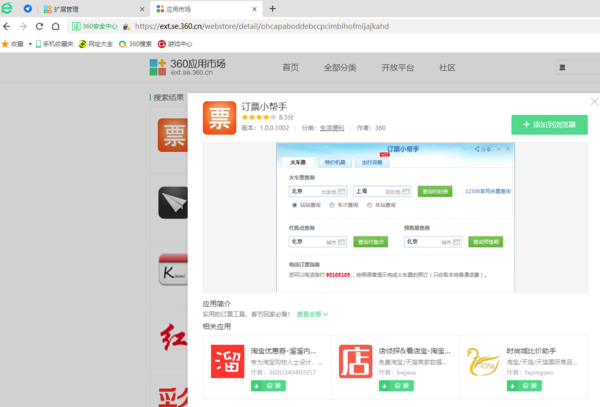
360浏览器能抢高铁票吗
如今,我们已经来到2022年9月初,再过几天就迎来中秋节,相信漂流在外的朋友们也是迫切地想在中秋节里回家团聚,那我们就需要抢高铁票,早一步抢到,回家这件事也就“高枕无忧”。

如何使用Google浏览器管理浏览器插件
掌握Google浏览器中插件管理的技巧,优化插件使用,避免插件冲突,提高浏览器效率。

Google Chrome插件导入失败的解决方法有哪些
Google Chrome插件导入失败的解决方法涉及权限设置、版本兼容及文件完整性等方面。

谷歌浏览器下载及浏览器崩溃原因分析
深入分析谷歌浏览器崩溃的常见原因,帮助用户快速定位问题并提供有效的解决方案,提升浏览体验稳定性。
谷歌浏览器下载后如何配置浏览器的音视频设置
配置谷歌浏览器的音视频设置,优化音频和视频播放体验,提升用户体验。

怎么下载PC版谷歌浏览器
怎么下载PC版谷歌浏览器?谷歌60%以上的浏览器市场份额基本上是无敌的。

谷歌浏览器的下载教程及基础配置<基础下载教学>
你知道如何下载安装并配置谷歌浏览器吗?你想进入信息时代吗?快来一起学习谷歌浏览器最基础的技巧吧,专为新人制作!

谷歌浏览器任务管理器怎么打开
本篇文章中小编给大家带来开启chrome浏览器任务管理器的详细操作流程,希望能够帮助大家解决问题。
如何访问 Chrome Beta?访问 Chrome Beta 操作技巧
Google Chrome 有四个发布渠道:Stable、Beta、Dev 和 Canary。Google Chrome 有四个发布渠道:Stable、Beta、Dev 和 Canary。

Win7禁止 google chrome 自动升级的两种方法!
在Win7旗舰版64位系统中使用chrome Google浏览器时,经常会弹出升级提示,非常烦人。有时候不小心点了会导致谷歌浏览器自动升级。
chrome浏览器无法下载是什么原因?该如何解决?
谷歌的chorme浏览器是一款综合性能比较优秀的浏览器,但因为某些原因,我们无法方便快速的下载安装,偶尔通过一些搜索引擎找到的很多都是“山寨”推广的产品。
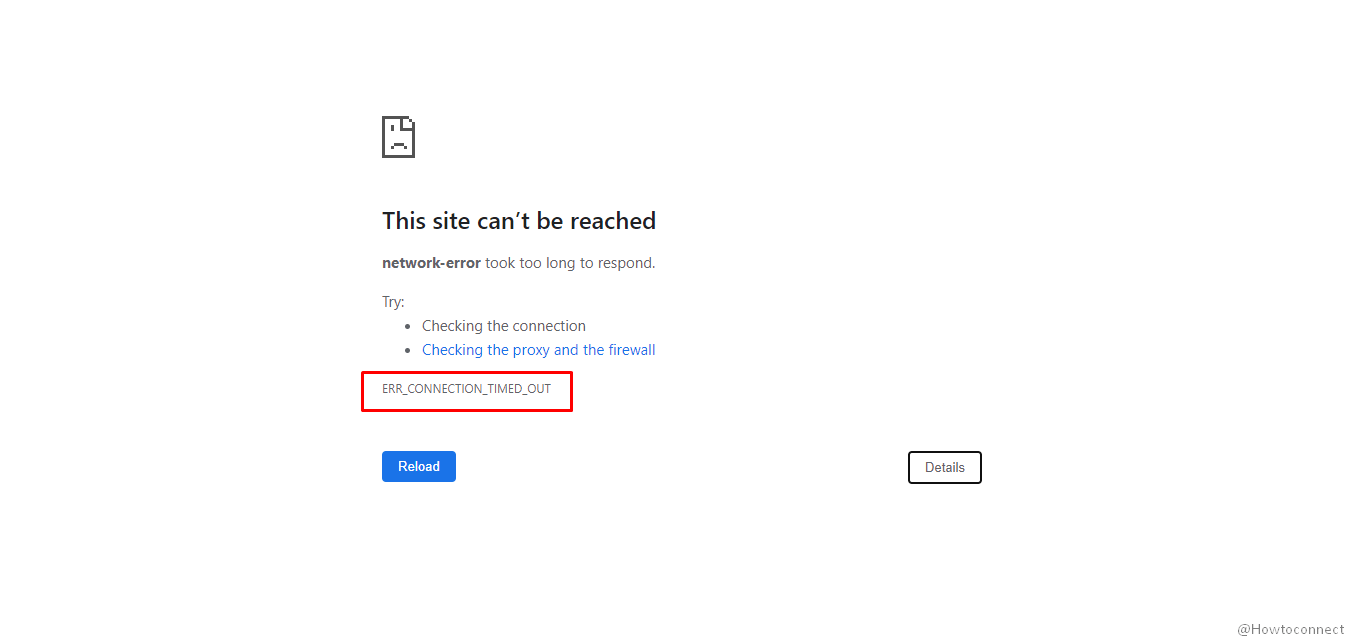
如何修复 Google Chrome 中的ERR CONNECTION TIMED OUT?
作为 Google Chrome 用户,您可能在浏览器中至少遇到过一次ERR_CONNECTION_TIMED_OUT 错误。这主要伴随着一条消息“无法访问此站点”,说明该页面响应时间过长。
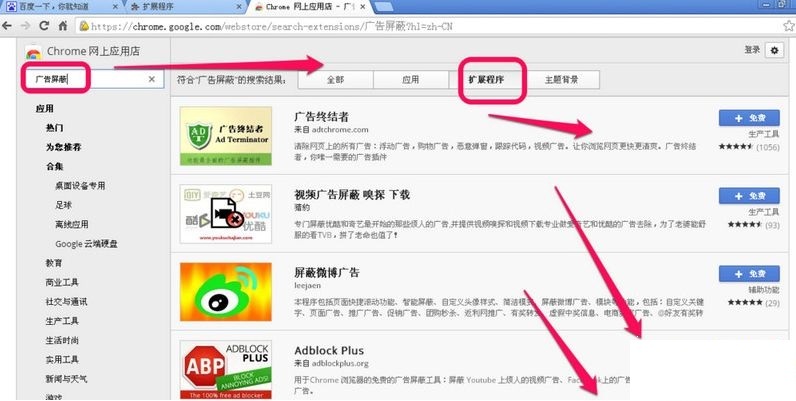
谷歌浏览器下载文件很慢怎么办
你有没有在使用谷歌浏览器的时候遇到各种问题呢,你知道谷歌浏览器下载文件速度很慢是怎么回事呢?来了解谷歌浏览器下载文件速度很慢的解决方法,大家可以学习一下。

google chrome可以将密码导出到电脑本地吗
google chrome可以将密码导出到电脑本地吗?不了解的小伙伴快和小编一起看看下面的操作教程吧。

如何使用 Google Keep Chrome 扩展程序?
Google Keep 的 Chrome 扩展程序可以帮助您提高工作效率并做更好的笔记。以下是如何使用扩展程序。

无法在 Chrome 上加载YouTube评论怎么办?<解决方法>
如果您在 Chrome 中使用该平台时遇到无法加载 YouTube 评论的问题,您可以尝试以下八个修复。
如何从 Chrome 的浏览历史记录中删除整个网站?
您是否曾尝试在 Google Chrome 网络浏览器中删除单个站点的浏览历史记录?您可能遇到了障碍,因为不清楚如何做到这一点。虽然您可以删除整个浏览历史记录,其中包括您要删除的网站,但这并不是最佳解决方案。您可以在 Chrome 中打开浏览历史记录并显示网站的所有条目或其中的一部分。