微软Edge浏览器下载安装全攻略:小白如何快速上手
准备工作
1. 确保系统兼容性:请确认您的windows 10或windows 11版本支持edge浏览器。
2. 下载来源:从官方microsoft store下载,或者通过microsoft edge官方网站下载。
3. 备份数据:在安装前,建议备份重要数据以防万一。
下载安装步骤
通过microsoft store
1. 打开windows 10或windows 11的开始菜单,点击“应用”图标。
2. 在应用列表中找到“microsoft商店”,点击进入。
3. 在microsoft商店中搜索“microsoft edge”。
4. 找到edge浏览器,点击“获取”按钮。
5. 按照提示完成安装过程。
通过microsoft edge官方网站
1. 打开网络浏览器,访问microsoft edge官方网站。
2. 在页面顶部导航栏选择“下载”。
3. 根据您的操作系统选择适合的版本进行下载。
4. 下载完成后,根据提示进行安装。
安装后设置
1. 启动和登录:安装完成后,启动edge浏览器。首次使用可能需要登录microsoft账号。
2. 自定义设置:在浏览器设置中,您可以调整主题、语言、隐私设置等。
3. 添加书签和扩展:可以通过书签管理器添加您喜欢的网站,也可以安装第三方扩展来增强浏览器功能。
4. 同步与同步:如果您使用的是多台设备,可以启用同步功能,让不同设备上的edge浏览器保持更新。
常见问题解答
1. 如何更改默认搜索引擎?
- 在浏览器设置中,找到“默认搜索引擎”选项,选择您喜欢的搜索引擎。
2. 如何解决浏览器崩溃问题?
- 尝试重启浏览器,检查是否为软件冲突或系统资源不足导致。
3. 如何管理扩展?
- 在扩展列表中,您可以禁用或删除不需要的扩展。
进阶技巧
1. 使用快捷键:熟悉常用的快捷键,如ctrl+shift+n用于新建标签页,ctrl+shift+t用于切换标签页等。
2. 利用开发者工具:通过开发者工具分析网页性能,优化网页加载速度。
3. 学习新技能:关注edge浏览器的官方博客或社区,了解最新的功能和教程。
通过上述步骤,您应该能够快速上手microsoft edge浏览器,享受其带来的现代化体验。总之,不断探索和学习将使您更加熟练地使用这款强大的浏览器。
Chrome浏览器如何彻底关闭后台推送广告
了解如何彻底关闭Chrome浏览器后台推送广告,通过合理设置屏蔽广告弹窗,清理不必要信息,提升浏览器使用体验,避免广告干扰日常操作。
如何在Google浏览器中查找页面的错误
了解如何在Google浏览器中查找页面错误,使用开发者工具快速调试网页,修复网页显示问题,提升开发和调试效率。
谷歌浏览器扩展程序安全风险及防范措施教程
介绍谷歌浏览器扩展程序存在的安全风险及防范措施,帮助用户科学管理插件,降低安全隐患,保障浏览器稳定安全运行。
99稳定版谷歌浏览器的版本升级介绍
99稳定版谷歌浏览器的版本升级介绍:Chrome谷歌浏览器一直都是很多小伙伴们喜欢使用的浏览器,因为该浏览器的界面设计的非常简洁,非常适合一些只有单纯使用需求的小伙伴们。
Google Chrome浏览器多标签页操作技巧分享
Google Chrome浏览器提供多标签页操作功能,用户通过技巧分享可高效切换和管理标签页,同时提升办公和浏览效率,实现顺畅高效的网页操作体验。
google浏览器多标签页运行卡顿如何释放内存
多标签页导致google浏览器卡顿时,可通过关闭不必要标签、释放内存及优化扩展使用,显著提升浏览器运行流畅度。
Google chrome如何更改下载目录?
Chrome 就是——目前世界上最好的浏览器,没有之一!由于 Chrome 性能强劲、流畅快速、安全稳定、干净无杂质、使用体验佳、免费、跨平台、而且扩展性强。
如何修复Windows 10 中的“Chrome 安装因未指定错误而失败"?
作为一款简单轻量的浏览器,Windows 10用户通常更喜欢下载谷歌Chrome。不幸的是,他们中的一些人正面临着各种各样的问题,比如老鼠!WebGL在Chrome中遇到错误。
谷歌浏览器无法下载
本网站提供谷歌官网正版谷歌浏览器【google chrome】下载安装包,软件经过安全检测,无捆绑,无广告,操作简单方便。
Windows 10 谷歌浏览器如何禁用迅雷下载?
一位windows10系统用户反映,在谷歌Chrome中安装了Chrome插件的迅雷下载扩展后,一下载东西就启动迅雷,感觉有点烦
如何修复 Windows 10 上的 Google Chrome 更新错误 0x80040902?
谷歌浏览器是否因 0x80040902 错误而让您失望?这是在 Windows 10 上修复它的方法。
怎么为谷歌浏览器书签创建桌面快捷方式
怎么为谷歌浏览器书签创建桌面快捷方式?不清楚如何设置的小伙伴可以看看下面这篇谷歌浏览器书签创建桌面快捷方式图文教程。
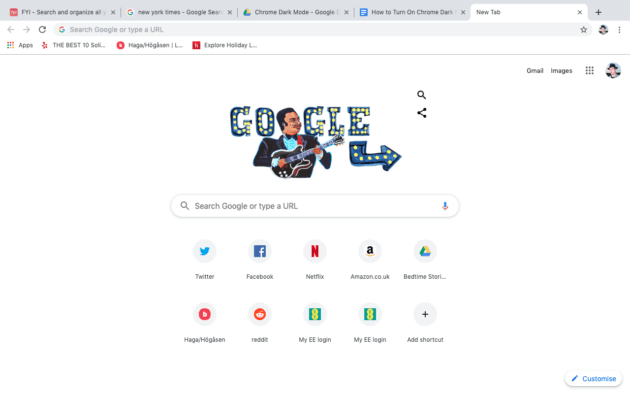
如何在Windows 10系统启用chrome黑暗模式?
你知道谷歌浏览器吗,你了解谷歌浏览器吗?你有没有想使用谷歌浏览器却不会启用chrome黑暗模式的问题,来和小编一起了解下启用chrome黑暗模式的具体操作步骤吧,大家可以学习收藏一下。
如何修复 Chrome 浏览器中的错误 429?
通过 Chrome 浏览器使用不同的 Google 产品时,您可能会遇到错误 429。通常由于缓存堆积或有时互联网连接不良而出现此问题。
chrome如何使用隐姓埋名保护自己?
Chrome的隐姓埋名让你在浏览时多了一层隐私:搜索查询不会被记住或绑定到你的谷歌个人资料。一旦关闭窗口,所有的cookies都将被丢弃。您的任何浏览历史都不会被保存。
如何在谷歌浏览器中显示日期、时间和天气?
了解天气和时间等自然现象是我们更想要的东西。因为这些东西有助于管理自己的时间安排和后续行动。毕竟时间管理是每一次成功的关键。从早期开始,人类就试图追踪天气的易变性质。经过更多研究以纠正天气预报的行为解决方案。
如何管理您的谷歌浏览器标签?
喜欢处理大量浏览器标签?Google Chrome 提供了各种功能和工具,可帮助您快速轻松地管理标签页。
如何修复Google Chrome 上的 SSL 证书错误?
我们都知道Google Chrome是Windows 10 上最好的浏览器之一,它具有扩展和增强的安全浏览等功能,使网络体验真正安全和高效。但是我们在Chrome上经常会遇到SSL证书错误等恼人的问题。即使重新安装 Chrome 后,“ERR_SSL_PROTOCOL_ERROR”也不会消失。