谷歌浏览器下载安装及浏览器性能调优技巧

一、下载安装谷歌浏览器
1. 访问官方网站:打开网络浏览器,输入“google chrome”并按下回车键,进入谷歌浏览器的官方网站。
2. 下载浏览器:在谷歌浏览器的主页上,找到“下载”或“添加到浏览器”按钮,点击以开始下载过程。根据操作系统的不同,选择相应的版本进行下载。
3. 安装程序:下载完成后,双击下载的文件,按照屏幕上的指示完成安装。
4. 启动浏览器:安装完成后,通常会有一个启动器图标在你的桌面上,点击它即可启动谷歌浏览器。
二、浏览器性能调优技巧
1. 关闭不必要的插件:在谷歌浏览器的扩展程序页面中,禁用那些你不需要的插件,这可以帮助提高浏览器的性能。
2. 清理缓存和历史记录:定期清理浏览器的缓存和历史记录可以释放存储空间,并提高浏览速度。
3. 使用无痕模式:当你需要临时上网而不留下痕迹时,可以使用无痕模式。这样,你的浏览数据不会保存在本地电脑上。
4. 更新浏览器:保持谷歌浏览器的最新状态,定期检查并安装任何可用的更新,这有助于修复漏洞并提高性能。
5. 调整隐私设置:根据你的需求调整谷歌浏览器的隐私设置,确保只显示你感兴趣的内容,减少加载时间。
6. 使用硬件加速:如果你的电脑支持硬件加速,启用它可以提高视频播放和其他图形密集型任务的性能。
7. 优化标签页:将最常用的标签页设置为固定位置,以便快速访问。同时,避免过多标签页占用屏幕空间,这可能会影响性能。
8. 使用vpn服务:如果需要绕过地理限制,可以考虑使用vpn服务。但请注意,使用vpn可能违反某些地区的法律法规,请确保合法使用。
9. 使用云同步功能:如果你经常在不同设备之间切换,使用谷歌浏览器的云同步功能可以方便地在不同设备间同步书签、密码等数据。
10. 使用开发者工具:通过谷歌浏览器的开发者工具,你可以查看和分析网页的性能,包括加载时间、渲染时间等。这有助于找出潜在的问题并进行优化。
总之,以上是关于如何下载安装谷歌浏览器以及一些浏览器性能调优技巧的详细介绍。希望这些信息能够帮助到你!

谷歌浏览器扩展功能安装与使用技巧
谷歌浏览器扩展功能丰富,用户通过安装与使用技巧可优化插件操作,提升浏览器功能和操作效率。
Chrome浏览器下载及安装安全操作方法详解
Chrome浏览器下载安装过程中可能存在安全风险,文章从操作流程、权限设置到文件完整性验证,全面解析安全操作方法,并提供风险防护技巧,帮助用户在下载和安装中避免潜在问题。
Google浏览器下载安装包下载失败如何恢复
讲解Google浏览器下载安装包下载失败后的恢复方法,包括断点续传和文件修复,帮助用户顺利完成浏览器安装。
Chrome浏览器视频播放自动静音如何调整
Chrome自动静音视频播放可在站点权限设置中手动开启声音,文章讲解解除静音限制的具体操作。

Safari浏览器如何开启阅读器模式智能过滤广告
Safari浏览器内置了高效的正文智能重排中枢。轻点地址栏左侧格式按钮选择“显示阅读器”、或设置为该网站自动开启,2步即可彻底剥离所有侧边栏广告与浮动弹窗,呈现杂志级纯净排版。
Chrome浏览器如何提升文件上传速度
了解如何通过调整Chrome浏览器的设置和使用相关插件,提升文件上传速度,减少等待时间,提高上传效率。无论是大文件上传还是多个文件同时上传,本文将为你提供实用的技巧,确保你在使用Chrome浏览器时能够更加高效地完成文件上传任务。
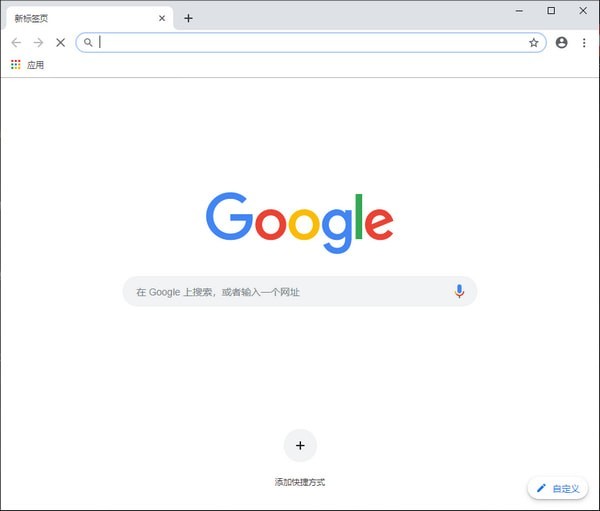
谷歌浏览器安装失败无法启动chrome安装程序怎么办?
Google chrome是一款快速、安全且免费的网络浏览器,能很好地满足新型网站对浏览器的要求。Google Chrome的特点是简洁、快速。
谷歌浏览器标签页搜索功能怎么启用
谷歌浏览器标签页搜索功能怎么启用?接下来小编就给大家带来谷歌浏览器使用标签页搜索功能方法步骤,有需要的朋友赶紧来看看了解一下吧。
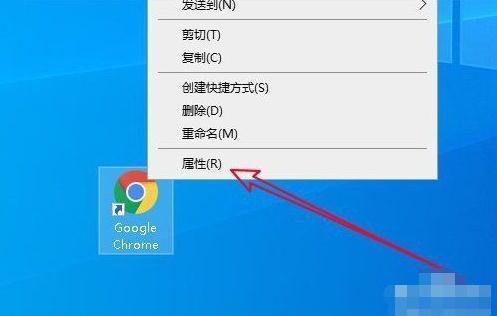
谷歌浏览器打不开_谷歌浏览器启动失败怎么办
我想大家都应该了解并知道谷歌浏览器吧,谷歌浏览器真是一款非常便捷好用的浏览器软件,但是你们知道谷歌浏览器打不开是因为什么吗?

谷歌浏览器个人资料发生错误怎么办
谷歌浏览器个人资料发生错误怎么办?接下来就让小编给大家带来谷歌浏览器个人资料错误问题方法技巧,感兴趣的朋友快来看看吧。
怎么创建谷歌浏览器书签
创建书签是为了快速访问网页内容,那么谷歌浏览器要怎么创建书签?下面教大家创建谷歌浏览器书签的方法。
32位谷歌浏览器安装不了怎么解决?<解决方法>
虽然电脑都会自带浏览器,但很多用户习惯使用自己熟悉的第三方浏览器。
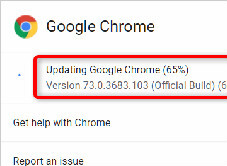
google浏览器无法更新_如何更新谷歌浏览器
谷歌浏览器最新版永远比旧版要好,你知道该如何更新到谷歌浏览器最新版吗?来和小编一起学习一下吧
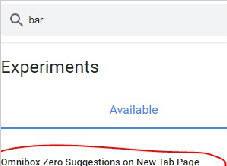
怎么关闭chrome地址栏的历史记录_谷歌浏览器下拉框记录关闭方法
怎么关闭chrome地址栏的历史记录?小编这就分享方法给你,十分简单
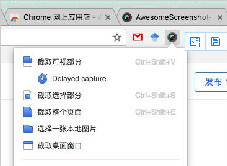
谷歌浏览器好用插件推荐-谷歌浏览器热门插件
谷歌浏览器好用的插件数不胜数,小编帮您竞选了5款最为优秀的插件,快来一起看看吧!
如何使用Chrome和Dropbox进行协作
本篇文章给大家介绍Chrome与Dropbox工具高效使用方法教程,感兴趣的朋友千万不要错过了。
如何使用Chrome远程桌面获得虚拟技术支持?
由于许多人在家工作,远离他们的IT团队,因此很难通过一条消息或视频电话来解决问题。有时,最好的选择是虚拟技术支持,但这些系统中的许多都很昂贵,需要您是企业用户或管理员才能访问它们。进入Chrome Remote Desktop,这是一个免费的基于网络的应用程序,旨在通过谷歌帐户提供和接受虚拟技术支持。以下是如何访问和使用该功能来给予和接受技术支持。

如何解决Chrome浏览器下载速度慢的问题
本篇文章给大家带来谷歌浏览器解决下载缓慢问题详细方法步骤,希望能够帮助大家解决问题。