谷歌浏览器最新安全漏洞修复动态与防护建议

1. 定期更新:始终确保您的谷歌浏览器是最新版本。谷歌通常会在安全补丁发布后立即提供更新。
2. 自动更新:启用浏览器的“自动更新”功能,这样当有可用的更新时,浏览器会自动下载并安装。
3. 防火墙和杀毒软件:虽然谷歌浏览器本身不包含内置的防火墙或杀毒软件,但您可以使用其他第三方软件来增强保护。例如,使用火狐浏览器扩展程序,如“firefox security”或“malwarebytes”,这些扩展程序可以帮助检测和阻止恶意软件。
4. 隐私设置:检查您的隐私设置,确保您了解哪些数据被收集,以及如何管理这些数据。这有助于防止潜在的网络钓鱼攻击。
5. 双因素认证:启用双因素认证(2fa)可以增加账户的安全性。即使有人获得了您的密码,他们也需要另一个验证步骤才能访问您的账户。
6. 避免点击可疑链接:不要随意点击来自未知来源的链接,特别是那些看起来与您的兴趣或业务相关的链接。
7. 定期备份:定期备份您的数据,以防万一发生数据丢失或损坏。
8. 使用vpn:如果您经常需要访问受限制的网站或服务,考虑使用虚拟私人网络(vpn)。vpn可以帮助加密您的互联网连接,使您的浏览活动更难被追踪。
9. 注意钓鱼攻击:警惕任何看似合法的电子邮件或消息,尤其是那些要求您提供敏感信息或直接登录到某个网站的消息。
10. 保持警惕:时刻保持警惕,对于任何看起来可疑的活动或请求保持怀疑态度。
请注意,上述建议是基于一般性的网络安全最佳实践,并不针对特定的谷歌浏览器漏洞。要获取最新的安全更新和防护建议,请访问谷歌的安全公告或官方支持页面。
谷歌浏览器插件权限管理优化教程
谷歌浏览器插件权限管理优化教程帮助用户合理设置扩展权限,保护隐私安全,同时提升插件运行效率,让浏览器使用更顺畅稳定。
google Chrome浏览器下载安装问题处理方案
google Chrome浏览器下载安装遇到问题时可借助处理方案,用户结合技巧解析快速找到方法,确保安装过程顺利完成。
Chrome浏览器智能分屏窗口透明度调节技巧
Chrome浏览器的智能分屏窗口透明度调节功能,让用户在多任务操作时更加高效,提供清晰的窗口管理和任务切换体验。
在google浏览器中调节网页中的字体和颜色设置
学习如何在Google Chrome中调节网页中的字体和颜色设置,打造个性化的浏览体验,满足你的视觉偏好。
Chrome浏览器网络连接失败排查步骤
分享Chrome浏览器网络连接失败的常见原因与排查步骤,帮助用户解决网络问题,恢复正常网页访问。
Chrome与Opera哪个浏览器的兼容性更强
介绍Chrome与Opera浏览器的兼容性,分析它们在不同平台上的表现,帮助用户选择最兼容的浏览器。
如何在Debian上安装Chrome浏览器
如何在Debian上安装Chrome浏览器?Debian将 Firefox 作为默认的网页浏览器。但这并不意味着你不能在其中安装其他网页浏览器。

如何从官网下载安装64位Google Chrome中文版?
谷歌浏览器,又称Google浏览器、Chrome浏览器,是谷歌Google推出的一款强大好用的基于Chromium内核的网页浏览器。

Chrome浏览器的安全性如何提升
Chrome浏览器的安全性如何提升?接下来小编给大家整理了Chrome浏览器提升安全性步骤一览,希望能够帮助大家解决问题。
如何用百度下载chrome浏览器
如何用百度下载chrome浏览器?Google Chrome,又称Google浏览器,是个由Google(谷歌)公司开发的网页浏览器。该浏览器是基于Chromium开源软件所撰写。
如何在没有网络的情况下下载chrome本地安装包?
谷歌Chrome是一款现代浏览器,是一个非常好的上网选择。但是每次想下载Google Chrome,默认下载的总是在线安装包,大概1~2MB大小。

如何让谷歌浏览器不安装到系统盘?
你有没有在使用谷歌浏览器的时候遇到各种问题呢,你知道谷歌浏览器怎么不安装到系统盘?来了解谷歌浏览器不安装到系统盘的方法,大家可以学习一下。

IE浏览器兼容模式在哪里
IE浏览器出现的频率降低了,并不等于这就不用了,有时候还是得用的,特别是测试一些东西的时候,IE浏览器的测试数据还是很重要的。今天呢,就给大家分享一个IE浏览器小妙招,告诉你IE浏览器兼容模式怎么设置,在哪里。
如何增强谷歌浏览器的安全性?
数百万人使用谷歌浏览器作为他们的默认互联网浏览器,因为它提供了出色的性能,与谷歌账户的无缝同步,庞大的扩展库,当然,还有最新的安全性。如此庞大的用户群,谷歌不能掉以轻心,所以会尽快修复安全漏洞。虽然谷歌会密切关注更大的安全问题,但用户也有责任获得安全的互联网浏览体验负。谷歌有一些内置的设置和功能,用户可以利用这些设置和功能来显著增强谷歌的安全性。
如何在谷歌浏览器中从图像中提取文本?
您现在可以在 Windows 10 和 Android 上原生地从 Google Chrome 中的图像中复制和提取文本。这可以使用处于启用状态的Native TextDetector形状检测 API来实现。您至少可以在 Chrome 76 上转换图像,而无需离开浏览器或使用任何第三方软件。
谷歌浏览器解决主页被劫持的问题<使用属性轻松解决>
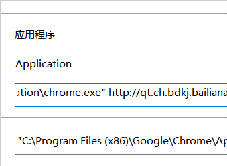
谷歌浏览器的主页被劫持我想是大多数人都见到过,该怎么不被劫持只显示自己希望显示的主页呢,小编这就教你
你现在应该改变的9个隐藏的Chrome设置
有很多方法可以让Chrome发挥更大作用。我们还将包括如何打开Chrome的实验设置,即所谓的标志,以及如果你想重新开始,如何将Chrome重置为默认设置。

谷歌浏览器的键盘快捷键有哪些!
Google Chrome 提供了许多不同的功能和快捷方式。键盘快捷键允许您快速高效地使用 Chrome 浏览器,从而使您的工作更轻松。您可以使用一些重要的键盘快捷键轻松控制 Google Chrome 浏览器的设置、选项、页面和窗口。