google浏览器扩展插件兼容性优化效果实操实验
1. 了解目标浏览器:首先,你需要了解你想要优化的浏览器版本。不同的浏览器可能有不同的性能和兼容性问题。例如,chrome和firefox在某些情况下可能会有不同的表现。
2. 使用工具进行测试:有许多工具可以帮助你测试扩展插件的性能和兼容性。例如,你可以使用Chrome devtools的performance tab来分析你的扩展插件的性能。此外,你还可以使用像webextensions-test这样的工具来进行更全面的测试。
3. 编写单元测试:为了确保你的代码在各种情况下都能正常工作,你应该编写单元测试。这可以帮助你发现和修复潜在的问题。
4. 使用性能监控工具:有许多性能监控工具可以帮助你跟踪和分析扩展插件的性能。例如,你可以使用chrome devtools的性能面板来查看你的扩展插件的性能指标。
5. 与社区合作:如果你遇到任何兼容性问题,你应该与开发者社区分享你的经验和解决方案。这样,你可以从其他人的经验中学习,并帮助他们解决问题。
6. 持续优化:性能优化是一个持续的过程。你应该定期检查你的扩展插件的性能,并根据需要进行调整。
7. 关注最新的浏览器更新:浏览器的更新可能会带来新的性能问题或改进。你应该密切关注这些更新,并相应地调整你的扩展插件。

夸克影院TV版如何在大屏流畅看?电视端安装与投屏全流程
怎样将手机夸克中的海量影视资源投放到客厅大屏?详细演示从APK安装包推送至智能电视安装,到利用内置DLNA实现无损超清多倍速投屏的完整全流程。
谷歌浏览器如何设置默认主页
本文详细介绍了如何在谷歌浏览器中设置默认主页的步骤,适用于所有平台的用户,包括桌面版和移动版。通过简单的设置,让您的谷歌浏览器打开时自动显示您指定的网页。
谷歌浏览器插件用户反馈与改进建议
汇总谷歌浏览器插件用户反馈,提出切实改进建议,助力插件体验不断提升。
360浏览器极速模式怎么开
本篇文章给大家带来360浏览器开启极速浏览模式的详细操作流程,感兴趣的朋友不妨来看看了解一下。
谷歌浏览器如何通过最新版本提升无障碍功能
Chrome浏览器推出更智能的广告管理功能,提升广告投放精准度,同时增强隐私保护机制。

谷歌浏览器广告拦截规则详解
详细讲解谷歌浏览器广告拦截规则,指导用户精准屏蔽广告,优化网页浏览体验。
如何下载安装谷歌浏览器2022电脑最新版?
谷歌浏览器2022电脑最新版是一款专业实用的浏览器软件,软件功能齐全,浏览的速度极快,给用户带来最佳的浏览体验,实用方便、快捷、安全、无毒,用户可以轻松的使用。
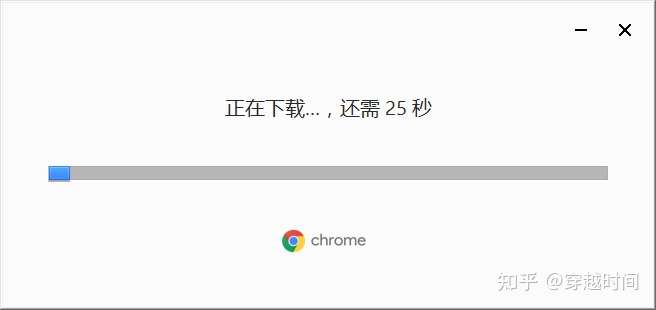
怎么安装谷歌浏览器离线包_谷歌浏览器安装方法
你有没有想要知道的谷歌浏览器安装技巧呢,你知道谷歌浏览器要怎么安装离线包吗?来了解谷歌浏览器离线包安装的具体步骤,大家可以学习一下。
如何在centos上安装chrome浏览器?
centos安装谷歌chrome浏览器的步骤是怎样的?centos是Linux发行版之一,centos系统默认自带Firefox。
怎么给谷歌浏览器设置背景图片
本篇文章给大家带来谷歌浏览器自定义背景图片的操作方法介绍,喜欢个性化设置的朋友快来看看吧。
如何下载谷歌浏览器安卓正式版?<下载方法>
谷歌浏览器 Google Chrome完全免费,跨平台支持 Windows、Mac 和 Linux 桌面系统,同时也有 iOS、Android 的手机版 平板版,你几乎可以在任何智能设备上使用到它。
chrome下载速度怎么提升
chrome下载速度怎么提升?Chrome是一款性能很强大的浏览器,使用起来非常方便,但美中不足的是,Chrome的下载速度非常慢。
如何在 Chrome 中更改书签图标
在网络浏览器中为页面添加书签非常有用,并且是浏览互联网挖掘机的人们更常用的功能之一,可以保存有趣的网站和页面以供以后阅读。然而,通常情况下,网站使用的网站图标在 Chrome 的书签栏上看起来并不那么好。
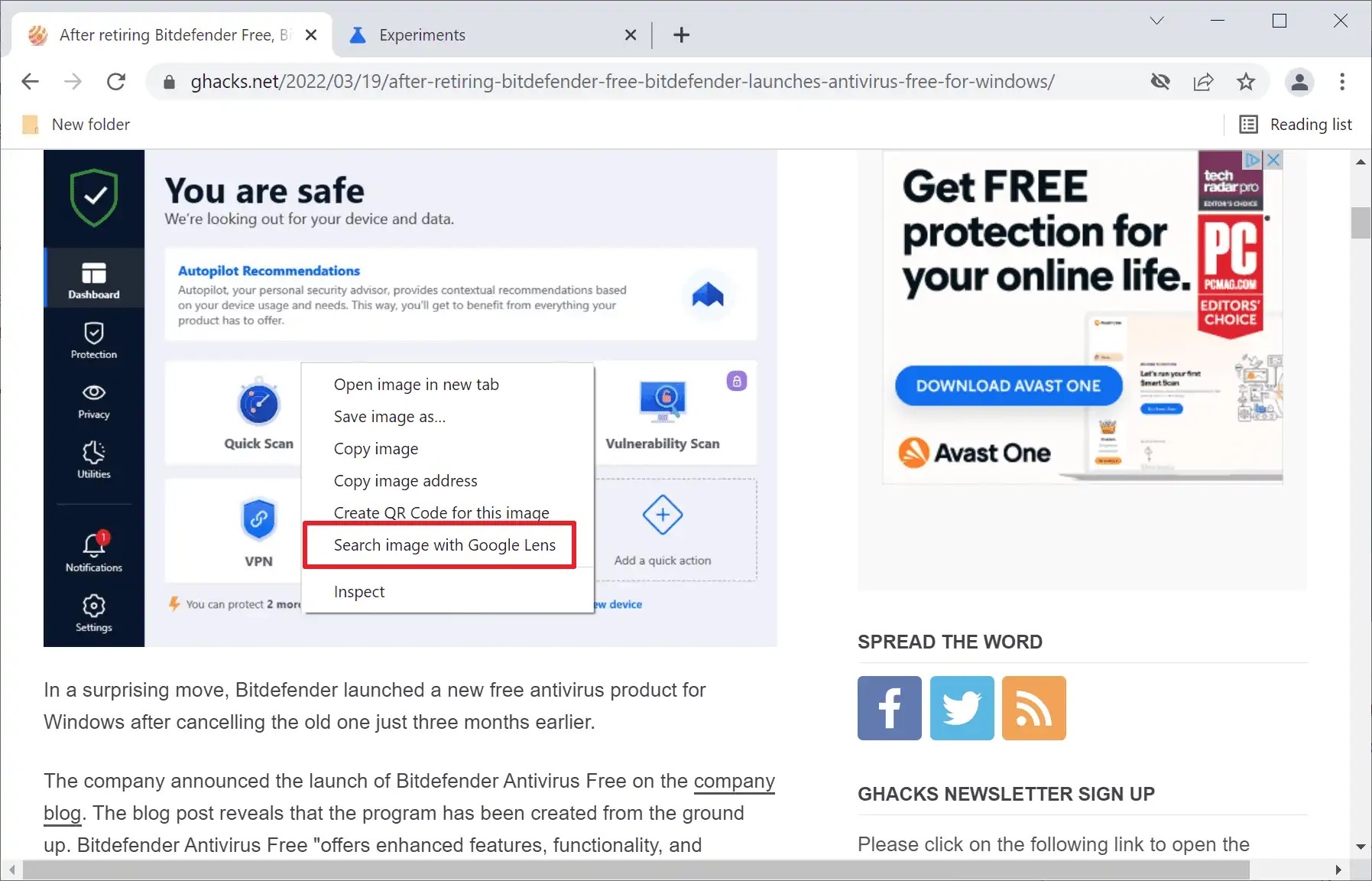
如何将Chrome中的反向图像搜索选项替换为Google Lens 选项?
最近使用过网络浏览器内置反向图像搜索选项的 Google Chrome 用户可能已经发现 Google 从 Chrome 中删除了该选项。右键单击图像会在浏览器中显示新的“使用 Google 镜头搜索图像”选项,而不再是“搜索图像”选项。
如何在谷歌浏览器中启用图像延迟加载?
延迟加载是仅在查看之前加载媒体文件(如图像)的功能。通常,当您打开网页时,浏览器会尝试从服务器获取全部内容。大图像很容易消耗高带宽,尤其是在移动设备上。但是,如果它们位于页面底部并且您根本没有查看它们,那么这显然是一种资源浪费,并且您需要为消耗互联网带宽而付出代价。
谷歌浏览器怎么导入火狐浏览器数据
谷歌浏览器怎么导入火狐浏览器数据?有兴趣的小伙伴快和小编一起看看谷歌浏览器导入火狐浏览器数据方法一览吧。
如何将书签侧边栏添加到 Google Chrome?
如果您希望进一步自定义 Google Chrome 并经常使用书签,您可能希望有一个书签侧边栏。以下是如何添加一个。
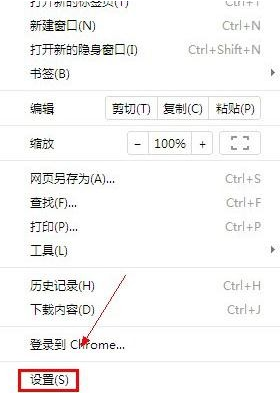
谷歌浏览器不能下载文件怎么办
你有没有在使用谷歌浏览器的时候遇到各种问题呢,你知道谷歌浏览器无法下载文件是怎么回事呢?来了解谷歌浏览器无法下载文件的解决方法,大家可以学习一下。