Google Chrome浏览器标签页快速切换好用吗

以下是一些关于Google Chrome浏览器标签页快速切换功能的优缺点:
优点:
1. 提高生产力:用户可以更快地访问和管理多个标签页,提高工作效率。
2. 节省时间:通过快速切换标签页,用户可以更快地完成工作任务,减少等待时间。
3. 方便操作:用户可以通过简单的点击或快捷键实现快速切换,无需手动刷新或重新加载页面。
4. 支持多任务处理:用户可以同时打开多个标签页,同时处理多个任务,提高工作灵活性。
5. 自定义设置:用户可以根据自己的需求调整快速切换的快捷键和设置,以适应不同的使用场景。
缺点:
1. 占用系统资源:频繁的标签页切换可能会消耗更多的CPU和内存资源,影响系统性能。
2. 可能导致卡顿:在高负载情况下,快速切换标签页可能会导致浏览器卡顿,影响用户体验。
3. 不适用于所有网站:并非所有网站都支持快速切换标签页功能,这可能会给用户带来不便。
4. 可能影响隐私:在某些情况下,快速切换标签页可能会导致隐私问题,例如在广告网站或恶意网站上进行快速切换。
总之,Google Chrome浏览器的标签页快速切换功能在提高工作效率、节省时间和方便操作方面具有明显的优势。然而,用户在使用时应根据自己的需求和实际情况进行调整,并注意避免过度依赖该功能导致的性能问题。
如何下载谷歌浏览器绿色版及使用技巧分享
介绍谷歌浏览器绿色版的下载安装方法及使用技巧,帮助用户免安装便携使用,适合多设备和临时环境下的浏览需求。

Chrome浏览器下载完成后自动备份教程
介绍Chrome浏览器下载完成后自动备份设置教程,保障文件安全与数据的可靠保存。
Chrome浏览器网页长时间无响应如何终止进程
遇到网页无响应时,可通过Chrome任务管理器查看进程状态并结束相关子进程,避免浏览器全面卡死影响使用。
如何在Chrome扩展中使用WebAssembly
WebAssembly可以帮助Chrome扩展提高性能,提升计算效率。本文介绍如何在扩展中集成WebAssembly并优化执行速度。
谷歌浏览器下载文件分类整理操作指南
谷歌浏览器支持下载文件分类整理,通过设置规则和目录实现高效管理,便于快速查找和使用下载内容。
Chrome浏览器插件安装及管理技巧详解
Chrome浏览器插件管理可提升浏览体验。教程详细讲解插件安装、管理技巧和安全配置。
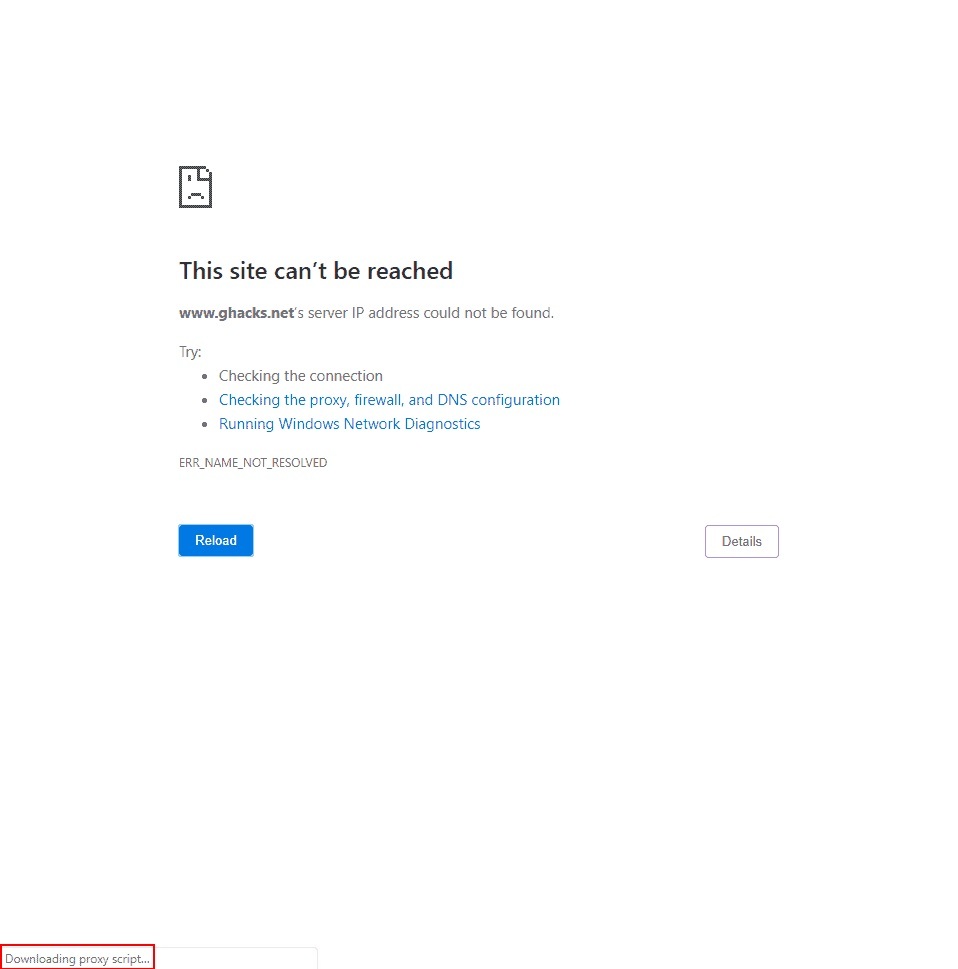
如何处理 Chrome 的“正在下载代理脚本”消息?
谷歌浏览器可能会显示“正在下载代理脚本”消息。如果您经常看到它,您可能想知道为什么浏览器会显示该消息以及您可以采取哪些措施。
怎么创建谷歌浏览器书签
创建书签是为了快速访问网页内容,那么谷歌浏览器要怎么创建书签?下面教大家创建谷歌浏览器书签的方法。
下载的谷歌浏览器为什么无法访问此网站?<解决方法>
Google浏览器因为干净快捷而受到很多用户的喜爱,但是在使用过程中难免会出现一些问题。
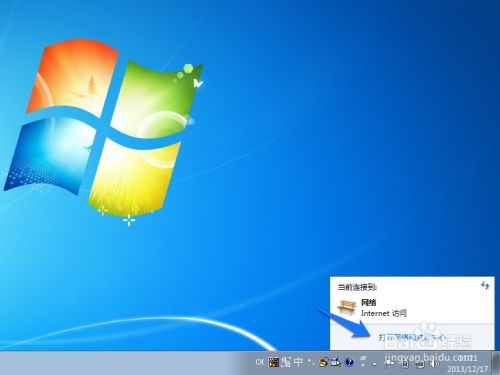
谷歌浏览器无法下载
本网站提供谷歌官网正版谷歌浏览器【google chrome】下载安装包,软件经过安全检测,无捆绑,无广告,操作简单方便。
如何在 Windows 10安装 Google Chrome?
为什么要写这个教程呢?因为我是专注于小白入门电脑的教程,所以我发现很多刚使用电脑的朋友们还是不知道怎么安装软件。
如何将 Manjaro Linux 上的 Chrome 更新到最新版本?
在这个现代计算时代,网络浏览器在计算机用户的生活中扮演着至关重要的角色。这些工具充当用户和互联网之间的媒介。
如何在win10系统安装谷歌浏览器插件?<安装方法>
google浏览器一直深受广大用户的喜爱,但有些用户升级到win10系统之后,不知道要怎么安装本地插件。下面就一起来看看Google浏览器插件安装的具体操作步骤吧,方法很简单,希望能够帮助到大家。
当 Chrome 根本无法工作时该怎么办?
有几次,您可能会遇到类似 Chrome 无法正常工作的问题。您无法使用浏览器完成工作,因为打不开网页、反复挂起,打开速度很慢。通常,您会清除浏览数据,然后重置它,但它们不会提供预期的结果。因此,您决定卸载它并安装,希望新文件能够正常运行。但结果却相反。无论你怎么努力,Chrome都会再次以同样的方式运行。
如何在 Chrome上恢复标签页:恢复您的上一个会话和页面
Chrome 已成为世界上最受欢迎的网络浏览器,其性能和功能优于其竞争对手。但是这种流行度的上升导致许多人在丢失或关闭 chrome 标签的情况下丢失重要的网页、研究和会话。

360浏览器收藏夹怎么显示在上面?
360浏览器收藏夹怎么显示在上面?大家平时上网的时候,一般比较常用的网站或者以后还想继续浏览的网页,都会选择收藏到收藏夹中,下次直接打开就可以了非常的方便。
google浏览器打开不久自动退出怎么办?<简单解决方法>
谷歌浏览器总是打开一会就闪退,小编教你分析原因并且解决!
如何将 Google Chrome 中的单个标签静音?
Tab Muter 是 Google Chrome 网络浏览器的浏览器扩展,可恢复浏览器中的标签静音功能。在最近的版本中,谷歌删除了在 Chrome 中将单个标签静音的选项。