谷歌浏览器Mac最新版下载安装及功能优化教程

一、下载安装谷歌浏览器
1. 访问官方网站:
- 打开浏览器,输入“google chrome”在地址栏中。
- 点击搜索结果中的“google chrome”链接,进入官方下载页面。
2. 选择版本:
- 在下载页面中,你将看到不同版本的chrome浏览器可供选择。
- 根据你的需求选择合适的版本,例如“chrome stable”、“chrome Beta”或“chrome canary”。
3. 下载安装:
- 点击“下载”按钮,开始下载过程。
- 下载完成后,双击安装文件以启动安装程序。
- 按照屏幕上的指示完成安装步骤。
4. 启动浏览器:
- 安装完成后,启动浏览器。
- 首次启动时,浏览器可能会要求你设置一些默认选项,如主页、语言和搜索引擎等。
二、功能优化教程
1. 自定义外观和主题:
- 打开浏览器设置。
- 在“外观”部分,你可以调整颜色方案、字体大小和主题样式。
- 尝试不同的主题,找到最适合你的那一个。
2. 扩展插件管理:
- 打开浏览器的扩展商店。
- 浏览可用的扩展插件,根据个人需求安装或卸载。
- 注意,某些扩展可能与浏览器的新版本不兼容,因此请确保所选扩展是最新版本。
3. 隐私保护:
- 在浏览器设置中,找到“隐私和安全”选项。
- 调整隐私设置,确保你的个人信息得到妥善保护。
- 阅读并同意相关条款,以便更好地了解浏览器如何处理你的数据。
4. 性能优化:
- 在浏览器设置中,找到“性能”选项。
- 关闭不必要的标签页和插件,清理缓存和历史记录。
- 使用快捷键快速访问常用功能,如书签、历史记录等。
5. 同步和备份:
- 在浏览器设置中,找到“同步”选项。
- 启用同步功能,确保在不同设备之间保持数据的一致性。
- 定期备份重要数据,以防意外丢失。
6. 更新和维护:
- 定期检查浏览器的更新,以确保获得最新的安全修复和功能改进。
- 关注浏览器的官方公告,了解最新的更新信息。
通过以上步骤,你可以成功下载安装谷歌浏览器,并进行功能优化,以获得更好的使用体验。记得根据自己的需求和偏好进行调整,以适应不同的使用场景。

Chrome浏览器插件是否具备内容推荐
Chrome浏览器插件具备智能内容推荐功能,根据用户兴趣和行为推送相关信息,提升浏览体验。

可以用360安全浏览器录屏吗
随着各种技术的进步,浏览器的功能也是与时俱进,出现了很多方便于我们生活的功能,像很多小伙伴日常办公时会用360安全浏览器来办公,偶尔也会需要用到一些录屏的功能,那么360浏览器可不可以录屏呢?而视频录制完成后要到哪里去找视频文件呢?今天,小编就给大家来讲讲,有需要的小伙伴可以跟着小编学起来啦。
Chrome浏览器网页翻译效率提升方法
Chrome浏览器网页翻译功能通过优化设置能显著提升翻译效率。文章介绍常用操作方法,让用户获得更快捷和精准的翻译体验。
Chrome浏览器插件调试日志记录技巧详解
详细介绍Chrome浏览器插件调试日志记录的实用技巧,助力开发者高效排查问题和优化插件。
如何在Chrome浏览器中减少资源加载中的延迟
减少Chrome浏览器中资源加载的延迟,提升页面响应速度,优化页面加载过程。

夸克浏览器志愿模拟匹配算法中各维度权重逻辑分析
夸克浏览器提供的志愿模拟匹配系统,其录取结果准确度取决于各指标的权重分配。本文公开解析了核心匹配算法的逻辑,指导考生如何科学分配各维度参考权重,从而更理性地分析录取概率,优化高考志愿填报的精准度。
Google chrome如何更改下载目录?
Chrome 就是——目前世界上最好的浏览器,没有之一!由于 Chrome 性能强劲、流畅快速、安全稳定、干净无杂质、使用体验佳、免费、跨平台、而且扩展性强。

XP版谷歌浏览器怎么下载?<下载安装技巧教程>
Google Chrome是由Google开发的一款设计简单、高效的Web浏览工具。Google Chrome浏览器可以帮助你快速、安全地搜索到自己需要的内容。
2021最新版谷歌浏览器怎么下载
2021最新版谷歌浏览器怎么下载?谷歌浏览器可以帮助您保持工作效率并全面控制您的在线安全,并致力于保护您的在线数据和隐私。

如何下载最新版本的谷歌浏览器
如何下载最新版本的谷歌浏览器?在这个浏览器错综复杂的年代,Google Chrome是我们在生活中经常用到的一个软件,Google Chrome是由Google开发的一款设计简单、高效的Web浏览工具。

谷歌浏览器如何同步多设备的扩展程序
谷歌浏览器的扩展程序同步功能不仅大大简化了多设备操作流程,还为用户带来了高效、安全、便捷的浏览体验,避免了更多繁琐操作。
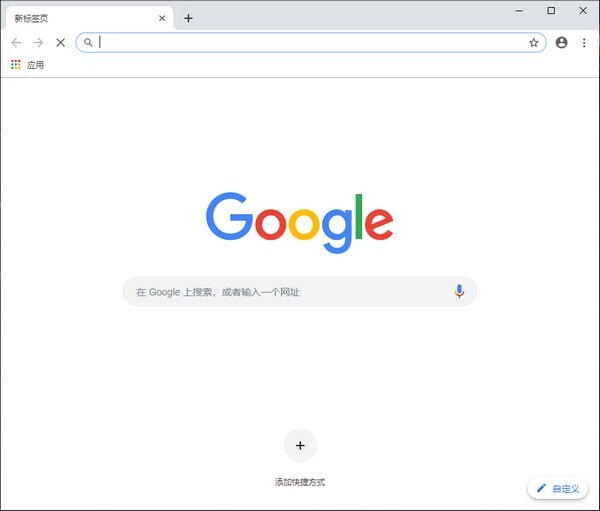
谷歌浏览器提示“无法安全下载”怎么办?<解决方法>
当我们在使用google Chrome浏览网页时,经常会遇到一些故障。例如,当一些用户使用谷歌浏览器浏览网页下载文件时,经常会被提示“无法安全地下载”问题。

10 个让 Chrome 使用更少磁盘空间的修复方法!
如果您发现 Chrome 占用了过多的磁盘空间,请尝试以下十个修复程序来解决问题。
在Windows上清除Chrome的缓存和历史记录
要在Windows上清除Chrome的缓存和历史记录,请按照以下步骤操作。
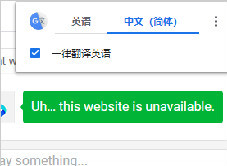
谷歌浏览器翻译显示服务器失败_谷歌浏览器翻译失败怎么办
谷歌浏览器自带的翻译功能是十分好用的,你有没有遇到过谷歌浏览器翻译失败的情况?快来和小编一起解决吧!
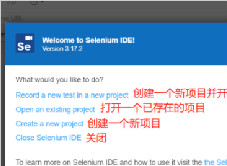
谷歌浏览器安装Selenium IDE插件_Selenium IDE插件用法
Selenium IDE插件是一款支持在谷歌浏览器上运行的专业插件,提供浏览器脚本的录制,回放以及编辑脚本功能,以及浏览器元素的定位,小编这就为你介绍安装教学及基础实例

如何修复google chrome让它不那么糟糕?
您所做的任何事情都无法修复 Google Chrome,但您可以让它变得更容易忍受。
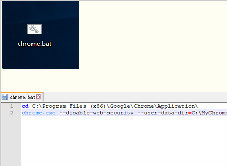
谷歌浏览器该如何设置跨域_谷歌浏览器跨域问题解决
谷歌浏览器最近前端开发用到的跨域功能似乎又出了问题,快来和小编学习如何解决跨域问题