Chrome浏览器网页翻译效率提升方法

1. 使用插件或扩展程序:安装一些翻译插件或扩展程序,如Google Translate、DeepL等,可以帮助提高翻译速度和准确性。这些插件通常具有自动检测语言的功能,可以快速识别并翻译文本。
2. 调整翻译设置:在Chrome浏览器的设置中,可以找到“翻译”选项,将翻译引擎设置为Google Translate或其他您喜欢的翻译引擎。此外,还可以调整翻译速度和质量设置,以获得更好的翻译效果。
3. 使用离线翻译功能:如果您经常需要翻译某些内容,可以使用离线翻译功能。这样,即使没有网络连接,也可以进行翻译。离线翻译功能可以在Chrome浏览器的设置中找到。
4. 优化网络连接:确保您的网络连接稳定且速度较快。不稳定或速度较慢的网络可能导致翻译速度变慢。尝试关闭其他占用带宽的应用,以提高网络速度。
5. 更新浏览器和操作系统:保持浏览器和操作系统的最新状态,以确保兼容性和性能。定期检查更新并安装它们,可以帮助提高翻译效率。
6. 使用云同步功能:如果您使用的是多设备,可以将翻译内容保存到云端,以便在不同设备之间同步。这样,您可以随时随地访问翻译内容,而无需重新翻译。
7. 使用快捷键:熟悉并使用快捷键可以提高工作效率。例如,按下Ctrl+Shift+T可以打开翻译窗口,按下Ctrl+Shift+E可以打开词典。通过熟练运用这些快捷键,您可以更快地完成翻译任务。
8. 减少干扰:在进行翻译时,尽量减少干扰因素,如关闭不必要的标签页、静音通知等。这样可以让您更专注于翻译工作,提高翻译效率。
如何使用Google Chrome优化页面的视频缓冲效果
本文介绍了如何使用Google Chrome优化视频缓冲效果,提升视频播放的流畅度,避免卡顿现象,确保用户观看视频时的顺畅体验。
谷歌浏览器插件权限是否可设置访问范围
解析谷歌浏览器插件权限是否支持设置访问范围,帮助用户合理配置扩展权限,保障隐私安全与功能正常。
Chrome浏览器自动清理缓存功能设置教程
Chrome浏览器支持自动清理缓存功能,本文详细介绍设置步骤,帮助用户保持浏览器流畅运行。
google浏览器下载任务加速操作方案
google浏览器下载任务可加速。操作方案指导用户优化下载设置,提高下载速度和效率,节省等待时间。
如何为Chrome扩展创建选项页面
如何创建Chrome扩展的选项页面?本指南讲解选项页的实现方式,助你开发更友好的插件。
谷歌浏览器如何删除无用的个人资料
谷歌浏览器如何删除无用的个人资料?接下来就让小编给大家带来谷歌浏览器删除个人资料详细步骤一览,大家千万不要错过了。

谷歌浏览器官网下载与安装详细方法介绍!
每个浏览器都有自己独特的优势。有时候我们想在网上浏览一些文档或者打印一些考试报名表,建议用Google浏览器打开进行打印,因为用其他浏览器打印是两张纸,不可能打印成一张。下面小编就给大家分享一下如何在谷歌浏览器官网下载和安装谷歌浏览器电脑版。
如何在谷歌浏览器中打开阅读清单
如何在谷歌浏览器中打开阅读清单?下面就让小编给大家带来谷歌浏览器打开阅读清单详细教程,有需要的朋友快来看看了解一下吧。
谷歌浏览器标签页搜索功能怎么启用
谷歌浏览器标签页搜索功能怎么启用?接下来小编就给大家带来谷歌浏览器使用标签页搜索功能方法步骤,有需要的朋友赶紧来看看了解一下吧。
chrome浏览器下载乱码怎么办?<解决方法>
我们在电脑上下载一些容量比较小的资源时通常会选择使用浏览器来下载,可是很多使用英文界面的谷歌浏览器或者360极速浏览器的用户在下载文件后发现文件名变成了乱码,遇到这种情况该怎么办呢?会出现文件名乱码很显然是编码的问题,这是因为(页面内容web content)的字符集编码与实际网页html文件编码不一致导致的。
win10系统下载谷歌浏览器打不开怎么办?
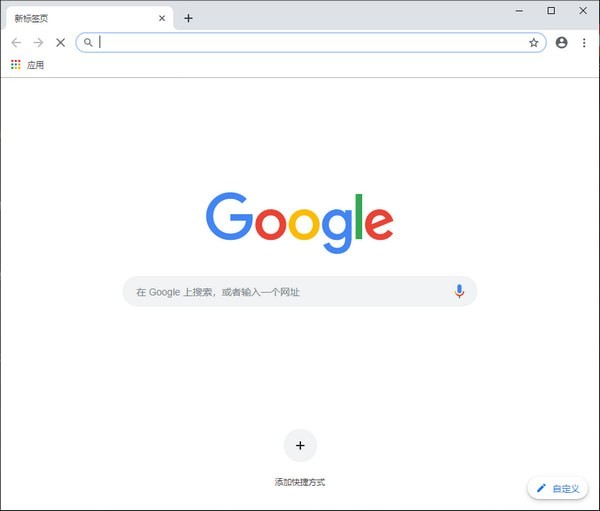
谷歌浏览器是一个非常强大的网页浏览器,很多用户都在使用。但是在使用的过程中,相信很多用户都会遇到win10系统中的Google浏览器无法上网的现象,那么该怎么解决呢?
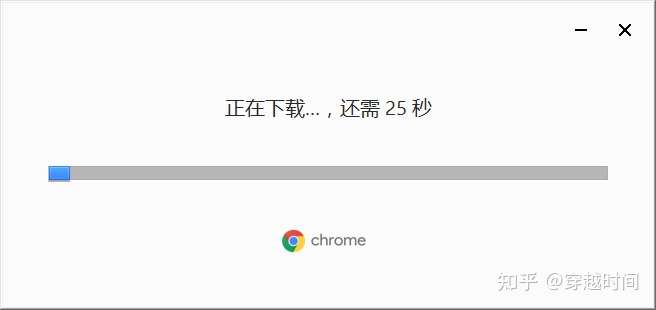
怎么安装谷歌浏览器离线包_谷歌浏览器安装方法
你有没有想要知道的谷歌浏览器安装技巧呢,你知道谷歌浏览器要怎么安装离线包吗?来了解谷歌浏览器离线包安装的具体步骤,大家可以学习一下。
如何在谷歌Chrome中实现任务自动化?
当你不得不重复做同样的事情时,在Chrome中自动完成一些任务是很有用的。这不仅会节省时间,还会提高你的生产率。Chrome默认提供自动填充等自动化功能。

修复谷歌浏览器不加载图像的 7 种方法!
您的浏览器无法加载图片吗?这可能令人沮丧,但您可以尝试这些不同的方法来解决 Google Chrome 中的问题。
Safari与Chrome:您应该在Mac上使用哪种浏览器?
多年来,Apple 的 Mac 电脑和 Safari 浏览器一直携手并进。这是一款可靠的应用程序,针对 macOS 进行了完美调整,但如果您想要不同的东西怎么办?如果你有一部 Android 手机,你可能会被 Chrome 的阴暗面所吸引。让我们在终极浏览器大战中将 Safari 与 Chrome 叠加起来,看看哪个更适合您的需求。
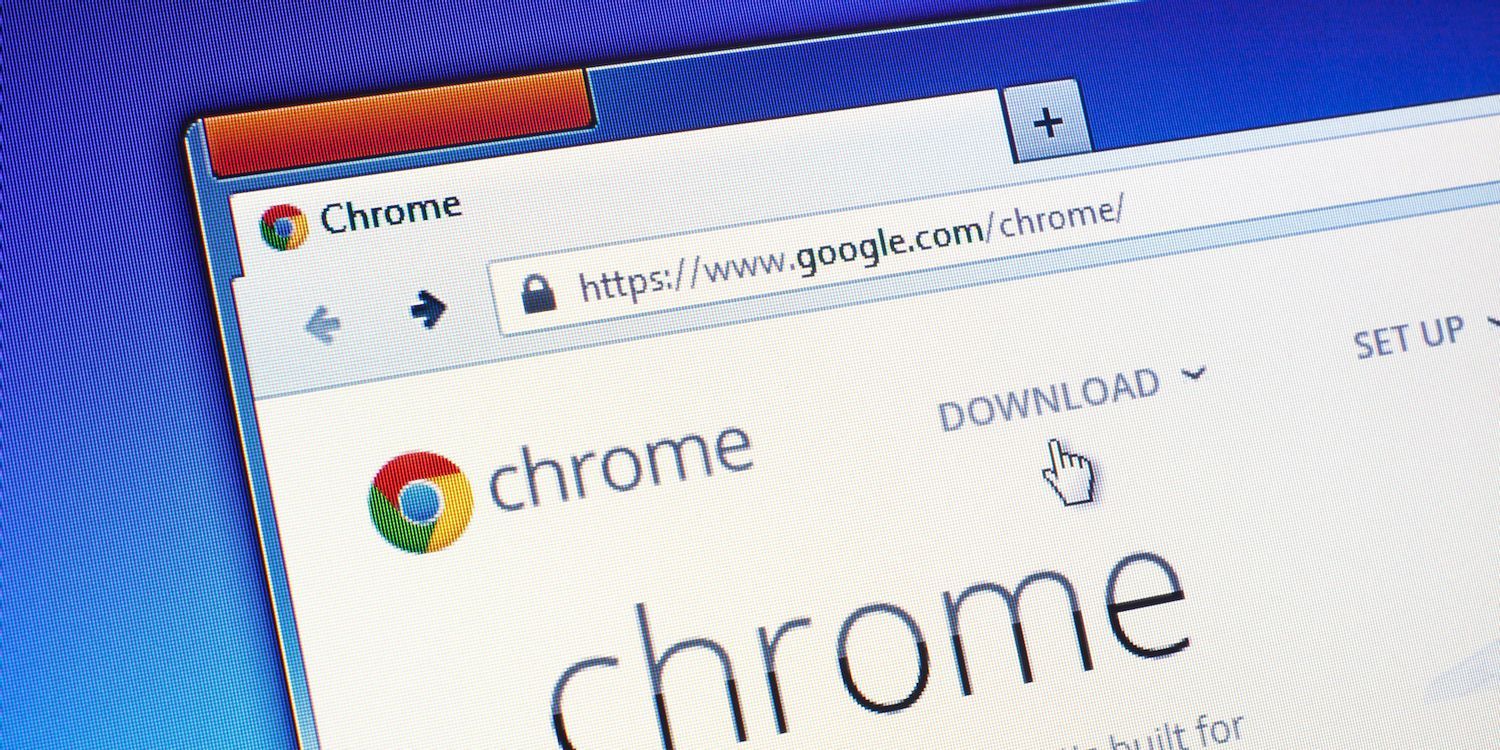
如何使用Chrome to Phone扩展?
随着chrome,你可以直接发送链接到你的手机,让你继续浏览或流没有中断。官方的Chrome to Phone扩展不再可用,但有一种方法可以获得相同的功能谷歌同步。
如何使用Chrome的新广告拦截器屏蔽广告?
谷歌浏览器现在有自己的内置广告拦截器。为了消除任何混淆,谷歌解释了 Chrome 的新广告拦截器是如何工作的
如何在谷歌浏览器中使用访客帐户?
谷歌浏览器是互联网用户中最受欢迎和使用最广泛的浏览器之一。这主要是因为它的许多功能使我们能够享受方便和个性化的浏览。它允许我们将自定义浏览器设置和其他数据与我们的 Google 帐户同步并跨设备导入。