google Chrome浏览器下载后如何优化网页渲染和加载效果
1. 使用缓存:在下载网页后,可以在浏览器中启用缓存功能。这样,下次访问相同网页时,浏览器会优先从缓存中获取资源,而不是重新下载,从而提高加载速度。
2. 禁用JavaScript:如果网页中的JavaScript代码过多或复杂,可能会导致页面加载缓慢。可以尝试禁用JavaScript,以减少页面的加载时间。
3. 清除缓存:定期清除浏览器缓存,可以释放存储空间,并提高网页加载速度。可以在浏览器设置中找到清除缓存的选项。
4. 使用CDN:将网页内容托管在CDN(内容分发网络)上,可以减少服务器的负载,提高页面加载速度。
5. 压缩图片和视频:通过压缩图片和视频文件,可以减少文件大小,提高页面加载速度。可以使用在线工具或第三方软件进行压缩。
6. 使用浏览器扩展程序:安装一些浏览器扩展程序,如广告拦截器、网站安全性检查器等,可以帮助优化网页加载速度。
7. 调整浏览器设置:根据个人需求,调整浏览器的设置,如字体大小、主题颜色等,以提高浏览体验。
8. 关闭不必要的标签页:关闭不需要的标签页,可以减少浏览器的内存占用,提高页面加载速度。
9. 使用硬件加速:确保计算机的显卡和处理器支持硬件加速,以提高网页渲染速度。
10. 更新浏览器版本:保持浏览器版本更新,以便获得最新的性能改进和修复。

谷歌浏览器插件使用数据是否上传云端
探讨Chrome插件是否会将使用数据上传云端,重点解析扩展的隐私权限机制。

microsoft edge怎么关闭安全搜索
本篇文章给大家详细介绍了关闭microsoft edge安全搜索的具体操作方法,希望能够帮助大家解决问题。
如何通过Google Chrome提升页面加载效率
了解如何清理Chrome浏览器中的不必要扩展程序,减少浏览器负担,提升浏览器的运行速度。
Google浏览器下载安装包网络连接优化技巧
分享Google浏览器下载安装包网络连接优化技巧,提升网络传输效率,保障下载安装过程高速稳定,减少中断。
Google浏览器网页缓存自动清理策略
分享Google浏览器网页缓存的自动清理策略,帮助用户优化缓存管理,提高网页加载速度。
Chrome与Yandex浏览器哪个搜索功能更强
有很多小伙伴不太清楚Chrome与Yandex浏览器哪个搜索功能更强?针对于这个问题,本文为大家带来了详细的解答。
如何在 Windows上安装并行运行 Chrome 稳定版、测试版和开发版?
到目前为止,在 Windows 上使用的 Chrome 无法同时使用 Chrome 稳定版和浏览器的预发布版本之一。随着谷歌解除限制,这随着今天的公告而改变。这意味着现在可以在 Windows 上安装和运行 Chrome 稳定版和预发布版的 Chrome。
如何下载谷歌浏览器安卓正式版?<下载方法>
谷歌浏览器 Google Chrome完全免费,跨平台支持 Windows、Mac 和 Linux 桌面系统,同时也有 iOS、Android 的手机版 平板版,你几乎可以在任何智能设备上使用到它。
win10安装谷歌浏览器却上不了网怎么办
Chrome 就是——目前世界上最好的浏览器,没有之一!由于 Chrome 性能强劲、流畅快速、安全稳定、干净无杂质、使用体验佳、免费、跨平台、而且扩展性强。
如何修复 Google Chrome 崩溃和挂起?<解决方法>
最近,我并没有真正注意到 Google Chrome 或其他网络浏览器有任何崩溃或挂起。也就是说,我确实知道一些用户在浏览器中遇到崩溃,或者是因为他们通过电子邮件向我寻求帮助,或者因为我认识他们并且他们向我提到了问题。
如何在官网下载 PC版 google chrome浏览器?
如果你想全面了解Google Chrome,那么你看完这篇教程就够了,内容绝对的干货到不能再干了,赶紧收藏看看!!!
谷歌浏览器如何选择安装位置?<选择方法>
在使用谷歌浏览器的过程中,经常会下载一些文件或小程序。浏览器的下载位置默认在桌面,但是桌面属于c盘,下载的东西太多影响电脑运行速度。
如何在 Chrome 中删除当前站点的 Cookie?
由于威胁或安全问题,您可能需要删除Chrome中当前站点的Cookie。或者,也许您是一名Web开发人员,更喜欢在访问网页后运行测试或清除测试。出于不同的原因,从特定站点删除cookie是每个人都需要知道的任务。

无法在 Chrome 上加载YouTube评论怎么办?<解决方法>
如果您在 Chrome 中使用该平台时遇到无法加载 YouTube 评论的问题,您可以尝试以下八个修复。
如何使用谷歌浏览器调试 CSS?
您的浏览器包含一组功能强大的 Web 开发和设计工具。了解如何更改您正在查看的任何网页的样式。

谷歌浏览器被篡改主页该怎么办_修改主页的办法
你有没有在使用谷歌浏览器的时候遇到各种问题呢,你知道谷歌浏览器被篡改是怎么回事呢?来了解谷歌浏览器主页被篡改的解决方法,大家可以学习一下。
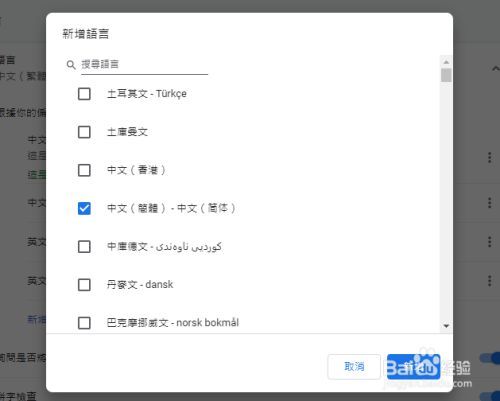
谷歌浏览器打开后是繁体字该怎么办
你有没有在使用谷歌浏览器的时候遇到各种问题呢,你知道谷歌浏览器设置页面都是繁体字是怎么回事呢?来了解谷歌浏览器设置页面都是繁体字的解决方法,大家可以学习一下。
谷歌浏览器flash插件怎么安装
谷歌浏览器flash插件怎么安装?接下来小编就给大家带来谷歌浏览器安装flash插件步骤一览,希望能够给大家带来帮助。