google浏览器Mac版下载安装及功能优化教程
1. 准备工作
- 确保你的Mac操作系统是macOS Catalina或更高版本。
- 访问Google官方下载页面:https://www.google.com/intl/en_us/chrome/desktop/
- 选择适合你Mac系统的Chrome版本进行下载。
2. 下载安装
- 打开终端(Terminal)。
- 输入以下命令,根据你的系统和下载的Chrome版本选择合适的路径:
sudo /Applications/Google\ Chrome.app/Contents/MacOS/Google\ Chrome --standalone
- 对于macOS Catalina及以上版本,使用`--standalone`参数。
- 对于其他版本,直接运行`Google Chrome`。
3. 启动浏览器
- 安装完成后,双击桌面上的快捷方式或在Dock中找到并点击Google Chrome图标启动浏览器。
功能优化教程
1. 自定义设置
- 主题:访问Chrome菜单 > 更多工具 > 外观更改 > 主题,选择你喜欢的主题。
- 隐私设置:点击左上角的三个点,进入隐私设置,调整数据、网站和搜索的权限。
- 扩展程序:通过Chrome菜单 > 更多工具 > 扩展程序来安装和管理扩展程序。
2. 性能优化
- 关闭不必要的标签页:通过右键点击空白处,选择“新建标签页”来关闭不需要的标签页。
- 管理插件:通过Chrome菜单 > 更多工具 > 插件来管理已安装的插件。
- 清理缓存:通过Chrome菜单 > 更多工具 > 清除浏览数据来清理缓存。
3. 安全与隐私
- 启用两步验证:在chrome设置中开启两步验证,增加账户安全性。
- 定期更新:保持Chrome和操作系统的更新,以获取最新的安全补丁。
4. 高级技巧
- 使用开发者模式:通过按`F12`键打开开发者工具,进行网络调试等操作。
- 使用快捷键:熟悉常用的快捷键,如Ctrl+Shift+N快速打开历史记录,Ctrl+Shift+T切换标签等。
通过上述步骤,你可以顺利地下载安装Google浏览器Mac版,并通过一系列设置和优化提高其使用体验。记得定期检查和更新浏览器,以确保获得最佳的安全和性能。
如何使用Chrome浏览器减少页面中的未加载资源
探讨了在Chrome浏览器中如何识别并处理页面中的未加载资源,以避免因资源问题导致的性能瓶颈。
Google Chrome官方下载是否会被拦截
讲解Google Chrome官方下载时可能遇到的拦截问题及防范措施,保证下载安装顺利完成。
网页为什么打不开?这5种最常见的网络与DNS故障及排查方法
电脑与手机网络状态良好但网页持续提示加载超时令人困扰。本文系统梳理5种最常见的底层故障:DNS解析污染、无效局域网代理、LSP套接字损坏、TLS握手异常及Hosts劫持,手把手教你针对性修复。
Chrome浏览器广告拦截效果实测与优化方法
Chrome浏览器广告拦截效果可能因插件和网页差异而不同,文章提供实测与优化方法,包括插件配置、规则调整及使用经验,帮助用户获得清爽浏览体验。
Google浏览器插件功能是否支持快捷键
本文介绍Google浏览器插件是否支持快捷键功能及设置方法,帮助用户快速调用插件,提高操作效率,提升使用体验。
Chrome浏览器下载后启用视频缓冲优化功能
启用视频缓冲优化功能后,Chrome浏览器可提升视频加载速度,减少卡顿,提供流畅观看体验。
谷歌浏览器下载了以后不能用怎么办
我们下载了谷歌浏览器Google Chrome之后,就无法使用了。这是怎么回事,该怎么解决呢?
如何修复最常见的Google Chrome下载错误?
尽管谷歌Chrome在大多数情况下都是一个漂亮的浏览器,但有时有些事情并不像预期的那样工作,其中一些涉及文件下载。
win 8安装谷歌浏览器无法上网怎么办?<解决方法>
对于浏览器而言,相信大家都用过并相信谷歌浏览器 谷歌浏览器是全球都非常受欢迎的浏览器,用户通过使用该浏览器能够体验到极速流畅的浏览体验。
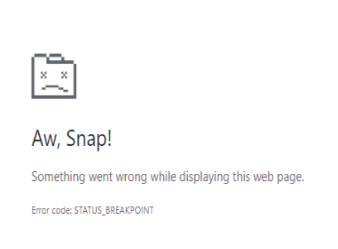
Google Chrome中错误代码
许多 Windows 用户最近遇到了一个问题,即当他们试图打开任何网页时,他们看到一个Aw, Snap! 在他们的 Chrome 浏览器上显示带有错误代码 STATUS_BREAKPOINT 消息的此网页时出现问题,如下所示。
如何下载安装Google chrome-谷歌浏览器便携版安装教程
Google chrome是一款快速、安全且免费的网络浏览器,能很好地满足新型网站对浏览器的要求。Google Chrome的特点是简洁、快速。

mac如何安装谷歌浏览器_谷歌浏览器安装方法
你有没有想要知道的谷歌浏览器安装技巧呢呢,你知道mac要怎么安装谷歌浏览器吗?来了解mac安装谷歌浏览器的具体步骤,大家可以学习一下。
如何使用Chrome远程桌面获得虚拟技术支持?
由于许多人在家工作,远离他们的IT团队,因此很难通过一条消息或视频电话来解决问题。有时,最好的选择是虚拟技术支持,但这些系统中的许多都很昂贵,需要您是企业用户或管理员才能访问它们。进入Chrome Remote Desktop,这是一个免费的基于网络的应用程序,旨在通过谷歌帐户提供和接受虚拟技术支持。以下是如何访问和使用该功能来给予和接受技术支持。
如何在谷歌浏览器中突出显示和分享来自网站的报价?
有时您想突出显示和分享网站上的部分文本,无论是与朋友、同事还是在社交媒体上。虽然您始终可以使用简单的突出显示工具来实现此目的,但 Google Chrome 正在测试一种时尚的卡片功能,可让您轻松分享来自网站的报价。

如何使用 Google Keep Chrome 扩展程序?
Google Keep 的 Chrome 扩展程序可以帮助您提高工作效率并做更好的笔记。以下是如何使用扩展程序。
你应该使用Chrome密码管理器吗?
Chrome密码管理器好吗?有更好的选择吗? 不管你选择哪一个,你绝对应该有一个密码管理器。它们会自动处理您的所有密码,帮助您选择更好的密码,并将它们保存在一个安全的地方。谷歌浏览器内置了密码管理器。你甚至可能已经在使用它了。但是让我们打开引擎盖,看看如何充分利用它。

手机谷歌浏览器怎么设置播放器
手机谷歌浏览器怎么设置播放器?接下来小编就给大家带来手机谷歌浏览器播放器详细设置教程,有需要的朋友不妨来本站看看了解一下。

如何在谷歌浏览器中录制宏
如何在谷歌浏览器中录制宏?宏是记录的鼠标和键盘输入操作序列。