google浏览器智能搜索插件操作方法教程
1. 安装插件:首先,你需要在Google Chrome浏览器中安装Google Instant Search插件。你可以在Chrome Web Store中找到并下载它。
2. 启用插件:安装完成后,你可能需要启用插件才能使用其功能。在Chrome菜单中选择“更多工具”>“扩展程序”,然后点击“开发者模式”。在“开发者模式”页面,点击“加载已解压的扩展程序”,然后选择你的Google Instant Search插件。
3. 配置搜索引擎:安装并启用插件后,你需要配置你的搜索引擎。在Chrome菜单中选择“更多工具”>“设置”,然后在“默认搜索引擎”下拉菜单中选择“Google Instant Search”。
4. 使用智能搜索:现在你可以开始使用Google Instant Search了。当你在网页上看到你感兴趣的关键词时,只需输入这个关键词,然后按下回车键,Google Instant Search就会显示相关的搜索结果。
5. 自定义搜索:如果你想要更精确的搜索结果,你可以自定义你的搜索词。例如,如果你想要在特定的网站或博客上搜索,你可以在搜索框中输入这些网站的URL或域名。
6. 保存搜索:当你完成一个搜索后,你可以将搜索结果保存为一个新的标签页或书签,以便以后使用。
以上就是Google Instant Search的基本操作方法。希望对你有所帮助!
谷歌浏览器网页滚动优化经验
谷歌浏览器网页滚动优化经验帮助用户快速浏览长页面内容。本文分享实用技巧,提高滚动操作流畅性和浏览效率,提升整体使用体验,方便用户高效获取信息。
Google浏览器下载任务列表异常怎么修复
讲解Google浏览器下载任务列表异常的排查与修复方法,保障任务显示正常。
Chrome浏览器下载异常问题的快速排查与修复
本文介绍Chrome浏览器下载异常问题的快速排查与修复方案,帮助用户高效解决下载中断和异常情况。
如何在Chrome浏览器中优化页面中的外部资源
通过优化外部资源加载顺序和压缩,提升网页中外部资源的加载效率,减少请求时间,提升页面响应速度。

谷歌浏览器便携版多系统共存安装操作技巧解析经验分享
谷歌浏览器便携版在多系统共存环境下安装,本经验提供操作技巧。用户可高效完成多版本管理,提高浏览器兼容性和稳定性。
谷歌浏览器书签同步与跨设备管理操作指南
谷歌浏览器提供书签同步与跨设备管理功能,用户可快速整理收藏,实现多设备间无缝访问和高效数据管理,提升浏览体验。
ubuntu 12.04 LTS 安装chrome问题及解决方法详解!
谷歌浏览器 Google Chrome完全免费,跨平台支持 Windows、Mac 和 Linux 桌面系统,同时也有 iOS、Android 的手机版 平板版,你几乎可以在任何智能设备上使用到它。
Chrome浏览器提示无法安全地下载怎么办?<解决方法>
Google chrome是一款快速、安全且免费的网络浏览器,能很好地满足新型网站对浏览器的要求。Google Chrome的特点是简洁、快速。

谷歌浏览器更新提示0x80040902错误代码怎么解决?
Google Chrome是谷歌(Google)公司研发的一个网页浏览器,该浏览器提供简单高效率的界面。其支持多标签浏览,方便用户根据需求随时打开已打开的页面进行浏览。
谷歌浏览器提示dns未响应怎么办
本篇文章给大家详细介绍谷歌浏览器提示dns未响应的问题解决方法,还不清楚如何操作的朋友快来看看吧。
如何为谷歌浏览器密码设置桌面快捷方式
如何为谷歌浏览器密码设置桌面快捷方式?如果你想为谷歌浏览器密码设桌面快捷方式,可以看看下面这篇设置教程一览。

如何下载安装google chrome极速版?
如何下载安装google chrome极速版?Google Chrome是由Google开发的一款设计简单、高效的Web浏览工具。Google Chrome浏览器可以帮助你快速、安全地搜索到自己需要的内容。
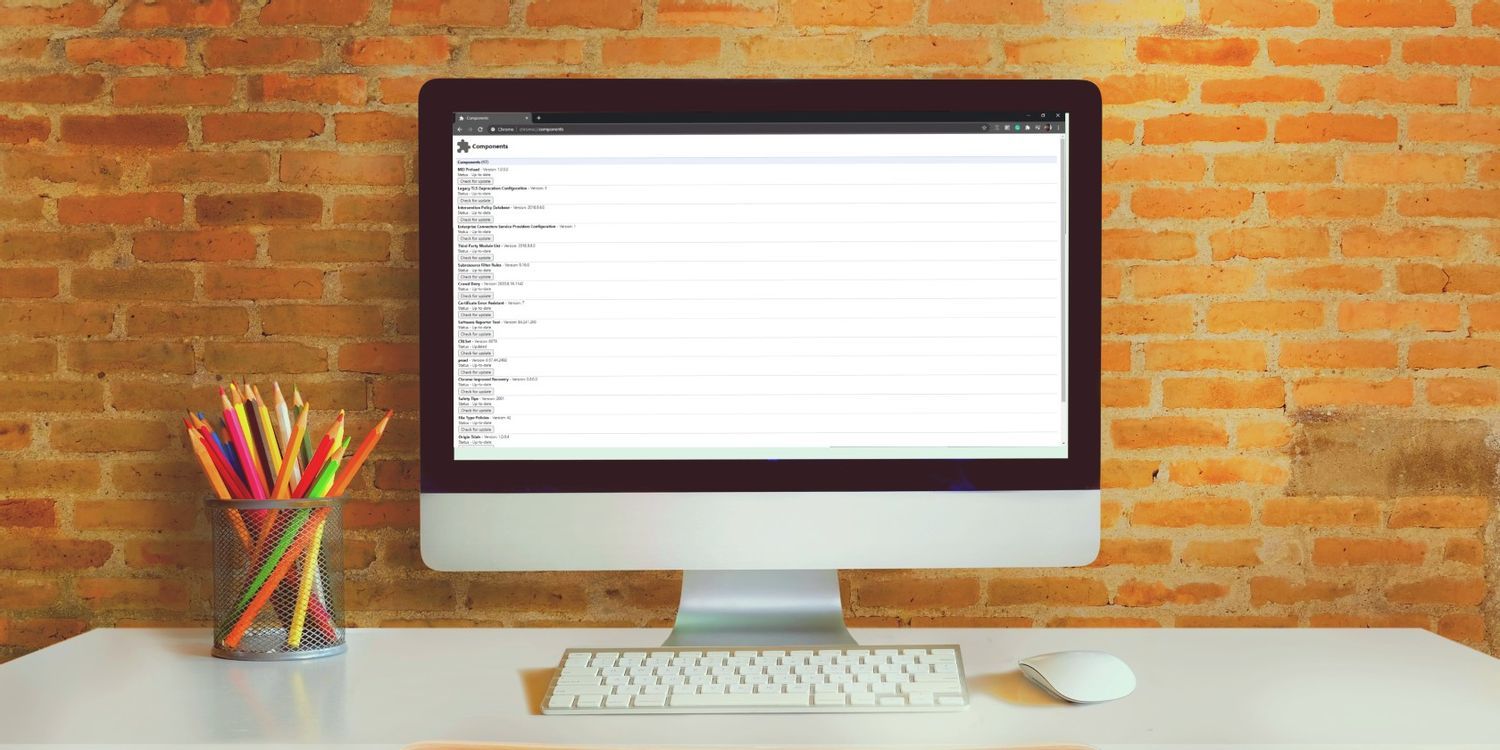
如何使用 chrome 组件解决 Netflix DRM 问题?
Netflix 流媒体导致您在 Google Chrome 中出现问题?是时候学习如何修复 Chrome 组件了。
如何第一次铸造一个Chrome标签?
Chromecast能够从任何电视上播放电影、电视节目、音乐等内容,这非常酷。你也可以从你的电脑投射到你的电视上。您还可以将电视变成一个巨型显示器,通过电脑或移动设备进行控制。您可以将电话屏幕、计算机中的浏览器选项卡或设备中的媒体投射到电视上。如果你正在寻找如何设置一个基本的Chrome角色,这里有谷歌的向导。这篇文章将一步一步地向你展示如何从Chrome标签直接转换到你想要的任何设备上。
chrome.exe 出现在 Windows 锁屏上怎么修复?<修复方法>
将网络浏览器更新到版本 75 的 Google Chrome 用户在锁定系统时可能会注意到系统锁屏上的一个新元素。在 Windows 10 机器上将 Chrome 升级到新版本后,锁屏上会有一个 chrome exe 元素以及媒体播放和音量控制。文章最小化Chrome时会显示该模块。
如何在谷歌浏览器中配置家长控制
本文概述了如何在 Chrome 上管理家长控制。您只能在 Android 设备或 Chromebook 上的 Google Chrome 中限制网站或权限。

如何使用谷歌 Chrome 浏览器获取 MIT 个人证书?
Google Chrome是适用于 PC、Mac 或 Linux 的网络浏览器,IS&T 不支持谷歌浏览器
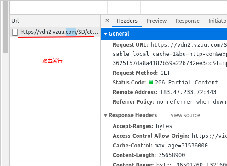
谷歌浏览器如何下载在线音频视频_谷歌浏览器下载视频方法
在网上看到了喜爱的视频却没有找到下载链接该怎么办呢,一个方法教你如何想下什么视频就下什么视频,快来学学吧!