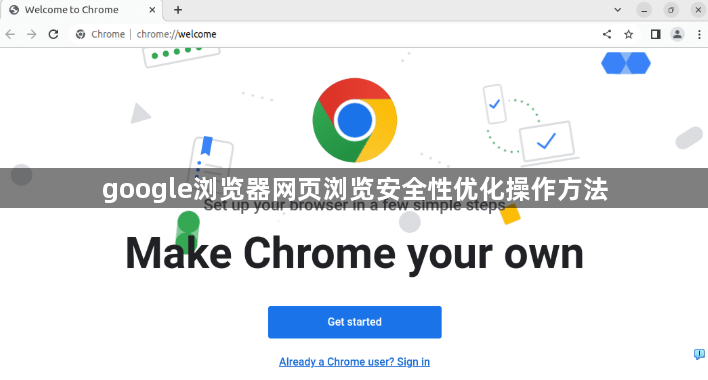
google浏览器网页浏览安全性优化操作方法
1. 使用HTTPS协议:确保您的网站使用HTTPS协议进行数据传输,以保护您的数据不被中间人攻击。
2. 启用两步验证:在Google浏览器中启用两步验证,为您的账户添加一层额外的安全保护。
3. 安装安全插件:安装一些安全插件,如防病毒、防钓鱼等,以提高浏览器的安全性。
4. 更新浏览器和操作系统:定期更新您的浏览器和操作系统,以确保您使用的是最新版本,并修复已知的安全漏洞。
5. 避免点击可疑链接:不要随意点击来自未知来源的链接,特别是那些要求输入个人信息或财务信息的链接。
6. 使用VPN:使用虚拟专用网络(VPN)来加密您的网络连接,以防止黑客窃取您的数据。
7. 定期清理浏览器缓存和Cookies:定期清理浏览器缓存和Cookies,以减少潜在的安全风险。
8. 使用隐私模式:在Google浏览器中启用隐私模式,以限制浏览器对某些数据的访问,从而降低被黑客利用的风险。
9. 注意浏览器设置:检查浏览器设置,确保没有不必要的权限被授予,以避免潜在的安全风险。
10. 保持警惕:对于任何要求提供敏感信息或执行不明操作的请求,保持警惕,避免泄露个人信息。
Google Chrome如何优化多标签页的加载性能
了解如何优化Google Chrome多标签页的加载性能,提升标签页管理效率,减少加载延迟。
谷歌Chrome浏览器官方下载及版本选择指南
对比谷歌Chrome浏览器各版本特点,提供下载及版本选择建议,帮助用户根据需求选择最合适的浏览器版本。
夸克浏览器AI简历生成器怎么用3步搞定求职简历教程
夸克浏览器AI简历生成器怎么用?本文提供3步快速生成专业求职简历的操作教程,教您一键输入经历并智能排版优化,轻松搞定秋招春招面试。

Chrome浏览器网页翻译功能深度解析
深度解析Chrome浏览器网页翻译功能,介绍多语言支持和实用操作技巧,方便用户跨语言浏览网页。
谷歌浏览器多窗口使用技巧和常见问题解决方案
谷歌浏览器多窗口功能支持高效多任务操作。本文分享实用技巧和常见问题解决方案,助力用户优化窗口管理,提升工作效率。
谷歌浏览器如何解决加载网页速度慢问题
推荐提高Chrome浏览器工作效率的插件,帮助用户在办公过程中提升效率,优化工作流,节省时间。
如何将 Chrome 更新至 v96.0.4664.110以修复关键安全问题?
黑客一直在寻找利用漏洞的方法,尤其是在浏览器方面。由于谷歌浏览器在全球拥有数十亿用户,难怪该应用程序的主动安全问题对于解决至关重要。
如何在谷歌浏览器中打开阅读清单
如何在谷歌浏览器中打开阅读清单?下面就让小编给大家带来谷歌浏览器打开阅读清单详细教程,有需要的朋友快来看看了解一下吧。
怎么将谷歌浏览器升级到Chrome 88?<升级方法>
Google Chrome,又称Google浏览器,是个由Google(谷歌)公司开发的网页浏览器。该浏览器是基于Chromium开源软件所撰写。
谷歌浏览器下载、安装及配置详细教程介绍!
Google Chrome是谷歌(Google)公司研发的一个网页浏览器,该浏览器提供简单高效率的界面。其支持多标签浏览,方便用户根据需求随时打开已打开的页面进行浏览。
让Chrome停止崩溃的9种方法
Chrome通常是一款非常稳定、可靠且易于使用的浏览器,但有时你会遇到一连串的崩溃,本篇文章给大家带来让Chrome停止崩溃的9种方法。
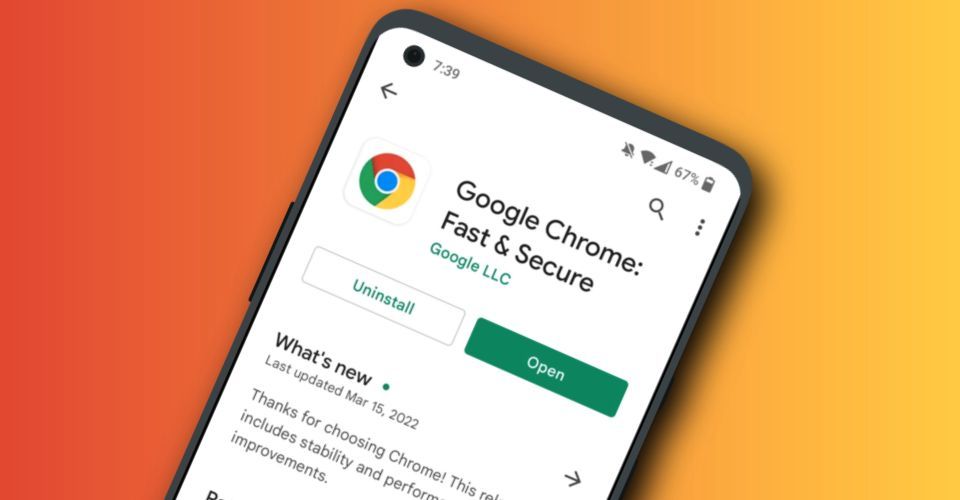
如何在 Android 上更新 Chrome
如何在 Android 上更新 Chrome?Google Chrome 是 Android 最好的网络浏览器之一。但前提是它使用最新软件保持更新!以下是检查新更新的方法。
chrome如何使用隐姓埋名保护自己?
Chrome的隐姓埋名让你在浏览时多了一层隐私:搜索查询不会被记住或绑定到你的谷歌个人资料。一旦关闭窗口,所有的cookies都将被丢弃。您的任何浏览历史都不会被保存。
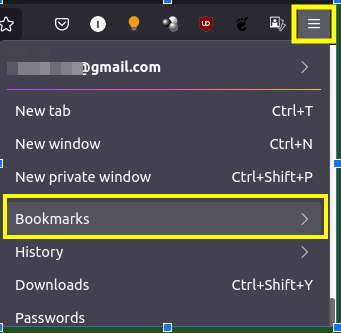
如何将书签从 Chrome 导入到 Firefox?
作为互联网用户,我们大部分时间都在与网络浏览器进行交互。在过去的几年中,Web 应用程序随着 Web 浏览器的发展而蓬勃发展。许多新的浏览器已经出现在现场。来自 Mozilla 的 Firefox 和来自 Google 的 Chrome 是互联网上最占主导地位的两种浏览器。当两者都提供非常边缘的功能时,选择其中之一的决定并不容易。
chrome浏览器经常卡死怎么解决_谷歌浏览器卡顿解决方法
谷歌浏览器总是会卡死该如何解决,小编这就为你分享解决方法

Chrome 不保存你的密码是怎么回事?<修复方法>
如果您发现自己在使用 Chrome 保存密码时遇到问题,这里有 11 个快速修复方法,您可以尝试解决该问题。
如何使用 Google 的实验性“标志”增强 Chrome?
希望启用更好的浏览?加速 Chrome?Google Chrome 允许您启用称为标志的实验性功能。以下是 10 个可以尝试的最佳 Google Chrome 标志。

chrome开启画中画白(黑)屏怎么办_画中画白(黑)屏解决方法
大家有没有遇到chrome开启画中画白(黑)屏的问题,你知道如何解决吗,来和小编一起解决问题吧