谷歌浏览器最新功能深度解析与使用方法

1. 隐私模式(Incognito):
- 功能:允许用户在浏览网页时不保存任何历史记录、Cookies或密码,从而保护用户的隐私。
- 使用方法:点击浏览器右上角的三个点图标,选择“设置”>“隐私与安全”,然后启用“隐私模式”。
2. 无痕浏览(Incognito):
- 功能:类似于隐私模式,但无痕浏览不会删除历史记录和Cookies,而是将浏览数据存储在本地磁盘上。
- 使用方法:点击浏览器右上角的三个点图标,选择“设置”>“隐私与安全”,然后启用“无痕浏览”。
3. 自动填充(Autofill):
- 功能:允许用户自动填充表单字段,如电子邮件地址、用户名等。
- 使用方法:点击浏览器右上角的三个点图标,选择“设置”>“隐私与安全”,然后启用“自动填充”。
4. 夜间模式(Night Mode):
- 功能:提供夜间模式,使网页内容更易于阅读,减少眼睛疲劳。
- 使用方法:点击浏览器右上角的三个点图标,选择“设置”>“夜间模式”。
5. 扩展程序(Extensions):
- 功能:用户可以安装各种扩展程序来增强浏览器的功能,如下载管理器、书签同步等。
- 使用方法:点击浏览器右上角的三个点图标,选择“扩展程序”,然后搜索并安装所需的扩展程序。
6. 开发者工具(Developer Tools):
- 功能:提供开发者工具,使用户能够检查和调试网页代码。
- 使用方法:点击浏览器右上角的三个点图标,选择“设置”>“开发者工具”。
7. 标签页分组(Tab Grouping):
- 功能:允许用户将相关的标签页分组在一起,以便更好地组织和管理。
- 使用方法:点击浏览器右上角的三个点图标,选择“设置”>“标签页”,然后选择“标签页分组”。
8. 隐私报告(Privacy Report):
- 功能:提供关于用户隐私设置的详细报告,帮助用户了解他们的隐私设置如何影响网站的行为。
- 使用方法:点击浏览器右上角的三个点图标,选择“设置”>“隐私与安全”,然后选择“隐私报告”。
9. 智能填充(Smart Fill):
- 功能:自动填充表单字段,如电话号码、电子邮件地址等。
- 使用方法:点击浏览器右上角的三个点图标,选择“设置”>“隐私与安全”,然后启用“智能填充”。
10. 自定义快捷键(Custom Shortcuts):
- 功能:允许用户自定义浏览器的快捷键,以提高工作效率。
- 使用方法:点击浏览器右上角的三个点图标,选择“设置”>“自定义快捷键”。
这些功能可以帮助用户更好地使用谷歌浏览器,提高网页浏览体验。请注意,某些功能可能需要用户进行相应的配置才能启用。

如何启用Chrome的电池保护模式
有一些用户不知道如何启用Chrome的电池保护模式?为此,本文给大家提供了详细的操作步骤,希望可以帮助到各位。

谷歌浏览器轻量版下载包获取和安装操作方法
谷歌浏览器轻量版提供下载包获取和安装操作方法,用户可在低配置系统上高效完成安装及基础设置,节省系统资源,保证浏览器运行流畅,提高操作效率。
谷歌浏览器网页字体渲染异常修复及视觉优化教程
谷歌浏览器网页字体渲染异常影响视觉体验,教程介绍修复方法及优化技巧,提升字体显示清晰度。
Chrome浏览器下载安装包下载速度优化实用技巧
Chrome 浏览器安装包下载速度受网络影响。文章提供优化技巧,帮助用户高效下载并提升下载安装体验。

Chrome浏览器插件多语言切换功能异常的排查方案
Chrome浏览器针对插件多语言切换异常,提供详细排查方案,确保多语言功能正常使用。

google Chrome视频广告屏蔽技巧
google Chrome视频广告屏蔽技巧帮助用户减少视频广告干扰,通过插件配置实现更流畅的观看体验。
谷歌浏览器提示dns未响应怎么办
本篇文章给大家详细介绍谷歌浏览器提示dns未响应的问题解决方法,还不清楚如何操作的朋友快来看看吧。
谷歌浏览器怎么上传视频
谷歌浏览器怎么上传视频?下面我就给大家带来谷歌浏览器上传视频详细教程一览,还不清楚的朋友可以看看下面详细的教程。

如何禁用谷歌cookies
谷歌浏览器如何禁用cookies?以下就是本期分享的禁用方法说明,感兴趣的小伙伴不要错过了。

在 Chrome 中怎么撤销删除下载
每当您使用 Google Chrome 网络浏览器下载文件时,它都会自动添加到下载历史记录中,您可以通过在地址栏中加载 chrome: downloads 来访问它。它还会保存到您选择的本地存储位置,前提是在此之前它没有被标记为恶意。

谷歌浏览器的密码管理工具在哪里
谷歌浏览器的密码管理工具在哪里?有些小伙伴可能不清楚谷歌浏览器的密码管理工具在哪里,今天小编就为大家带来了具体位置说明。

google浏览器怎么开启增强型保护功能
许多小伙伴为了保护自己上网安全都会开启谷歌里内置的增强型保护功能。但还有些小伙伴不了解怎么设置。下面就来教大家快速开启的方法。
如何使用 Google Drive 在 Gmail 上共享大文件?
最近,Gmail 界面发生了重大变化。您见证了在 Gmail 界面中撰写、回复或转发邮件等操作的新弹出窗口。用户接受这些更改并且也在寻找下一个更改。Google Drive 与 Gmail 撰写窗口集成在一起。这种集成使您能够轻松地在 Gmail 中共享更大的文件
如何在谷歌浏览器中从图像中提取文本?
您现在可以在 Windows 10 和 Android 上原生地从 Google Chrome 中的图像中复制和提取文本。这可以使用处于启用状态的Native TextDetector形状检测 API来实现。您至少可以在 Chrome 76 上转换图像,而无需离开浏览器或使用任何第三方软件。
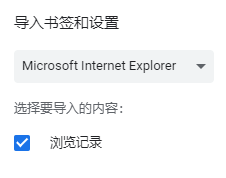
谷歌浏览器怎么导入书签?谷歌浏览器书签导入方法
本网站提供谷歌官网正版谷歌浏览器【google chrome】下载安装包,软件经过安全检测,无捆绑,无广告,操作简单方便。
如何阻止谷歌浏览器无响应?
使用 Google Chrome 时,您的浏览器可能会由于某些原因变得无响应。这种情况可能会令人沮丧,尤其是当您正在做一些重要的事情时。本文提供了一些提示,您可以使用这些提示来阻止您的 Google Chrome 浏览器无响应。
如何保护 Chrome 免受 Meltdown 和 Spectre 漏洞的影响?
您可以保护 Chrome 免受Meltdown 和 Spectre 漏洞的攻击,因为这款浏览器提供了一个选项来保护您的PC免受基于网络的攻击。攻击者使用格式错误的代码来访问密钥和密码等私有数据。
如何修复Chrome 的超时错误?<解决方法>
Web 浏览器一直是访问和遍历 Internet 的关键部分。谷歌浏览器是目前最流行和使用最广泛的浏览器之一,其用户群不断扩大。在发布之前,主要使用 Internet Explorer 和 Firefox 等浏览器并拥有大量追随者。