Chrome浏览器历史版本快速安装操作流程
2. 在弹出的下拉菜单中,找到并点击“扩展程序”。
3. 在扩展程序页面中,点击右上角的“加载已解压的扩展程序”按钮。
4. 在弹出的文件选择窗口中,找到并选择你想要安装的历史版本扩展程序文件,然后点击“打开”。
5. 等待扩展程序安装完成,然后关闭所有Chrome浏览器窗口。
6. 重新打开Chrome浏览器,你会发现历史版本已经自动安装好了。

google浏览器跨平台同步功能操作指南
google浏览器跨平台同步操作直观。指南帮助用户高效同步书签和设置,实现多设备流畅使用。
谷歌浏览器多窗口操作与管理技巧教程
谷歌浏览器支持多窗口管理。本文讲解操作技巧,帮助用户高效整理和切换多个窗口,实现浏览体验提升。
Google浏览器下载安装及安全防护措施详解与应用
全面讲解Google浏览器下载安装后的安全防护设置与实际应用,帮助用户有效阻止风险访问、增强上网隐私与数据保护。
Chrome浏览器下载进度卡住后是否可以强制完成
Chrome浏览器下载进度卡住时,可尝试取消下载任务后重启,或使用第三方下载管理工具继续未完成任务。

搜狗浏览器官方版 v12.0.1.34786下载_软件介绍
本网站提供搜狗官网正版搜狗浏览器官方版 v12 0 1 34786下载安装包,软件经过安全检测,无捆绑,无广告,操作简单方便。
Chrome浏览器和Safari浏览器的隐私功能对比
本文对比了Chrome浏览器与Safari浏览器的隐私保护功能,帮助用户选择最适合的隐私保护方案。包括跟踪保护、加密功能等方面的差异与优势分析。

电脑版xp怎么下载并安装google chrome?
Google chrome是一款快速、安全且免费的网络浏览器,能很好地满足新型网站对浏览器的要求。Google Chrome的特点是简洁、快速。
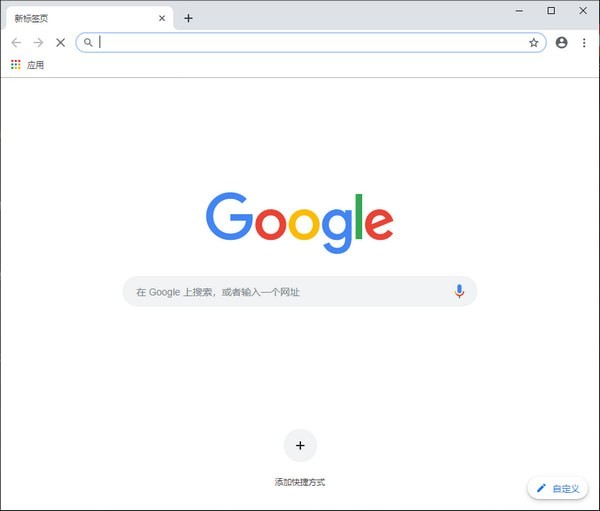
win10系统下载谷歌浏览器打不开怎么办?
谷歌浏览器是一个非常强大的网页浏览器,很多用户都在使用。但是在使用的过程中,相信很多用户都会遇到win10系统中的Google浏览器无法上网的现象,那么该怎么解决呢?
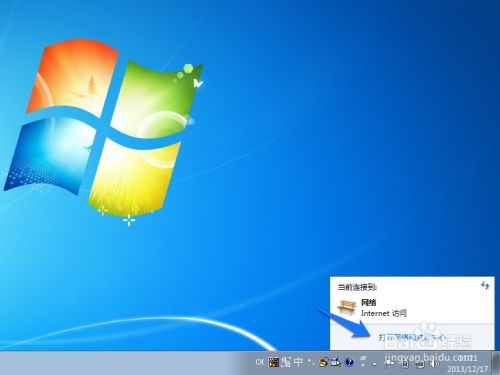
谷歌浏览器无法下载
本网站提供谷歌官网正版谷歌浏览器【google chrome】下载安装包,软件经过安全检测,无捆绑,无广告,操作简单方便。

如何下载适用于Windows10系统的 Chrome 79离线安装程序?
Chrome 79中一个很酷的新安全功能是,对于钓鱼用户,无论用户是否使用同步功能,Chrome密码数据库中存储的所有用户名和密码都可以获得预测性钓鱼警告。

如何将谷歌浏览器设置为默认PDF查看器
如何将谷歌浏览器设置为默认PDF查看器?有些小伙伴想将谷歌浏览器设置为默认PDF查看器,下面小编将向大家分享设置教程一览。
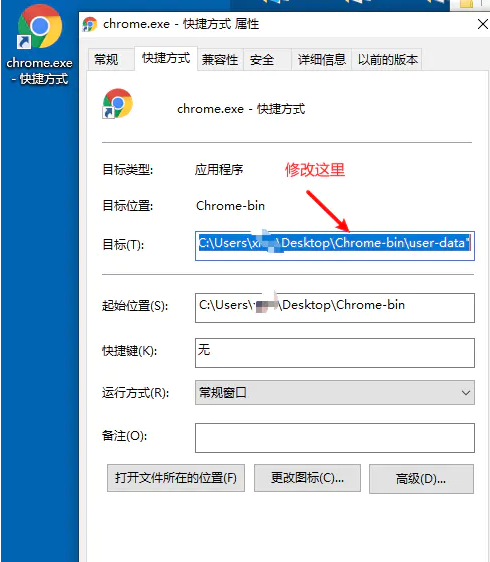
怎么在一台电脑上安装多版本的谷歌浏览器
你有没有想要知道的谷歌浏览器使用技巧呢呢,你知道怎么在一台电脑上安装多版本的谷歌浏览器吗?来了解怎么在一台电脑上安装多版本的谷歌浏览器的具体步骤
如何将 Chrome 中的下载内容自动保存到 Date 文件夹?
按日期组织下载是 Google Chrome 网络浏览器的扩展,可自动将下载保存到日期文件夹。Chrome 与其他任何浏览器一样,默认情况下会将下载内容保存到单个目录中。在 Windows 上,通常将所有内容保存到系统上的 Downloads 文件夹。
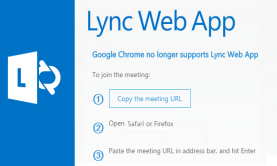
谷歌浏览器无法连接Lync怎么办_谷歌浏览器无法连接Lync解决办法
你有没有在使用谷歌浏览器的时候遇到各种问题呢,你知道谷歌浏览器无法连接Lync是怎么回事呢?来了解谷歌浏览器无法连接Lync的解决方法,大家可以学习一下。
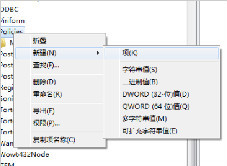
Chrome浏览器升级后提示崩溃怎么办?<详细解决方法>
打开任何页面都提示“喔唷,奔溃啦”发生在谷歌浏览器的升级之后?不知道如何解决的话就来和小编一起学习吧
如何在 Windows 10 中设置 Chrome 浏览器信息亭模式?
在Windows 10上设置Chrome浏览器的kiosk模式。 如果其他人使用您的电脑。自助终端模式有助于在Google Chrome上创建第二个用户资料。第二个用户访问者将拥有一个全屏的Chrome浏览器,没有任何你的个人数据。
如何加速 Chrome?-让chrome恢复速度
Chrome 对你来说变慢了吗?这可能是由于硬件或软件限制。虽然我们无法为您提供性能更好的规格,但我们可以提供一些提示和技巧,通过软件改进来加速 Android 版 Chrome。

谷歌浏览器怎么导入火狐浏览器数据
谷歌浏览器怎么导入火狐浏览器数据?有兴趣的小伙伴快和小编一起看看谷歌浏览器导入火狐浏览器数据方法一览吧。