google浏览器跨平台同步功能操作指南

1. 打开Google浏览器,点击左上角的菜单按钮(通常是一个齿轮图标)。
2. 在下拉菜单中选择“设置”。
3. 在设置页面中,找到并点击“同步”选项。
4. 在同步设置页面中,你可以选择要同步的内容类型,包括书签、密码、历史记录等。
5. 如果你希望在其他设备上使用这些同步内容,可以勾选相应的复选框。
6. 点击“保存”按钮,完成设置。
7. 当你想要在不同设备之间同步时,只需在需要的设备上登录相同的Google账户,然后按照上述步骤进行设置即可。
注意:为了保护你的隐私,请确保在公共Wi-Fi环境下进行同步操作,避免在不安全的网络环境中输入敏感信息。
google浏览器安装包获取与安全验证实操
google浏览器下载安装包获取后需进行安全验证,本文提供实操方法,确保文件可靠完整,防止安装受损或篡改。
使用Chrome浏览器整理碎片信息是否高效
介绍利用Chrome浏览器及插件整理碎片化信息的方法,帮助用户高效管理海量数据,提升信息利用率。
google浏览器智能搜索插件操作方法教程
google浏览器支持智能搜索插件,用户可快速获取网页信息。操作方法教程详细解析插件安装与使用步骤,帮助用户提升搜索效率,实现精准查找与高效浏览。

Google浏览器下载文件自动备份与恢复
Google浏览器实现下载文件自动备份与恢复,保障数据安全,避免文件丢失,提升用户体验。
google浏览器下载安装不兼容当前操作系统如何解决
google浏览器下载安装提示不兼容当前操作系统,阻碍安装。本文介绍系统兼容性调整方法,保障浏览器正常运行。

谷歌浏览器密码怎么显示出来
谷歌浏览器密码怎么显示出来?下面就让小编给大家带来谷歌浏览器显示账号密码操作流程,有需要的朋友不妨跟着小编一起来详细了解一下。
如何修复谷歌浏览器更新检查失败错误代码3:0x80040154?
谷歌浏览器是世界上最受欢迎的浏览器之一,许多用户更喜欢将其作为Windows PC上的默认浏览器。Chrome提供了广泛的功能,使浏览体验变得愉快和容易。因此,它仍然是最值得信赖的浏览器之一。然而,就像任何其他浏览器一样,即使是Chrome也有自己的缺点,在你最需要的时候,它也同样容易出现错误和故障。

google浏览器怎么开启增强型保护功能
许多小伙伴为了保护自己上网安全都会开启谷歌里内置的增强型保护功能。但还有些小伙伴不了解怎么设置。下面就来教大家快速开启的方法。
谷歌浏览器如何安装到其他磁盘_谷歌浏览器安装教学
谷歌浏览器总是强制安装到c盘,有没有什么办法安装到其他盘呢,来和小编一起学习吧!
Linux如何离线下载谷歌浏览器?在Linux中离线下载谷歌浏览器详细教程
Google Chrome安装需要相关的依赖,但是目前项目中的服务器无法连接外网,所以无法直接通过yum install快速安装依赖包。所以现在,你需要下载谷歌Chrome安装包和依赖包,然后离线安装。
如何下载官方正版谷歌浏览器
如何下载官方正版谷歌浏览器?一般我们从第三方平台下载谷歌Chrome,第三方下载的谷歌Chrome是不能自动升级的。
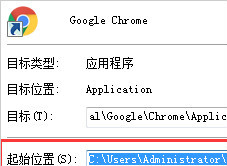
怎么安装不同版本的谷歌浏览器到电脑
你有没有想要知道的谷歌浏览器使用技巧呢呢,你知道谷歌浏览器要怎么在一台电脑上安装多个版本吗?来了解谷歌浏览器在一台电脑上安装多个版本的具体步骤,大家可以学习一下。
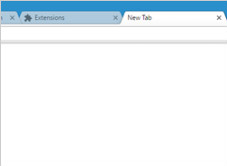
谷歌浏览器怎么才能自定义你的新标签页
你会不会觉得谷歌浏览器的新标签页不和你的胃口?来学此一招,让你的新标签页变成你喜欢的样子!
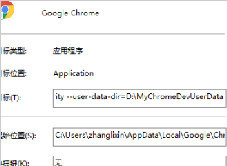
谷歌浏览器的跨域问题_谷歌浏览器跨域问题解决方案
有人发现在这次谷歌浏览器更新后有些链接发生了跨域问题,快来看看怎么解决吧!
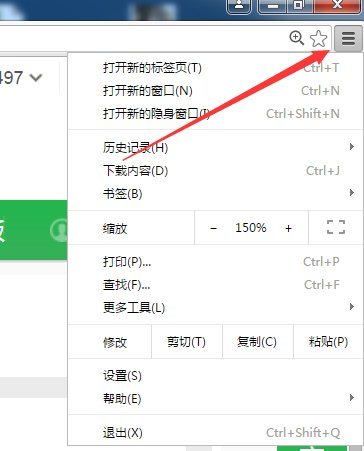
谷歌浏览器总是崩溃怎么办
你有没有在使用谷歌浏览器的时候遇到各种问题呢,你知道谷歌浏览器总是崩溃是怎么回事呢?来了解谷歌浏览器总是崩溃的解决方法,大家可以学习一下。
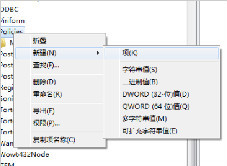
Chrome浏览器升级后提示崩溃怎么办?<详细解决方法>
打开任何页面都提示“喔唷,奔溃啦”发生在谷歌浏览器的升级之后?不知道如何解决的话就来和小编一起学习吧

如何自定义 Google 搜索结果并添加额外功能?
谷歌以其简洁的方式显示搜索结果而闻名。它曾多次尝试引入额外的功能(讨论按钮和即时预览,有人知道吗?),但它们最终总是被搁置一旁。但这并不意味着您不能同时更改 Google 搜索结果的外观和功能。您只需要前往 Chrome 网上应用店并下载一些扩展程序。

如何在谷歌浏览器中禁用搜索建议图片?
Google 于 2019 年 6 月 5 日发布了适用于所有受支持操作系统的Google Chrome 75 。一些将网络浏览器升级到新版本的 Chrome 用户注意到谷歌正在向浏览器中的搜索建议添加图像。