google浏览器网页收藏快捷键操作实战经验
1. 打开收藏夹:按下`Ctrl + D`(Windows)或`Cmd + D`(Mac)组合键,可以快速打开收藏夹。
2. 创建新收藏夹:按下`Ctrl + N`(Windows)或`Cmd + N`(Mac)组合键,可以创建一个新收藏夹。
3. 复制链接:按下`Ctrl + C`(Windows)或`Cmd + C`(Mac)组合键,可以将当前选中的链接复制到剪贴板。
4. 粘贴链接:按下`Ctrl + V`(Windows)或`Cmd + V`(Mac)组合键,可以将剪贴板中的链接粘贴到当前位置。
5. 删除收藏夹:按下`Ctrl + W`(Windows)或`Cmd + W`(Mac)组合键,可以删除当前选中的收藏夹。
6. 新建文件夹:按下`Ctrl + S`(Windows)或`Cmd + S`(Mac)组合键,可以新建一个文件夹。
7. 移动文件夹:按下`Ctrl + X`(Windows)或`Cmd + X`(Mac)组合键,可以选择要移动的文件夹。然后按下`Ctrl + V`(Windows)或`Cmd + V`(Mac)组合键,可以将文件夹移动到指定位置。
8. 重命名文件夹:按下`Ctrl + R`(Windows)或`Cmd + R`(Mac)组合键,可以选择要重命名的文件夹。然后按下`Ctrl + B`(Windows)或`Cmd + B`(Mac)组合键,可以输入新的文件夹名称并按回车键进行重命名。
9. 切换文件夹视图:按下`Ctrl + T`(Windows)或`Cmd + T`(Mac)组合键,可以切换文件夹的缩略图和列表视图。
10. 显示/隐藏文件夹内容:按下`Ctrl + H`(Windows)或`Cmd + H`(Mac)组合键,可以显示或隐藏文件夹中的文件和子文件夹。
以上是一些常用的快捷键操作,熟练掌握这些快捷键可以提高使用Google浏览器的效率。
谷歌浏览器插件无法识别文件格式该如何处理
针对插件无法识别特定文件格式的情况,提供解决思路和操作方法,保障插件功能正常发挥。
谷歌浏览器插件性能优化及实用操作指南
谷歌浏览器支持插件性能优化,通过教程掌握实用操作方法,可提升插件功能效率并保证浏览器运行稳定性。
Chrome浏览器下载安装及浏览器插件安装操作方法
Chrome浏览器插件安装操作方法帮助用户快速上手安装扩展,通过科学步骤管理插件功能,提升浏览器功能体验。

谷歌浏览器怎么禁止将网址发送给Google
谷歌浏览器怎么禁止将网址发送给Google?下面小编就给大家带来谷歌浏览器设置禁止发送网址详细教程,大家可以根据这个方法进行设置。
Chrome浏览器网页打不开提示网络异常排查教程
本文针对Chrome浏览器网页打不开提示网络异常的情况,分享详细的排查方法,帮助用户迅速诊断并修复网络故障。
Google浏览器扩展权限调整及管理操作流程
介绍Google浏览器扩展权限的调整及管理流程,帮助用户合理设置扩展权限,保障浏览器安全与隐私保护。
如何在国内下载谷歌浏览器
如何在国内下载谷歌浏览器?近日,谷歌官方推送了一款新的谷歌浏览器,即Chrome 83版本。在这个版本中,增加了标签分组和Web NFC支持等新功能。
如何获得Chrome测试版?<下载方法>
谷歌Chrome有四个发布渠道:稳定版、测试版、开发版和金丝雀版。稳定的是公开发布的频道,你现在可能正在使用它。贝塔是下一个即将到来的版本,在发布到稳定的渠道之前正在进行最后的测试。你可以免费收看所有四个频道。虽然使用测试频道有一些缺点,但也有一些令人信服的理由来下载它。这篇文章涵盖了你应该知道的一切。
如何在 Android 版 Chrome 中管理下载?
当您在 Android 上查看 Chrome 浏览器时,您可能会注意到它几乎没有提供管理下载的选项,您可能从桌面版 Chrome 中知道的内部 URL chrome: downloads 不起作用。

如何在Ubuntu 14.04中安装Google Chrome?
Chrome谷歌浏览器是目前使用人数、好评都比较高的一款浏览器了、深受用户的喜爱,特别是程序员。

为什么谷歌浏览器下载不了应用?<解决方法>
Google chrome是一款快速、安全且免费的网络浏览器,能很好地满足新型网站对浏览器的要求。Google Chrome的特点是简洁、快速。
chrome下载速度怎么提升
chrome下载速度怎么提升?Chrome是一款性能很强大的浏览器,使用起来非常方便,但美中不足的是,Chrome的下载速度非常慢。
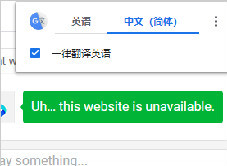
谷歌浏览器翻译显示服务器失败_谷歌浏览器翻译失败怎么办
谷歌浏览器自带的翻译功能是十分好用的,你有没有遇到过谷歌浏览器翻译失败的情况?快来和小编一起解决吧!

如何恢复 Chrome 的原生通知?
谷歌浏览器上的通知基本上已经死了……好吧,至少是浏览器本身生成的通知。不久前,该公司努力将其通知与用户的操作系统绑定通知中心结合起来,并且取决于您如何设置(或不设置),最终可能会更烦人

360浏览器收藏夹怎么显示在上面?
360浏览器收藏夹怎么显示在上面?大家平时上网的时候,一般比较常用的网站或者以后还想继续浏览的网页,都会选择收藏到收藏夹中,下次直接打开就可以了非常的方便。

谷歌浏览器全线崩溃的原因和解决办法<详细操作步骤>
总结了谷歌浏览器崩溃导致这种情况的原因及几种常用的解决方法,有类似问题的快来看看吧!
如何在谷歌浏览器中更改扩展设置?
Google Chrome 浏览器的扩展库非常广泛。Chrome 允许您添加任意数量的扩展程序。话虽如此,有时可能很难找到可以更改 Chrome 扩展设置的页面。在 Chrome 扩展设置页面中,您可以执行删除当前、停用或激活当前扩展等功能。您甚至可以查看完整的 Chrome 扩展详细信息。
怎么关闭谷歌浏览器的自动更新_谷歌浏览器自动更新关闭方法
总有人更喜欢旧版,你知道如何禁用谷歌浏览器的自动更新吗,快来和小编学学看吧!