Chrome浏览器网页开发者工具插件推荐
1. Chrome DevTools: 这是 Chrome 自带的开发者工具,它提供了丰富的功能,包括断点、控制台日志、网络请求监视等。
2. Live Console: 这是一个实时的 JavaScript 控制台,允许你在网页上直接编写和运行 JavaScript 代码。
3. Sources: 如果你正在开发一个复杂的网站或应用,Sources 插件可以让你轻松地查看和编辑 HTML、CSS 和 JavaScript 文件。
4. Performance: 这个插件可以帮助你监控页面加载时间、资源使用情况以及渲染速度等。
5. network: 对于开发人员来说,这个插件非常有用,它可以显示你的网页与服务器之间的所有网络请求和响应。
6. DevTools Protocol: 如果你需要与服务器进行交互,这个插件可以作为一个简单的 HTTP/HTTPS 客户端使用。
7. Memory: 如果你想要查看和管理内存使用情况,这个插件可以提供详细的内存统计信息。
8. Console: 虽然不是专门的开发者工具,但 Chrome 的内置控制台也可以用于调试和记录信息。
9. Web Inspector: 这是一个强大的工具,用于深入分析和调试网页元素,包括 CSS、JavaScript、HTML 和网络请求。
10. Page Source: 当你在浏览器中打开一个网页时,这个插件会显示网页的源代码,这对于学习如何构建网页非常有帮助。
11. Style Sheets: 如果你正在开发一个需要大量样式的网站,这个插件可以帮助你更好地理解和管理 CSS。
12. Rendering: 对于前端开发者来说,这个插件可以帮助你理解渲染过程,从而优化性能和用户体验。
13. Media Query: 如果你需要根据不同的屏幕尺寸调整样式,这个插件可以提供帮助。
14. Network Profiler: 如果你想要跟踪特定网络请求的性能,这个插件可以提供详细的数据。
15. Performance Profiler: 类似于 Network Profiler,但更专注于性能分析。
这些插件可以根据你的需求和偏好进行选择和组合使用。

Chrome浏览器怎么下载能快速保存网页内容的版本
推荐支持快速保存网页内容的Chrome版本,方便用户高效采集和整理网页信息。

Chrome浏览器下载中断怎么续传
分享Chrome浏览器下载中断时续传的操作方法,保障下载过程不中断,提高效率。
如何通过Chrome浏览器查看并删除网页中的本地存储数据
针对于如何通过Chrome浏览器查看并删除网页中的本地存储数据这一问题,本文提供了详细的操作教程,一起来看看详细介绍。
谷歌浏览器夜间模式视觉效果提升明显吗
谷歌浏览器夜间模式视觉效果提升明显,有助于降低屏幕亮度对眼睛的刺激。文章介绍开启方法与优化技巧,提高夜间浏览舒适度。

谷歌浏览器如何通过设置优化浏览速度
提供谷歌浏览器通过设置优化浏览速度的技巧,提升浏览体验,减少网页加载时间。
如何清理Chrome浏览器的缓存和历史记录
学会如何清理Chrome浏览器中的缓存和历史记录,提升浏览器的响应速度,保护隐私数据安全。

谷歌浏览器的密码管理工具在哪里
谷歌浏览器的密码管理工具在哪里?有些小伙伴可能不清楚谷歌浏览器的密码管理工具在哪里,今天小编就为大家带来了具体位置说明。
如何在chrome 中从网页中过滤和下载多个文件?
在成为忠实的 Firefox用户多年后,我终于和我的许多 PCPC 同事一样切换到了河的同一边,并跳到了谷歌浏览器。尽管按照您的大多数标准来晚了,但我很快就赶上了。
如何在电脑上下载windos版谷歌浏览器?<下载方法>
Google Chrome是广泛应用于各种设备和操作系统的浏览器。最好的是,它适用于所有操作系统。所以,无论你使用macOS、WindowsOS还是Linux,你都可以使用Chrome浏览器。你只需进入Chrome官方网站,点击下载Chrome即可在你的电脑上下载操作系统的最新更新版本。现在,你需要安装下载的文件并开始使用Chrome。

谷歌浏览器更新提示0x80040902错误代码怎么解决?
Google Chrome是谷歌(Google)公司研发的一个网页浏览器,该浏览器提供简单高效率的界面。其支持多标签浏览,方便用户根据需求随时打开已打开的页面进行浏览。
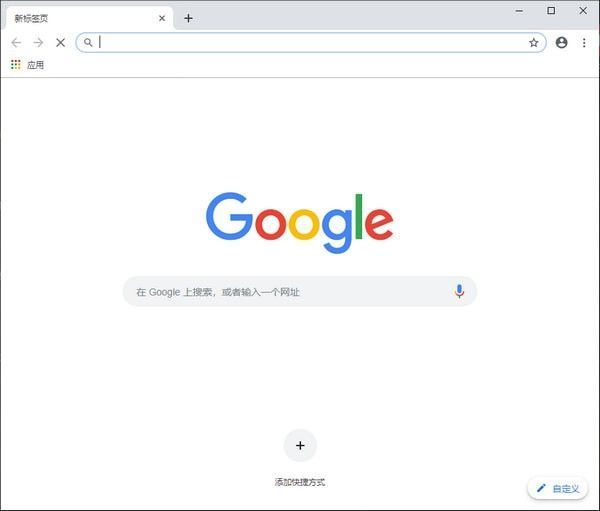
win10系统下载谷歌浏览器打开没响应如何解决?
谷歌浏览器是一款深受用户欢迎的浏览工具,但有时也会遇到一些问题。比如升级到win10系统后,一些用户发现谷歌浏览器打不开,没有反应。

如何自动升级Google chrome浏览器
如何自动升级Google chrome浏览器?Google浏览器用了很久了,但是我还没有考虑升级Google浏览器的问题。
如何在Chrome隐名模式下启用扩展
谷歌Chrome为浏览网站提供了不同的模式。您可以使用使用常规模式,作为来宾用户或者使用私人浏览模式。您可以打开一个匿名窗口开始私人浏览,这将在您关闭浏览器时删除浏览历史记录。这是一个很酷的方法,可以让你的私人活动没有任何痕迹或跟踪。
谷歌浏览器右下角的广告弹窗怎么关闭<无需下载轻松解决>
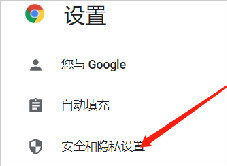
谷歌浏览器右下角的广告弹窗怎么关闭,小编教你如何关闭令人生烦的网页弹窗
如何在 Chrome 中更改书签图标
在网络浏览器中为页面添加书签非常有用,并且是浏览互联网挖掘机的人们更常用的功能之一,可以保存有趣的网站和页面以供以后阅读。然而,通常情况下,网站使用的网站图标在 Chrome 的书签栏上看起来并不那么好。

如何在谷歌浏览器中设置HTTPS域名系统?
域名系统(DNS)有助于将数字IP地址映射到人类容易记忆的网站地址。有了这种映射,您可以很容易地记住域名,而不是它们的数字等价物。默认情况下,您的操作系统(桌面和移动)将提供配置的设置DNS服务器。
如何将Chrome中的反向图像搜索选项替换为Google Lens 选项?
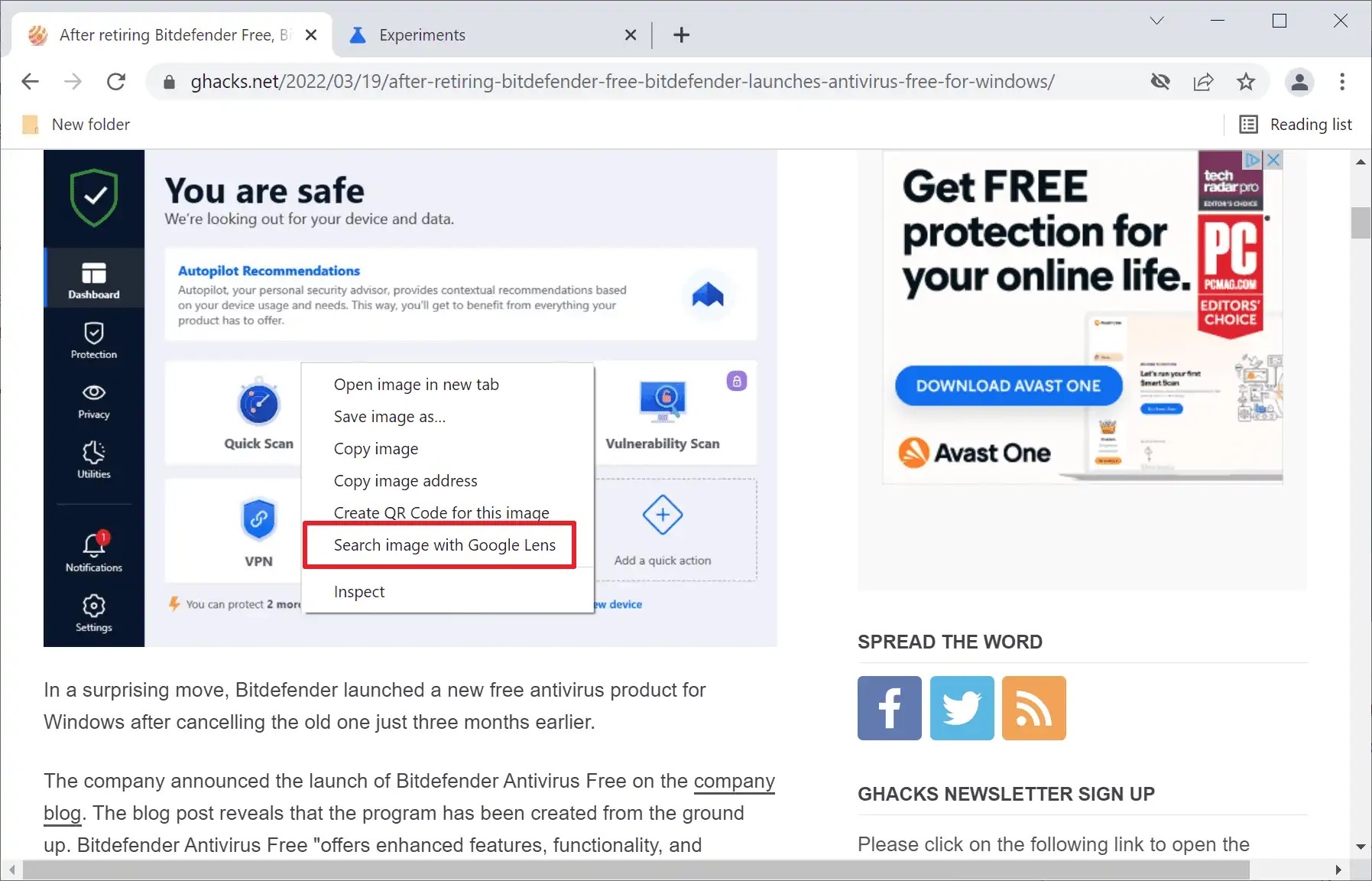
最近使用过网络浏览器内置反向图像搜索选项的 Google Chrome 用户可能已经发现 Google 从 Chrome 中删除了该选项。右键单击图像会在浏览器中显示新的“使用 Google 镜头搜索图像”选项,而不再是“搜索图像”选项。

什么是Google Chrome中的空闲检测?如何禁用空闲检测API?
Chrome的空闲检测API自发布以来已经引起了不少人的关注。一些人可能会称之为对物理隐私的侵犯,而一些人认为该功能对于某些网络应用程序来说是理想的。