谷歌浏览器下载及浏览器安全设置快速优化操作
1. 安装更新:确保你的谷歌浏览器是最新版本。访问谷歌官方的chrome web store,检查是否有可用的更新。
2. 启用自动更新:在谷歌浏览器的设置中,找到“高级”选项,然后选择“自动更新”。这样,浏览器会在有新版本发布时自动下载并安装更新。
3. 使用https://:始终使用https://而不是http://来访问网站。https://使用的是ssl/tls加密,而http://则不是。
4. 禁用扩展程序:如果你安装了过多的扩展程序,可能会降低浏览器的性能。定期检查并禁用不必要的扩展程序。
5. 清理缓存和cookies:通过清除浏览器的缓存和cookies,可以释放存储空间,并减少恶意软件的风险。
6. 使用vpn:如果你需要保护你的在线隐私,可以考虑使用虚拟私人网络(vpn)。vpn可以加密你的互联网连接,使你的在线活动更难被追踪。
7. 启用多标签页:多标签页可以让你同时打开多个网页,提高工作效率。但请确保不要同时打开太多标签页,以免影响性能。
8. 使用隐身模式:在隐身模式下,你的浏览历史、书签和密码等个人信息不会被保存。这有助于保护你的隐私。
9. 定期备份数据:为了防止数据丢失,建议定期备份你的浏览器数据。你可以将数据导出为文件或使用其他备份工具。
10. 使用沙盒环境:对于某些敏感操作,如下载或安装软件,使用沙盒环境可以防止恶意软件感染到主操作系统。
11. 保持系统更新:确保你的操作系统、防病毒软件和其他安全软件都是最新的,以获取最新的安全补丁和功能。
12. 避免点击不明链接:不要轻易点击来自未知来源的链接,尤其是那些看起来可疑或要求输入个人信息的链接。
通过这些步骤,你可以有效地提高谷歌浏览器的安全性,保护你的在线活动免受威胁。
Chrome浏览器轻量版Android批量下载管理经验
Chrome浏览器轻量版Android安装需注意批量管理和优化。文章分享下载管理经验、操作流程及性能提升方法,帮助用户高效使用浏览器。
如何在Chrome浏览器中开启夜间模式
在Chrome浏览器中开启夜间模式,减少屏幕亮度对眼睛的刺激,有助于在光线较暗的环境下使用浏览器时,减少眼睛疲劳,提高舒适度。

Google Chrome浏览器下载包多版本管理及权限设置及多渠道下载
介绍Google Chrome浏览器下载安装包多版本管理、权限设置及多渠道下载方法,提升操作灵活性。
Chrome浏览器插件是否支持网页内容对比分析
Chrome浏览器插件支持对不同网页内容进行智能对比分析,帮助用户快速识别文本差异、代码变动、版本差异等,适合研发与数据比对场景使用。
如何在Chrome浏览器中设置并查看自定义快捷键
学会如何设置并查看Chrome浏览器中的自定义快捷键,提升操作效率,让浏览体验更加便捷。
谷歌浏览器下载完成后标签页快捷操作深度技巧教程
谷歌浏览器通过标签页快捷操作技巧,用户可以高效管理多个网页,实现快速切换和整理,提高浏览器多任务处理效率。
如何更改Google浏览器下载地址?
如何更改Google浏览器下载地址?谷歌浏览器Google Chrome完全免费,跨平台支持 Windows、Mac 和 Linux 桌面系统。
如何在谷歌浏览器中打开阅读清单
如何在谷歌浏览器中打开阅读清单?下面就让小编给大家带来谷歌浏览器打开阅读清单详细教程,有需要的朋友快来看看了解一下吧。
如何将 Chrome 更新至 v96.0.4664.110以修复关键安全问题?
黑客一直在寻找利用漏洞的方法,尤其是在浏览器方面。由于谷歌浏览器在全球拥有数十亿用户,难怪该应用程序的主动安全问题对于解决至关重要。

谷歌浏览器安装失败怎么办_谷歌安装失败解决方法
你有没有在使用谷歌浏览器的时候遇到各种问题呢,你知道谷歌浏览器安装失败是怎么回事呢?来了解谷歌浏览器安装失败的解决方法,大家可以学习一下。
谷歌浏览器标签页搜索功能怎么启用
谷歌浏览器标签页搜索功能怎么启用?接下来小编就给大家带来谷歌浏览器使用标签页搜索功能方法步骤,有需要的朋友赶紧来看看了解一下吧。

如何高效设置Google浏览器
本篇文章给大家整理了谷歌浏览器性能优化设置技巧,还不清楚如何设置谷歌浏览器的朋友赶紧来看看了解一下吧。
谷歌浏览器怎么设置自动登录?<设置发法>
chrome浏览器是一款深受广大网友喜爱的全球知名主流网页浏览器。很多朋友为了方便,喜欢将chroem浏览器设置为自动登录模式,省去了每次都要登录的麻烦。那么具体该如果设置呢?发法很简单,有需要的朋友跟着小编一起来看看吧!
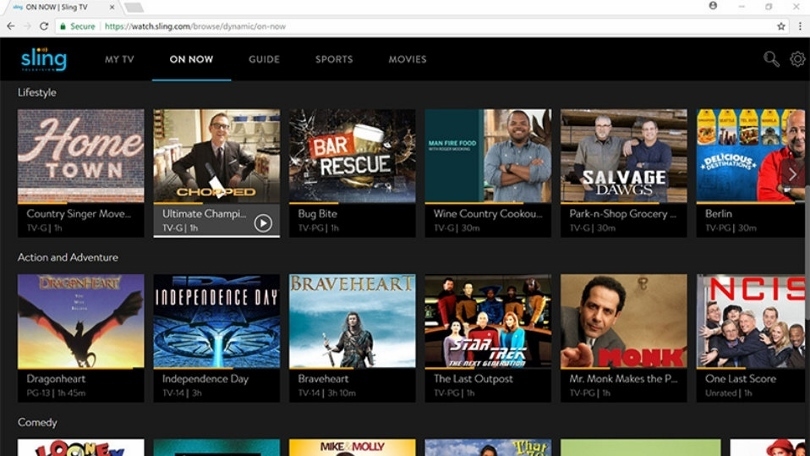
如何在Google Chrome 中直接观看 Sling TV?
Sling TV为 Google 的 Chrome 网络浏览器推出了浏览器内播放器。这意味着您现在可以直接在 Chrome 中观看直播和点播电视,而无需下载应用程序或插件
谷歌浏览器被篡改主页该怎么办_修改主页的办法
你有没有在使用谷歌浏览器的时候遇到各种问题呢,你知道谷歌浏览器被篡改是怎么回事呢?来了解谷歌浏览器主页被篡改的解决方法,大家可以学习一下。
如何修复每个页面上的错误谷歌浏览器?<解决方法>
错误谷歌浏览器对于更新这个广受欢迎的浏览器的最新版本的用户来说是很常见的问题。

谷歌浏览器如何将网页双面打印
谷歌浏览器如何将网页双面打印?本篇文章就给大家带来谷歌浏览器设置网页双面打印教程详解,需要的朋友赶紧来学习一下吧。

如何关闭 Chrome 烦人的标签组
约一个月前,Chromium 存储库的用户对 Android 版 Chrome 中的标签组发起了一场非常礼貌的反抗,宣称他们更喜欢直接在新标签中打开选定链接的选项。