Google Chrome缓存清理提升性能实操教程
一、使用内置工具
1. 访问设置:在地址栏输入 `chrome://settings/`,然后按 Enter 键打开设置页面。
2. 导航到高级选项:在设置页面中,找到并点击“隐私与安全”部分。
3. 选择清除浏览数据:在“隐私与安全”页面中,找到“清除浏览数据”按钮并点击。这将清除你的浏览历史、缓存、Cookies 和其他数据。
4. 选择要清除的数据类型:在弹出的窗口中,你可以选择清除“缓存”、“cookies”、“历史记录”和“其他数据”。
5. 开始清理:点击“清除数据”按钮,系统将开始清理操作,完成后会显示一个确认对话框,点击“确认”即可完成清理。
二、使用第三方工具
1. 下载并安装第三方工具:从官方网站或其他可信来源下载并安装一个如 Clean Master、CCleaner 或 Advanced SystemCare 等第三方清理工具。
2. 运行清理程序:打开清理工具,按照其指引进行操作。通常,这些工具会提供多种清理选项,包括清理缓存、临时文件、系统垃圾等。
3. 执行深度清理:如果需要,可以选择深度清理选项来彻底删除浏览器数据。这可能包括删除浏览器配置文件、临时文件、系统缓存等。
4. 重启浏览器:清理完成后,重启 Google Chrome 浏览器以应用新的清理结果。
三、手动清理缓存
1. 访问设置:在地址栏输入 `chrome://settings/`,然后按 Enter 键打开设置页面。
2. 导航到高级选项:在设置页面中,找到并点击“隐私与安全”部分。
3. 选择清除浏览数据:在“隐私与安全”页面中,找到“清除浏览数据”按钮并点击。这将清除你的浏览历史、缓存、Cookies 和其他数据。
4. 手动选择要清除的项目:在弹出的窗口中,你可以手动选择要清除的缓存项目,例如清除整个缓存、清除特定站点的缓存等。
5. 开始清理:点击“清除数据”按钮,系统将开始清理操作,完成后会显示一个确认对话框,点击“确认”即可完成清理。
四、注意事项
1. 定期清理:为了保持 Chrome 浏览器的最佳性能,建议定期清理缓存和浏览数据。
2. 注意隐私:在使用第三方工具时,确保从官方或可信赖的来源下载,避免下载恶意软件。
3. 备份数据:在进行任何清理操作之前,最好先进行数据备份,以防意外丢失重要数据。
通过以上方法,你可以有效地清理 Google Chrome 的缓存,从而提升浏览器的性能。

Google浏览器网页截图快捷键2025年实用技巧
介绍Google浏览器2025年网页截图快捷键的使用技巧,帮助用户高效捕捉和保存屏幕内容,提高工作效率。
如何在谷歌浏览器中启用扩展程序同步不同设备共享
在谷歌浏览器中启用扩展程序同步功能,轻松在不同设备间共享扩展程序,提高工作效率。
Google Chrome插件自动更新机制详解与优化
详解Google Chrome插件自动更新机制及优化策略,保障插件版本及时更新与稳定。
谷歌浏览器下载后启用智能网站建议功能
启用智能建议功能后,谷歌浏览器可根据用户习惯推荐网页内容,快速定位所需信息提升效率。

Chrome浏览器下载中断怎么续传
分享Chrome浏览器下载中断时续传的操作方法,保障下载过程不中断,提高效率。
Chrome浏览器网页标注工具插件使用教程
指导用户使用Chrome浏览器网页标注插件进行高效批注,适用于学习、办公及内容记录。

如何修复 Windows 10 上的 Google Chrome 更新错误 0x80040902?
谷歌浏览器是否因 0x80040902 错误而让您失望?这是在 Windows 10 上修复它的方法。

怎么下载chromium最新版本?<下载与安装方法>
Chromium是Google主导开发的一款网页浏览器,基于KHTML的Webkit渲染引擎,以BSD许可证等多重自由版权发行并开放源代码。
谷歌浏览器怎么上传视频
谷歌浏览器怎么上传视频?下面我就给大家带来谷歌浏览器上传视频详细教程一览,还不清楚的朋友可以看看下面详细的教程。
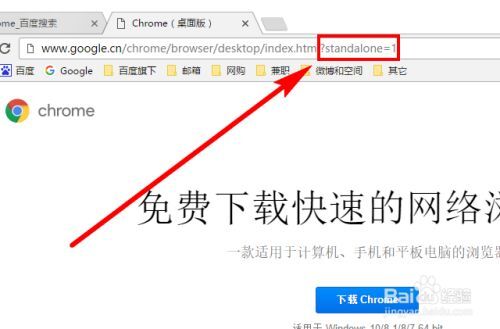
谷歌浏览器要怎么下载离线包
你有没有想要知道的谷歌浏览器使用技巧呢呢,你知道谷歌浏览器要怎么下载离线包吗?来了解谷歌浏览器下载离线包的具体步骤,大家可以学习一下
谷歌浏览器怎么关联使用迅雷下载?
谷歌浏览器怎么关联使用迅雷下载?Chrome谷歌浏览器是目前使用人数、好评都比较高的一款浏览器了、深受用户的喜爱,追求的是全方位的快速体验。
如何更新Google Chrome到2020最新版本?
Google chrome是一款快速、安全且免费的网络浏览器,能很好地满足新型网站对浏览器的要求。Google Chrome的特点是简洁、快速。
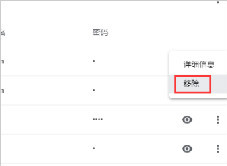
谷歌浏览器怎么删除记录过的密码_谷歌浏览器删除密码方法
你看重你的个人隐私吗?你是否在为如何清除谷歌浏览器保存的密码而发愁,来看看小编怎么做的!
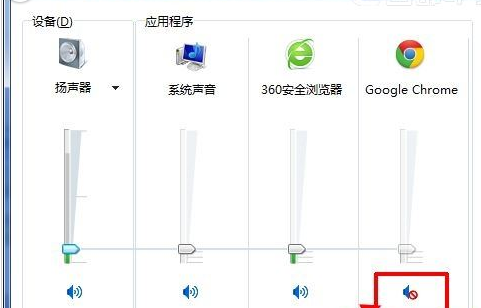
谷歌浏览器网页没声音怎么办
你有没有在使用谷歌浏览器的时候遇到各种问题呢,你知道谷歌浏览器网页页面没有声音是怎么回事呢?来了解谷歌浏览器网页页面没有声音的解决方法,大家可以学习一下。
如何在不打开 Chrome 的情况下清除缓存?
Web 缓存是数据的集合,其中包括来自您访问的网页的 HTML 页面、图像和其他媒体。因此,下次当您重新访问相同的网页时,图像和 HTML 页面将加载得更快,因为它们已经存储在您的系统中。通过这种方式,它可以减少带宽使用并加快浏览体验。
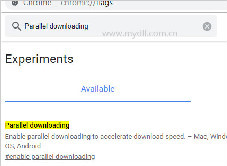
让谷歌浏览器下载加速该怎么做_谷歌浏览器加速下载方法
你觉得谷歌浏览器下载文件不如其他浏览器快?那是你不会谷歌浏览器的多线程下载!来和小编一起学习如何打开多线程加速吧!
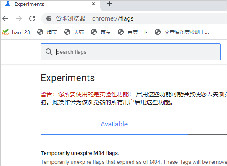
谷歌浏览器最小化后页面被限制不能运行怎么办
谷歌浏览器虽然优秀却还有不少问题,你知道谷歌浏览器最小化后出现了页面被限制不能运行该怎么解决吗,来和小编一起学习解决方法吧。
如何在谷歌浏览器中显示主页按钮?
本文介绍了如何显示Google Chrome网络浏览器的主页按钮,该按钮默认不显示,因为 Chrome 旨在呈现一个整洁的界面。