谷歌浏览器下载安装及常用功能配置
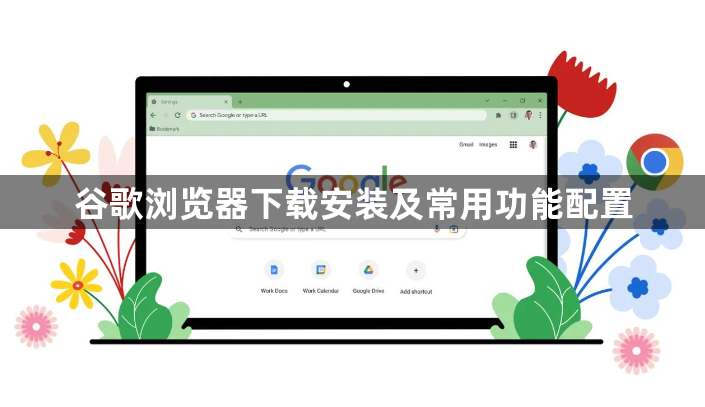
一、下载与安装
1. Windows系统
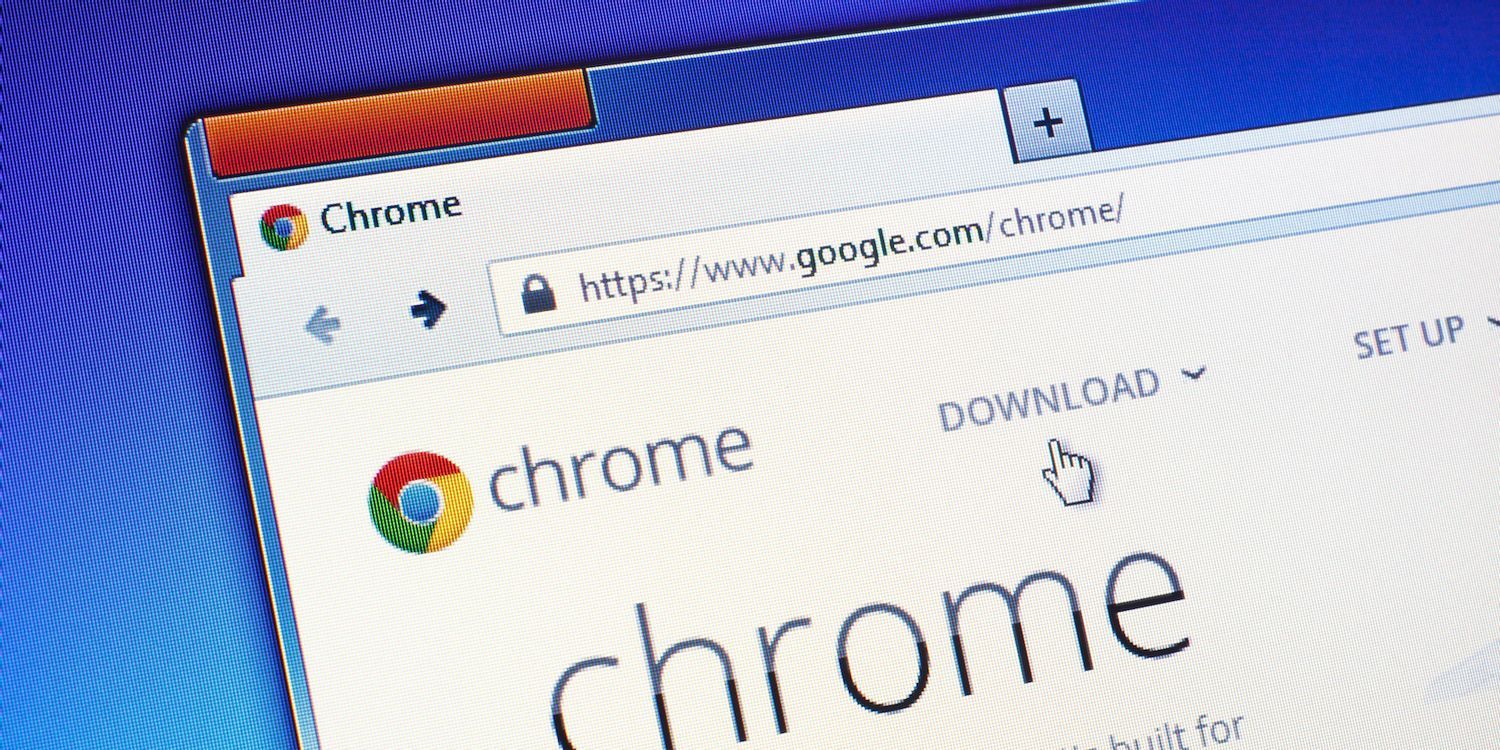
- 访问官方网站:打开浏览器,输入`https://www.google.com/chrome/`,进入Chrome的官方下载页面。
- 选择版本:在页面中找到“Download”按钮,点击以下载适用于Windows系统的Chrome浏览器。
- 运行安装程序:找到下载的安装文件,双击运行。根据提示完成安装过程。
- 启动浏览器:安装完成后,从开始菜单或桌面快捷方式启动Chrome浏览器。
2. macOS系统
- 访问官方网站:打开Safari或其他浏览器,前往Chrome的官方网站。
- 选择版本:在页面中找到“Download”按钮,点击以下载适用于macOS系统的Chrome浏览器。
- 运行安装程序:找到下载的安装文件,双击运行。根据提示完成安装过程。
- 启动浏览器:安装完成后,从Dock图标启动Chrome浏览器。
3. Linux系统
- 访问官方网站:打开终端,输入`sudo apt update`更新软件包列表,然后输入`sudo apt install google-chrome-stable`安装chrome浏览器。
- 启动浏览器:安装完成后,使用`chromium-browser`命令启动Chrome浏览器。
二、常用功能配置
1. 隐私与安全
- 设置隐私模式:在Chrome菜单中选择“更多工具”>“扩展程序”,搜索并安装一个名为“Privacy Badger”的扩展程序,它可以帮助你管理浏览器的隐私设置。
- 启用HTTPS加密:在Chrome菜单中选择“更多工具”>“设置”,在“高级”部分勾选“始终使用HTTPS”。
2. 性能优化
- 调整缩放级别:在Chrome菜单中选择“更多工具”>“设置”,在“高级”部分勾选“自动调整缩放级别”。
- 关闭不必要的插件:在Chrome菜单中选择“更多工具”>“设置”,在“插件”部分禁用不需要的插件。
3. 自定义主题与外观
- 更换主题:在Chrome菜单中选择“更多工具”>“设置”,在“外观”部分更改主题颜色和字体。
- 调整布局:在Chrome菜单中选择“更多工具”>“设置”,在“布局”部分调整窗口大小和位置。
4. 同步与同步设置
- 启用同步:在Chrome菜单中选择“更多工具”>“设置”,在“同步”部分勾选“同步我的浏览数据”。
- 同步设置:在Chrome菜单中选择“更多工具”>“设置”,在“同步”部分可以更改同步的设置,如同步频率等。
通过以上步骤,你可以下载并安装谷歌浏览器,并对其进行常用功能的设置,以便更好地满足你的上网需求。
UC浏览器网页缩放比例默认怎么固定
UC浏览器支持全局正文字号与视窗自适应锁定。进入排版设置滑动“默认缩放比例滑块”并勾选对所有网页生效,2步即可让全站字体按比例清晰放大且排版不换行错位,大幅改善长时间阅读质感。
google Chrome浏览器标签页整理操作经验技巧解析
google Chrome浏览器标签页可高效整理。教程分享操作经验和技巧,包括分组、固定及快捷操作方法,帮助用户快速管理标签页,提高浏览效率。

谷歌浏览器缓存清理失败原因排查及解决教程
针对谷歌浏览器缓存清理失败问题,详细排查原因并提供有效解决教程,帮助用户释放存储空间,保障浏览器流畅运行。
谷歌浏览器官方下载中止后是否需要重新验证账户
谷歌浏览器官方下载中止后通常无需再次验证账户,可在恢复下载后继续安装,如遇异常建议清除缓存后重试。
Chrome浏览器广告屏蔽功能怎么设置最有效
讲解Chrome浏览器广告屏蔽功能的最佳设置方法,分享高效插件配置技巧,帮助用户彻底屏蔽广告弹窗。
谷歌浏览器插件是否可设定访问优先级规则
谷歌浏览器插件支持设定访问优先级规则,优化资源分配,提升性能表现,本文介绍规则配置与管理方法。
win10系统如何使用谷歌浏览器下载软件?
不同的操作系统使用浏览器的体验会有所不同。如果用户现在使用的是win10操作系统,那么在使用谷歌Chrome时如何下载想要的软件来使用呢?这是很多用户想知道的问题。用户可以自由使用手机在平台上搜索自己想要的软件,然后安装使用。
谷歌浏览器如何设置安装在D盘
谷歌浏览器如何设置安装在D盘?下载好谷歌浏览器,点击安装,居然没有自定义设置安装在哪个盘?默认安装在C盘,这个操作真的是很恶心的。

Edge浏览器怎么同步谷歌浏览器下载
Edge浏览器怎么同步谷歌浏览器下载?在浏览器之间切换从来都不是什么大事,但这也取决于你使用的功能。比如用扩展程序定制Google Chrome等浏览器,将打开的标签同步到我们的移动设备等等。
如何更新Google Chrome到2020最新版本?
Google chrome是一款快速、安全且免费的网络浏览器,能很好地满足新型网站对浏览器的要求。Google Chrome的特点是简洁、快速。
让Chrome停止崩溃的9种方法
Chrome通常是一款非常稳定、可靠且易于使用的浏览器,但有时你会遇到一连串的崩溃,本篇文章给大家带来让Chrome停止崩溃的9种方法。
如何在 Android 版 Chrome 中管理下载?
当您在 Android 上查看 Chrome 浏览器时,您可能会注意到它几乎没有提供管理下载的选项,您可能从桌面版 Chrome 中知道的内部 URL chrome: downloads 不起作用。
google浏览器打开不久自动退出怎么办?<简单解决方法>
谷歌浏览器总是打开一会就闪退,小编教你分析原因并且解决!
如何使用键盘快捷键启动 Chrome 书签?
书签可让您快速访问您喜爱的网站。Chrome 的键盘快捷键让书签触手可及。这是您必须知道的技巧。
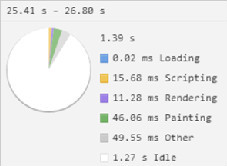
谷歌浏览器开发者工具有哪些?<超详细!>
谷歌浏览器的开发者工具你认识多少,小编这就带你简单认识一下他们
如何恢复 Chrome 的原生通知?
谷歌浏览器上的通知基本上已经死了……好吧,至少是浏览器本身生成的通知。不久前,该公司努力将其通知与用户的操作系统绑定通知中心结合起来,并且取决于您如何设置(或不设置),最终可能会更烦人
怎么打开chrome浏览器插件商店
怎么打开chrome浏览器插件商店?接下来小编给大家带来chrome浏览器开启插件商店操作步骤,有需要的朋友赶紧来看看吧。
如何开启谷歌浏览器flash插件
如何开启谷歌浏览器flash插件?今天小编带来谷歌浏览器开启flash插件方法分享,大家参考下面的步骤操作就可以顺利解决这个问题。