google浏览器安卓端下载助手功能版操作经验解析
1. 打开Google浏览器,点击菜单栏中的“工具”选项,然后选择“下载助手”。
2. 在下载助手界面,点击“添加链接”按钮,将需要下载的文件或网页地址输入进去。
3. 点击“开始下载”按钮,下载助手会自动开始下载文件。
4. 下载完成后,可以在下载文件夹中找到下载的文件,或者在下载助手中查看已下载的文件列表。
5. 如果需要管理已下载的文件,可以点击下载助手界面右上角的“管理下载”按钮,进入下载管理器进行操作。
6. 在下载管理器中,可以对已下载的文件进行分类、排序、删除等操作。
7. 当需要停止下载时,可以点击下载助手界面右上角的“停止下载”按钮,或者在下载管理器中选择相应的任务进行停止。
8. 如果需要恢复已中断的下载,可以点击下载助手界面右上角的“恢复下载”按钮,或者在下载管理器中选择相应的任务进行恢复。
9. 如果在下载过程中遇到问题,可以点击下载助手界面右上角的“帮助”按钮,查看相关教程和FAQ。
10. 最后,记得定期清理下载文件夹,以释放存储空间。
谷歌浏览器加强对动图和WebP格式的支持,优化图像加载
谷歌浏览器优化动图和WebP格式的加载方式,提升网页图片显示效果,减少加载时间。
Chrome浏览器视频缓存清理插件评测
Chrome浏览器视频缓存清理插件评测推荐多款优质工具,帮助释放设备存储空间,提升浏览流畅度。
如何确保下载的Chrome浏览器版本是最新的
指导用户如何确认并下载最新版本的Chrome浏览器,保证浏览器功能和安全性及时更新。
如何在浏览器中快速打开扫一扫功能?各品牌APP操作演示
移动端日常扫码场景繁多,各家浏览器的扫码触发逻辑各有差异。通过分步骤实测演示,教你如何在启动页或小组件中一秒调出扫码相机,实现极速扫码识别。
Google Chrome浏览器插件权限申请流程优化的方法
介绍Google Chrome浏览器插件权限申请流程的优化方法,实现权限配置高效管理,保障插件安全合规。
如何在Google Chrome中加速网页的字体加载速度
了解如何在Google Chrome中加速网页字体的加载速度,提升文本的可读性和美观度。
如何安装去广告的chrome浏览器?
如何安装去广告的chrome浏览器?对于浏览器而言,相信大家都用过并相信谷歌浏览器谷歌浏览器是全球都非常受欢迎的浏览器,用户通过使用该浏览器能够体验到极速流畅的浏览体验。
如何为谷歌浏览器密码设置桌面快捷方式
如何为谷歌浏览器密码设置桌面快捷方式?如果你想为谷歌浏览器密码设桌面快捷方式,可以看看下面这篇设置教程一览。
怎么让Chrome谷歌浏览器默认用迅雷下载?
Google chrome是一款快速、安全且免费的网络浏览器,能很好地满足新型网站对浏览器的要求。Google Chrome的特点是简洁、快速。
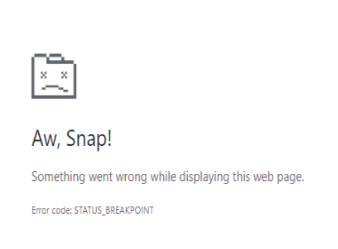
Google Chrome中错误代码
许多 Windows 用户最近遇到了一个问题,即当他们试图打开任何网页时,他们看到一个Aw, Snap! 在他们的 Chrome 浏览器上显示带有错误代码 STATUS_BREAKPOINT 消息的此网页时出现问题,如下所示。
谷歌浏览器如何设置安装在D盘
谷歌浏览器如何设置安装在D盘?下载好谷歌浏览器,点击安装,居然没有自定义设置安装在哪个盘?默认安装在C盘,这个操作真的是很恶心的。
chrome安装失败错误代码0x80070057怎么解决
chrome安装失败错误代码0x80070057怎么解决?虽然电脑中会自带浏览器,但很多用户都习惯使用自己熟悉的第三方浏览器。
如何使用 Google 的实验性“标志”增强 Chrome?
希望启用更好的浏览?加速 Chrome?Google Chrome 允许您启用称为标志的实验性功能。以下是 10 个可以尝试的最佳 Google Chrome 标志。
修复谷歌浏览器不加载图像的 7 种方法!
您的浏览器无法加载图片吗?这可能令人沮丧,但您可以尝试这些不同的方法来解决 Google Chrome 中的问题。
如何使用Chrome扩展“Workspace”恢复谷歌的旧图标?
谷歌上个月将其云计算、生产力和协作工具套件重新命名为“Workspace”,并在其产品套件中推出了徽标更新。
如何检测和停止使用这么多 CPU 的 Chrome?
不幸的是,发现恶意或设计不佳的 Chrome 扩展程序已成为一种常见做法,这些扩展程序会导致浏览器占用计算机上过多的 CPU 和其他资源。由于 Chrome 和 Windows 变慢或崩溃,可能会出现此问题。

如何查找错误日志以解决 Chrome 问题?
如果您在使用 Chrome 时遇到问题,错误日志可以帮助您排查问题。这是您可以这样做的方法。
如何将书签侧边栏添加到 Google Chrome?
如果您希望进一步自定义 Google Chrome 并经常使用书签,您可能希望有一个书签侧边栏。以下是如何添加一个。