google浏览器多账户同步与登录操作技巧
一、使用Chrome的“同步”功能
1. 设置同步:在Google Chrome浏览器中,点击菜单栏的“更多工具”,然后选择“同步”。在这里,你可以设置哪些网站和应用需要同步,以及同步的频率。
2. 管理同步设置:在同步设置中,你可以查看和管理你的同步历史记录,包括哪些文件被同步,以及同步的时间范围。
3. 优化同步性能:通过调整同步设置,你可以优化同步性能,减少不必要的数据同步,从而节省网络流量和存储空间。
二、利用同步功能备份重要数据
1. 自动备份:启用Chrome的自动备份功能,可以定期将你的浏览数据、书签、密码等重要信息备份到云端。这样,即使你的设备丢失或损坏,你也可以通过恢复备份来恢复你的数据。
2. 手动备份:除了自动备份外,你还可以选择手动备份你的数据。这可以通过在同步设置中选择“手动备份”来实现。手动备份可以让你更灵活地控制备份频率和内容。
3. 安全备份:确保你的备份数据存储在安全的地点,避免因设备丢失或损坏而导致数据丢失。同时,定期检查备份数据的完整性,以确保其未被篡改或损坏。
三、使用多标签页功能提高效率
1. 创建工作标签页:在Chrome浏览器中,你可以创建多个工作标签页,每个标签页代表一个不同的工作区域。这样可以帮助你更有效地管理和组织你的工作内容。
2. 自定义标签页布局:通过自定义标签页的布局,你可以根据需要调整标签页的大小、位置和顺序。这样,你就可以根据自己的工作习惯和需求来定制你的工作环境。
3. 快速访问常用网站:在工作标签页中,你可以添加常用的网站和应用,以便快速访问。这样,你就可以节省时间,提高工作效率。
四、利用隐身模式保护隐私
1. 临时隐藏自己:在浏览网页时,可以使用隐身模式暂时隐藏自己的IP地址和浏览历史。这样,你就可以在不暴露自己的情况下浏览网页,保护自己的隐私。
2. 限制跟踪:在使用隐身模式时,还可以设置阻止第三方跟踪器的功能。这样,你就可以进一步保护你的隐私,防止个人信息被收集和滥用。
3. 注意隐私风险:虽然隐身模式可以帮助你保护隐私,但过度依赖它可能会使你暴露在更多的隐私风险中。因此,在使用隐身模式时,要谨慎并保持警惕。
五、利用同步功能管理多个设备
1. 跨设备同步:如果你有多个设备(如手机、平板、电脑等),可以利用Google Chrome的跨设备同步功能,将你的浏览数据、书签、密码等在不同设备之间同步。这样,你就可以在不同的设备上继续你的工作和生活,而无需重新输入信息。
2. 设置同步规则:在跨设备同步中,你可以设置同步的规则,例如只同步特定的网站和应用,或者只在特定时间同步数据。这样,你就可以根据自己的需求和习惯来管理你的数据同步。
3. 优化同步体验:通过优化同步设置,你可以提高跨设备同步的效率和体验。例如,你可以设置同步的优先级,确保最重要的数据优先同步;你也可以设置同步的间隔时间,避免频繁同步导致的网络拥堵。
六、利用多标签页功能提高效率
1. 创建工作标签页:在Chrome浏览器中,你可以创建多个工作标签页,每个标签页代表一个不同的工作区域。这样可以帮助你更有效地管理和组织你的工作内容。
2. 自定义标签页布局:通过自定义标签页的布局,你可以根据需要调整标签页的大小、位置和顺序。这样,你就可以根据自己的工作习惯和需求来定制你的工作环境。
3. 快速访问常用网站:在工作标签页中,你可以添加常用的网站和应用,以便快速访问。这样,你就可以节省时间,提高工作效率。
七、利用隐身模式保护隐私
1. 临时隐藏自己:在浏览网页时,可以使用隐身模式暂时隐藏自己的IP地址和浏览历史。这样,你就可以在不暴露自己的情况下浏览网页,保护自己的隐私。
2. 限制跟踪:在使用隐身模式时,还可以设置阻止第三方跟踪器的功能。这样,你就可以进一步保护你的隐私,防止个人信息被收集和滥用。
3. 注意隐私风险:虽然隐身模式可以帮助你保护隐私,但过度依赖它可能会使你暴露在更多的隐私风险中。因此,在使用隐身模式时,要谨慎并保持警惕。
八、利用同步功能管理多个设备
1. 跨设备同步:如果你有多个设备(如手机、平板、电脑等),可以利用Google Chrome的跨设备同步功能,将你的浏览数据、书签、密码等在不同设备之间同步。这样,你就可以在不同的设备上继续你的工作和生活,而无需重新输入信息。
2. 设置同步规则:在跨设备同步中,你可以设置同步的规则,例如只同步特定的网站和应用,或者只在特定时间同步数据。这样,你就可以根据自己的需求和习惯来管理你的数据同步。
3. 优化同步体验:通过优化同步设置,你可以提高跨设备同步的效率和体验。例如,你可以设置同步的优先级,确保最重要的数据优先同步;你也可以设置同步的间隔时间,避免频繁同步导致的网络拥堵。
九、利用多标签页功能提高效率
1. 创建工作标签页:在Chrome浏览器中,你可以创建多个工作标签页,每个标签页代表一个不同的工作区域。这样可以帮助你更有效地管理和组织你的工作内容。
2. 自定义标签页布局:通过自定义标签页的布局,你可以根据需要调整标签页的大小、位置和顺序。这样,你就可以根据自己的工作习惯和需求来定制你的工作环境。
3. 快速访问常用网站:在工作标签页中,你可以添加常用的网站和应用,以便快速访问。这样,你就可以节省时间,提高工作效率。
十、利用隐身模式保护隐私
1. 临时隐藏自己:在浏览网页时,可以使用隐身模式暂时隐藏自己的IP地址和浏览历史。这样,你就可以在不暴露自己的情况下浏览网页,保护自己的隐私。
2. 限制跟踪:在使用隐身模式时,还可以设置阻止第三方跟踪器的功能。这样,你就可以进一步保护你的隐私,防止个人信息被收集和滥用。
3. 注意隐私风险:虽然隐身模式可以帮助你保护隐私,但过度依赖它可能会使你暴露在更多的隐私风险中。因此,在使用隐身模式时,要谨慎并保持警惕。
综上所述,通过上述技巧,你可以在Google浏览器中实现多账户同步与登录操作,提高工作效率和保护个人隐私。这些技巧不仅适用于Chrome浏览器,也适用于其他支持多账户同步和登录功能的浏览器。希望这些技巧能帮助你更好地利用现代技术提升工作和生活质量。

google浏览器下载速度太慢如何快速优化
本文介绍google浏览器下载速度太慢的快速优化技巧,帮助用户显著提升下载安装体验。

如何管理Chrome浏览器中的自动下载设置
针对于如何管理Chrome浏览器中的自动下载设置这一问题,本文提供了详细的操作方法介绍,感兴趣的朋友快来一起看看吧。
Chrome浏览器下载文件权限拒绝排查修复方法
分享Chrome浏览器下载文件权限被拒绝的排查和修复方法,帮助用户恢复权限,保障文件正常保存和访问。

如何在Chrome浏览器中查看和管理缓存数据
本文将给大家介绍的是如何在Chrome浏览器中查看和管理缓存数据,如果你想对缓存数据进行管理的话,可以试试下文章的方法。

电脑IE浏览器打不开网页是什么原因?检查TLS安全协议与证书配置步骤
微软IE出现“无法显示网页”多因未启用现代加密协议或本地证书过期。本指南提供进入Internet选项高级菜单勾选TLS 1 2 1 3复选框、通过微软管理控制台导入最新根证书并清空SSL缓存的完整方案。4步实操修复网络协议握手失败,恢复企业老旧站点通信。
如何通过Chrome浏览器减少字体加载时的延迟
详细探讨在Chrome浏览器中,运用Web字体优化技术、合理设置字体加载优先级等方法,有效减少字体加载时的延迟,从而加快页面响应速度,提升用户体验。
Google chrome如何更改下载目录?
Chrome 就是——目前世界上最好的浏览器,没有之一!由于 Chrome 性能强劲、流畅快速、安全稳定、干净无杂质、使用体验佳、免费、跨平台、而且扩展性强。
如何获取最新Google Chrome离线安装版?
当你点击谷歌Chrome浏览器官方下载页面的下载Chrome浏览器按钮时,网络安装程序被下载到系统中。顾名思义,下载到系统中的并不是完整的谷歌Chrome离线安装包。

Chrome浏览器如何开启自动验证功能
Chrome浏览器如何开启自动验证功能?下面就让小编给大家带来Chrome浏览器自动验证开启教程,感兴趣的朋友千万不要错过了。

centos7怎么安装google浏览器?<安装方法>
Chrome谷歌浏览器是目前使用人数、好评都比较高的一款浏览器了、深受用户的喜爱,追求的是全方位的快速体验。
如何处理 Chrome 中“可能很危险”的下载提示?
本文帮助你了解如何处理在 Internet 上下载某些文件时 Google Chrome 显示的“可能有危险”提示。
如何在 Ubuntu 19.10 Eoan Ermine Linux 上安装 Google Chrome?
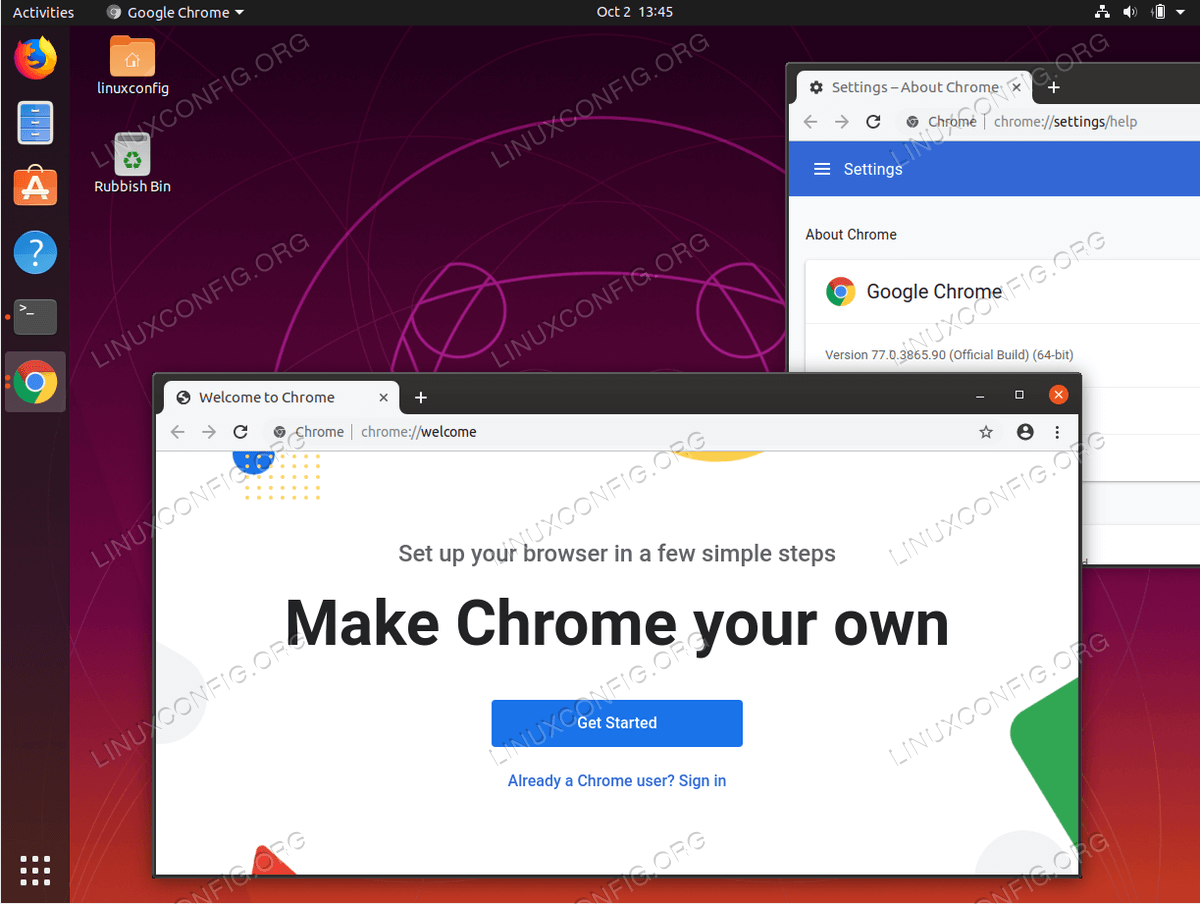
在本文中,我们将在 Ubuntu 19 10 Eoan Ermine Linux 上安装 Google Chrome 浏览器。
谷歌浏览器总是崩溃怎么办
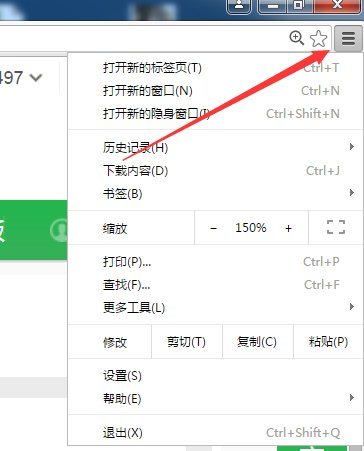
你有没有在使用谷歌浏览器的时候遇到各种问题呢,你知道谷歌浏览器总是崩溃是怎么回事呢?来了解谷歌浏览器总是崩溃的解决方法,大家可以学习一下。
如何查看在 Chrome 中阅读任何文章需要多长时间?
你有没有想过要估计阅读一篇文章需要多长时间?这个 Chrome 扩展程序可以为您做到这一点。
chrome.exe 出现在 Windows 锁屏上怎么修复?<修复方法>
将网络浏览器更新到版本 75 的 Google Chrome 用户在锁定系统时可能会注意到系统锁屏上的一个新元素。在 Windows 10 机器上将 Chrome 升级到新版本后,锁屏上会有一个 chrome exe 元素以及媒体播放和音量控制。文章最小化Chrome时会显示该模块。
如何修复 Google Chrome 上的配置文件错误?<修复方法>
通常,当用户打开 Google Chrome 网络浏览器时,会注意到“发生配置文件错误”错误。它是浏览互联网的最佳网络浏览器之一。因为它支持一系列富有想象力的功能以提高效率。
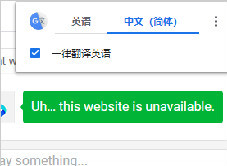
谷歌浏览器翻译显示服务器失败_谷歌浏览器翻译失败怎么办
谷歌浏览器自带的翻译功能是十分好用的,你有没有遇到过谷歌浏览器翻译失败的情况?快来和小编一起解决吧!
如何使用3个隐藏开关清除 Chrome 缓存?<使用方法>
为了获得最佳浏览器性能,您应该定期清除缓存。这里有三个隐藏的开关,可让您在不中断工作流程的情况下这样做。