Chrome浏览器下载安装后快速恢复上次浏览页面技巧

1. 使用书签功能:
- 打开Chrome浏览器。
- 点击左上角的三个点(菜单图标)以打开菜单。
- 选择“更多工具”选项。
- 在下拉菜单中选择“书签”。
- 在新打开的书签页面中,您可以添加新的书签,或者通过搜索找到您之前保存的页面。
- 点击您要恢复的页面,然后点击“添加到收藏夹”按钮。
- 这样,您就可以快速访问到之前保存的页面了。
2. 使用历史记录:
- 打开Chrome浏览器。
- 点击右上角的三条横线(设置图标)来打开菜单。
- 选择“历史”选项。
- 在历史记录页面中,您可以查看到您访问过的网页和您最近使用的标签页。
- 找到您想要恢复的页面,点击它旁边的“后退”按钮即可回到上一个页面。
3. 使用快捷键:
- 打开Chrome浏览器。
- 按下`Ctrl+Shift+T`组合键可以打开历史记录页面。
- 在历史记录页面中,您可以快速找到并返回到之前保存的页面。
4. 使用快捷键:
- 打开Chrome浏览器。
- 按下`Ctrl+Shift+R`组合键可以打开快速访问栏。
- 在快速访问栏中,您可以快速输入网址或使用搜索功能。
- 当您想快速访问到之前保存的页面时,只需在快速访问栏中输入您保存的页面URL或名称即可。
5. 使用扩展程序:
- 打开Chrome浏览器。
- 点击右上角的三个点(菜单图标)来打开菜单。
- 选择“扩展程序”选项。
- 在扩展程序页面中,您可以安装各种插件来增强浏览器的功能。
- 搜索并安装一个名为“快速恢复上次浏览页面”的扩展程序。
- 安装完成后,您可以通过点击浏览器右上角的扩展程序图标来启用该扩展程序。
- 启用后,您可以通过点击扩展程序图标来快速访问到之前保存的页面。
总之,以上是一些常用的方法来快速恢复Chrome浏览器中上次浏览的页面。这些方法可以帮助您节省时间并提高工作效率。
google Chrome浏览器下载管理操作技巧教程解析
google Chrome浏览器下载管理便捷。教程讲解路径设置和任务管理技巧,让下载更高效。
Chrome浏览器页面布局自定义方法分享
分享Chrome浏览器页面布局自定义方法,帮助用户打造个性化浏览界面,提升使用体验和视觉效果。
Google Chrome下载安装后如何关闭推送通知
介绍Google Chrome下载安装后关闭推送通知的方法,减少干扰,提升浏览体验舒适度。

Google浏览器多设备同步操作技巧经验
Google浏览器支持多设备同步功能,用户可以轻松实现书签、历史记录和扩展的无缝共享。本篇内容结合操作技巧与实用经验,帮助你快速掌握同步设置,提升跨平台使用效率。
谷歌浏览器推出无缝网页兼容功能,优化跨设备使用体验
全新的网页兼容功能打破设备限制,让用户在不同终端间享受无缝浏览体验。
谷歌浏览器点击没有反应怎么回事
谷歌浏览器点击没有反应怎么回事?本篇文章就给大家带来谷歌浏览器解决点击没有反应方法教程,有需要的朋友千万不要错过了。
如何用百度下载chrome浏览器
如何用百度下载chrome浏览器?Google Chrome,又称Google浏览器,是个由Google(谷歌)公司开发的网页浏览器。该浏览器是基于Chromium开源软件所撰写。
如何下载安装google chrome极速版?
如何下载安装google chrome极速版?Google Chrome是由Google开发的一款设计简单、高效的Web浏览工具。Google Chrome浏览器可以帮助你快速、安全地搜索到自己需要的内容。
Windows10更新后chrome无法正常工作怎么办?
Windows 10更新后,谷歌Chrome打不开或者停止工作了吗?别担心,这里有一些简单的修复方法可以让你的浏览器恢复到稳定状态。
win10系统如何使用谷歌浏览器下载软件?
不同的操作系统使用浏览器的体验会有所不同。如果用户现在使用的是win10操作系统,那么在使用谷歌Chrome时如何下载想要的软件来使用呢?这是很多用户想知道的问题。用户可以自由使用手机在平台上搜索自己想要的软件,然后安装使用。
win10安装谷歌浏览器却上不了网怎么办
Chrome 就是——目前世界上最好的浏览器,没有之一!由于 Chrome 性能强劲、流畅快速、安全稳定、干净无杂质、使用体验佳、免费、跨平台、而且扩展性强。
win 8安装谷歌浏览器无法上网怎么办?<解决方法>
对于浏览器而言,相信大家都用过并相信谷歌浏览器 谷歌浏览器是全球都非常受欢迎的浏览器,用户通过使用该浏览器能够体验到极速流畅的浏览体验。
在谷歌浏览器中如何设置主页
本篇文章给大家详细介绍谷歌浏览器设置主页的操作步骤,有需要的朋友赶紧来看看了解一下吧。
win10更新后谷歌浏览器打开访问网页速度很慢解决办法
更新win10后谷歌浏览器(所有使用chrome内核的浏览器)打开网页速度很慢该怎么解决呢,小编这就将方法分享给大家
谷歌浏览器如何不再显示本页包含不安全内容的提示?
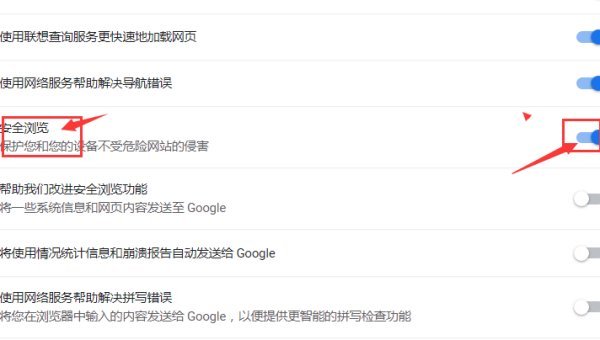
你有没有想要知道的谷歌浏览器使用技巧呢呢,你知道谷歌浏览器如何不再显示本页包含不安全内容的提示吗?来了解谷歌浏览器不再显示本页包含不安全内容的提示的具体步骤,大家可以学习一下。
怎么打开chrome浏览器插件商店
怎么打开chrome浏览器插件商店?接下来小编给大家带来chrome浏览器开启插件商店操作步骤,有需要的朋友赶紧来看看吧。
谷歌浏览器上下抖动怎么办_谷歌浏览器抖动解决方法
你有没有遇到移动鼠标或是打字的时候会导致谷歌浏览器发生上下抖动的问题,来和小编一起解决谷歌浏览器的问题吧!
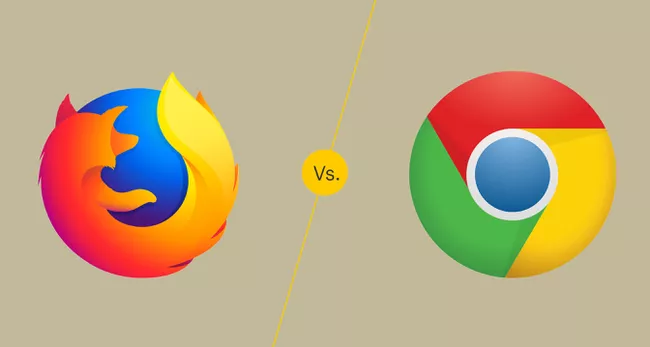
火狐vs谷歌Chrome:哪个浏览器更好?
两个最流行的桌面浏览器,谷歌Chrome和Mozilla Firefox,已经竞争多年。但是,随着Mozilla Quantum浏览器引擎的发布,Mozilla终于废黜了Chrome吗?我们研究了Chrome和Firefox,以帮助您决定哪种浏览器最适合您的需求。