google浏览器安装后版本更新管理教程
一、安装后的版本更新管理
1. 检查更新
- 访问官方网站:打开浏览器的地址栏,输入`chrome://version`,这将显示当前安装的Chrome浏览器版本。这是检查是否已安装最新版本的基础步骤。
- 查看更新日志:在地址栏中输入`chrome://version/updates`,这会列出所有可用的更新。通过这些信息,可以了解最新的功能改进或已知问题修复。
- 设置自动更新:在“关于Google Chrome”页面中,选择“检查更新”,这样浏览器会在有新版本发布时自动下载并安装。
2. 手动更新
- 下载更新文件:如果浏览器没有自动检测到更新,可以通过访问Chrome的官方下载页面手动下载更新文件。
- 运行更新程序:找到下载的更新文件(通常是`chrome.exe`),双击运行。根据提示完成安装过程。
- 重启浏览器:更新完成后,可能需要重启计算机以使更改生效。
3. 注意事项
- 备份数据:在进行任何更新之前,建议备份重要数据,以防更新过程中出现问题导致数据丢失。
- 检查系统兼容性:确保操作系统满足Chrome浏览器的最低要求,避免因系统不兼容导致的更新失败。
- 网络连接:更新过程中需要连接到互联网,因此请确保网络连接畅通。
二、高级管理与自定义设置
1. 配置隐私与安全
- 调整隐私设置:在“设置”菜单中,可以找到“隐私与安全”选项,这里可以调整哪些网站和应用可以访问你的个人信息。
- 启用安全模式:在某些情况下,启用“安全模式”可以帮助减少恶意软件的风险。
2. 优化性能
- 清除缓存和Cookies:定期清理浏览器的缓存和Cookies可以提升浏览速度和效率。
- 禁用扩展和插件:过多的扩展和插件可能会影响浏览器的性能,定期审查并禁用不需要的扩展可以提高速度。
3. 自定义界面
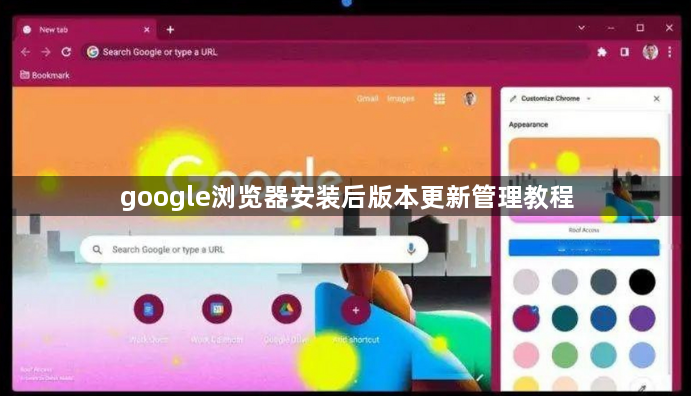
- 更换主题:通过“设置”中的“外观”选项,可以选择不同的主题颜色和布局,使浏览器界面更加个性化。
- 调整快捷键:熟悉并自定义常用的快捷键,可以提高工作效率。
通过上述步骤,您可以有效地管理Google Chrome浏览器的版本更新,同时还可以进一步自定义浏览器设置,以获得更流畅和安全的浏览体验。记得定期检查更新,保持浏览器的最新状态,以享受最佳的在线体验。
谷歌浏览器下载安装及浏览器界面优化
谷歌浏览器下载安装后可调整界面布局,教程提供详细优化方法,帮助用户改善浏览器操作体验和界面使用便利性。
google Chrome浏览器网页截图快捷操作方法完整教程
Google浏览器网页截图功能快捷操作详解,本教程帮助用户快速掌握截图技巧与工具使用方法,提升工作与学习效率,满足多场景需求。
Chrome浏览器网页字体大小调整技巧及操作教程详解
Chrome浏览器网页字体大小调整技巧详细介绍,支持用户根据需求灵活设置,提升阅读舒适度和浏览体验,操作简便易学。

OPPO 浏览器提取网页不可复制文字实用小技巧
OPPO浏览器针对网页内因版权或技术限制导致的不可复制文本,提供了高效的抓取手段。本文分享了几种实用的文字提取小技巧,助您轻松绕过限制,快速获取学习资源与重要信息摘要。
Google Chrome插件多账户登录数据隔离方法
Google Chrome插件多账户登录数据隔离方法实现账号间数据独立,有效防止数据混用,保障账号信息安全。
谷歌浏览器缓存自动清理功能设置详解
谷歌浏览器缓存自动清理功能帮助释放存储空间并提升性能,本文详细讲解设置步骤,让浏览器更加流畅。
怎么将谷歌浏览器升级到Chrome 88?<升级方法>
Google Chrome,又称Google浏览器,是个由Google(谷歌)公司开发的网页浏览器。该浏览器是基于Chromium开源软件所撰写。
谷歌浏览器的安装与配置_谷歌浏览器安装教程
想使用谷歌浏览器却不会下载安装?拥有了谷歌浏览器却不会使用?快来学习如何安装及配置谷歌浏览器吧。

如何修复 Windows 10 上的 Google Chrome 更新错误 0x80040902?
谷歌浏览器是否因 0x80040902 错误而让您失望?这是在 Windows 10 上修复它的方法。
win8系统更新谷歌浏览器提示错误代码0X00000000怎么解决?
现在的浏览器种类繁多,Chrome浏览器已经成为最受欢迎的浏览器之一。win8系统的用户下载Chrome浏览器后每隔一段时间就要更新一次。

谷歌浏览器文件下载被拦截怎么办?<解决方法>
谷歌浏览器想必大家都很熟悉。它是一个界面简单、功能强大的网页浏览工具,很多用户都在电脑中安装了它。但是我们在操作的过程中难免会遇到一些问题。
Google Chrome for mac安装教程及功能介绍!
谷歌Chrome是谷歌开发的一款简单高效的网络浏览工具。谷歌Chrome浏览器可以帮助你快速安全的搜索到你需要的内容,功能非常强大。
如何在 Google Chrome 中禁用书签侧面板?
谷歌最近在其 Chrome 浏览器中添加了一个侧面板。新添加的侧面板是阅读列表和书签部分的组合。如果您对在 Chrome 中使用新的书签侧面板不感兴趣,您可以选择将其删除。
如何将自定义过滤器添加到 Chrome 广告拦截扩展 µBlock?
几个月前,我在 Ghacks 上查看了Chrome 扩展程序Block ,我非常喜欢它,因为它提供了与其他扩展程序相同级别的广告和干扰拦截,但占用空间更小。
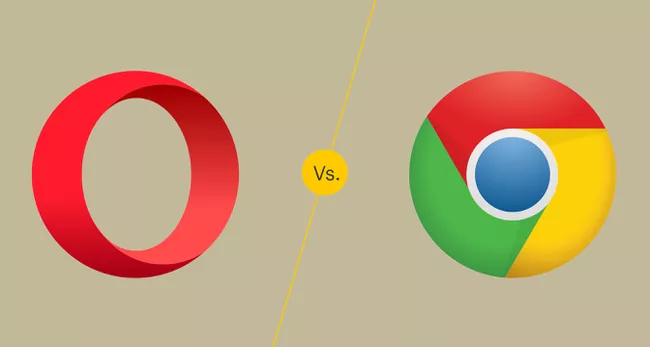
Opera vs. Google Chrome:哪种浏览器更适合你?
Opera 和chrome都是流行的网络浏览器,但是你怎么知道哪一个适合你呢?Opera web浏览器构建在谷歌Chromium引擎,所以它和它的竞争对手有一些相同的DNA。Chrome已经成为全球最受欢迎的网络浏览器,占据了网络浏览器市场的大部分份额。

Edge浏览器Canary版本新功能
Edge浏览器Canary版本新功能:下载、历史记录、收藏夹等可在弹窗中打开。在最新的浏览器版本中,微软带来了一项实验功能,可使管理菜单界面更易用。
带你认识谷歌浏览器的调试工具!<超详细介绍>
你认识谷歌浏览器的一些很好用的基础调试工具吗,就让小编来带你认识认识吧!
如何修复谷歌浏览器的字体看起来不正常
前几天,当我在一台新的 Windows 上安装 Google Chrome Canary 时,我立即注意到该字体在浏览器界面和我在浏览器中打开的网站上看起来不对劲。